

文件误删恢复怎么做?电脑常用操作教程与问题排查步骤汇总:2026年5月还有哪些新变化值得关注
文件误删是常见问题,恢复方法因情况而异。对于刚删除的文件,可先检查回收站或使用Ctrl+Z撤销。若已清空回收站,则需借助专业数据恢复软件,操作前需立即停止写入新数据以防覆盖。日常应养成重要数据定期备份的习惯,并了解系统自带的文件历史或版本功能。随着技术发展,云同步与更智能的防误删机制将成为趋势。
从回收站到专业工具:误删恢复的核心路径
在日常使用电子设备的过程中,误删文件是许多人都会遇到的困扰。恢复的可能性与操作时效、文件存储位置以及后续操作密切相关。最理想的情况是文件刚被删除,此时应立即检查系统回收站或废纸篓,大部分被普通删除的文件会暂存于此,只需找到目标文件并选择“还原”即可。如果在删除后未进行其他磁盘写入操作,也可以尝试使用快捷键Ctrl+Z(或Command+Z)进行撤销,这一操作有时能挽回刚刚发生的误删动作。
如果回收站已被清空,或者文件是通过“Shift+Delete”组合键直接永久删除的,情况就变得复杂一些。这并不意味着文件彻底消失,操作系统通常只是标记该文件所占用的磁盘空间为“可覆盖”,而并未立即擦除数据本身。因此,恢复的关键在于在原始数据被新数据覆盖之前采取行动。此时,需要借助专业的数据恢复软件。市面上有多款口碑较好的此类工具,它们通过扫描磁盘的底层数据区,寻找被标记删除但内容尚存的文件结构,从而尝试重建并恢复。选择软件时,应注意其支持的存储介质和文件系统格式。
操作前的关键准备与恢复过程中的注意事项
在决定使用数据恢复软件前,有几项至关重要的准备工作必须完成,这直接关系到恢复的成功率。首要原则是:立即停止对文件所在磁盘分区进行任何新的写入操作。这意味着不应在该分区安装或运行恢复软件(应将软件安装到其他磁盘或U盘),也不要继续保存新文件、下载内容或运行可能产生缓存的应用。任何新的数据写入都可能占用已被标记“可覆盖”的区块,导致原始文件被永久覆盖,难以复原。
其次,如果误删的文件原本存储在系统盘(通常是C盘),由于操作系统运行时会产生大量临时文件和缓存,覆盖风险极高,建议尽快关闭不必要的程序,并考虑将电脑启动到PE(预安装环境)模式下运行恢复工具,以最小化系统写入。对于外置存储设备如U盘、移动硬盘,在误删发生后也应立即将其安全弹出,避免继续读写。开始扫描前,最好能明确回忆文件的类型、大致大小或最后修改日期,这些信息能帮助在扫描结果中更快定位目标,提高效率。
防患于未然:构建有效的数据安全习惯
尽管恢复技术不断进步,但最稳妥的数据安全策略始终是预防。建立良好的数据管理习惯能从根本上避免损失。定期备份是最核心的一环,可以遵循“3-2-1”备份原则:至少保留3份数据副本,使用2种不同的存储介质(如硬盘+云盘),其中1份存放于异地。操作系统自带的文件历史版本功能(如Windows的“文件历史记录”或macOS的“时间机器”)也非常实用,它们能自动保存文件在不同时间点的版本,对于恢复被错误修改或覆盖的文件尤为有效。
在日常操作中,可以有意进行一些设置调整以增加“容错率”。例如,调整回收站的属性,为其分配更大的存储空间,并取消勾选“不将文件移到回收站中…”的选项。对于重要的工作文件夹,可以启用某些云存储服务的同步功能,利用其版本历史或回收站作为额外保障。养成在删除批量文件或执行格式化操作前,再次确认目标内容的习惯,虽然简单,却能避免大部分因粗心导致的误删。
展望与趋势:数据管理技术的未来演进
随着存储技术和操作系统的发展,数据保护机制正变得更加智能和人性化。例如,一些现代操作系统和云服务已经开始提供更长的临时文件保留期,或更细粒度的版本控制。在未来,我们或许会看到基于AI的文件操作预测与确认机制,在用户执行可能造成数据丢失的高风险操作时,提供更精准的二次确认或智能建议。
另一方面,全盘加密技术的普及虽然提升了安全性,但也为传统的数据恢复带来了新挑战。一旦加密密钥丢失,数据恢复将变得极其困难。这反过来促使“备份意识”变得更加重要。同时,无缝的云同步与本地快照相结合的技术,正逐渐成为个人和企业数据保护的标配方案,使得数据恢复从一项“应急抢救”操作,逐渐转变为一种可轻松回溯的日常管理功能。保持对这类新工具、新功能的关注,能让我们更从容地应对数据安全挑战。
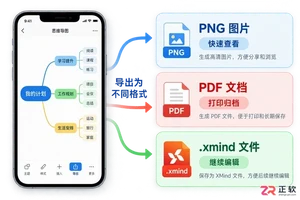
了解XMind手机版支持的导出格式,掌握PNG图片、PDF文档和.xmind源文件的适用场景,学习通过系统分享和My Works工作区高效分发与同步思维导图文件。

手机已成为日常生活中不可或缺的一部分,但总有人会遇上那种尴尬时刻——前一天晚上刚设的锁屏密码,第二天醒来怎么也想不起来。别急,这个问题其实不难解决,下面整理了两条切实可行的路径。 方法一:双wipe(硬启) 所谓双wipe,就是通过特定按键组合进入Recovery模式,对手机进行数据擦除操作。说白了
360手机N4忘记锁屏密码后,有两种方法解决:双wipe恢复出厂设置会清空所有数据;或者使用线刷宝等刷机软件可保留数据。刷机步骤:选择机型、下载刷机包、安装驱动,等待自动重启即可。

手机密码这事儿,说大不大,说小不小。很多人都有过这种经历:前一天晚上设了个新密码,第二天醒来怎么都想不起来,对着屏幕干瞪眼。这种时候,其实不用慌,今天就来聊聊针对AGM X1(高配版/全网通)这类手机,锁屏密码遗忘后怎么处理。 方法一:双wipe(硬启) 所谓双wipe,本质上是对手机进行一次彻底的
手机芯片市场的竞争,如今真的是一天比一天热闹了。各家大厂都铆足了劲推新方案,而联发科的天玑7200-Ultra和天玑8100,自然成了不少人的关注焦点——那么问题来了:两者到底谁更强? 先说结论:天玑8100要明显优于天玑7200-Ultra。其实可以把天玑7200-Ultra看作是天玑1080的改

忘记SonimXP7s锁屏密码,可采用双清强制恢复出厂设置(清除所有数据),或使用刷机工具一键解锁(保留照片等资料)。刷机需安装对应驱动并下载固件,操作中避免中断,否则可能导致设备变砖。双清简单但会清空全部内容,建议根据是否保留数据选择合适方法。注意双清需在恢复模式操作。

AGMX1手机忘记锁屏密码时,可通过双wipe强制恢复出厂设置清除所有数据,或使用正规刷机软件保留资料解锁。双wipe操作简单但会丢失信息;刷机软件需电脑配合,注意选择可靠渠道。

忘记360手机f4s(全网通)锁屏密码时,可采用双wipe恢复出厂设置(清空所有数据)或使用刷机软件解锁(可保留资料)。前者简单粗暴,后者需下载匹配刷机包并安装驱动,完成后重启即可清除密码。
说到AirPods Pro有滋滋声这事儿,其实并不复杂。究其根源,主要可以归结为硬件和软件两方面的原因。硬件方面,比如进水、跌落、静电这些意外,会直接对耳机内部的电路和声道造成物理损坏,从而产生滋滋声。而软件方面,则可能因为系统和软件版本不兼容,或是无线传输时受到干扰,导致音频信号出问题,最终变成刺

手机已经成了现代人离不开的东西,但总有那么几个“马大哈”朋友,头天晚上刚设好锁屏密码,第二天一觉醒来,手指在屏幕上划拉半天——密码是什么来着?完全想不起来。别急,今天咱们就专门聊聊AGM M5(全网通标准版)手机密码忘了怎么办,两种靠谱方法,总有一种能帮你搞定。 第一种方法:双wipe(硬启) 双w




Postman是一套面向API全生命周期的开发与测试平台,可在Mac上发送和调试多种协议请求,管理集合、环境及认证信息,并完成脚本测试、模拟服务、监控、文档发布和团队协作。它适合开发、测试及运维人员使用,提供个人免费方案。

Docker Desktop 是 Docker 官方为 Mac 提供的容器开发环境,集成 Docker Engine、命令行工具、Compose、Build、Kubernetes 与图形化管理界面。

Android Studio 是 Google 面向安卓应用开发提供的官方集成开发环境,基于 IntelliJ IDEA 构建。它整合智能代码编辑、Gradle 构建、界面预览、设备模拟、性能分析、调试测试及 APK 分析等工具。

PixPix 是面向品牌、卖家和内容团队的在线 AI 图片视频创作平台,提供图视频 Agent、无限画布、图片生成、视频生成、自然语言编辑及商品套图、产品精修和带货视频等电商工具。

Postman 是面向 API 全生命周期的开发与协作平台。Windows 桌面版可用于构建和发送 HTTP、GraphQL、gRPC、WebSocket、MQTT 等请求,并提供环境变量、集合、脚本测试、模拟服务、监控、文档及团队工作区等

Docker Desktop 为 Windows 开发者提供集成式容器环境,内置 Docker Engine、命令行工具、Compose、Build 与 Kubernetes 等组件,可在本机完成镜像构建、容器运行、日志查看和资源管理。