

笔记本发热降温为什么总出错?从设置入口到修复方法一篇讲清:实操步骤和避坑重点有哪些
笔记本电脑发热是常见问题,但许多用户尝试的降温方法效果不佳甚至适得其反。本文从硬件散热原理入手,分析了常见错误操作,如盲目禁用系统进程、使用不匹配的散热垫等。重点提供了正确的系统设置调整、电源管理优化及散热环境改善的实操步骤,并指出了清理风扇、更新驱动等关键避坑点,旨在帮助用户安全有效地解决笔记本过热问题。
散热误区:为何你的降温操作可能适得其反
面对笔记本发热,许多用户的第一反应是寻找快速降温技巧,却常常陷入误区。一个典型错误是盲目在任务管理器中结束所谓的“高占用”进程,这可能导致系统服务异常或数据丢失。另一种常见做法是使用外部散热垫时未考虑笔记本的进风口位置,若散热垫气流与笔记本自身风道方向冲突,反而会阻碍热量排出。此外,过度依赖软件进行“强制降温”,如将风扇长期设置为最高转速,不仅会增加噪音和风扇损耗,对核心温度的实际改善也有限。理解散热是一个系统性问题,而非单一开关控制,是有效解决问题的第一步。

核心设置调整:从系统源头管理热量产生
控制发热最根本的方法是管理热量产生的源头,即硬件的工作状态。在Windows系统中,电源选项是关键的调节入口。将电源计划从“高性能”调整为“平衡”或“节能”,可以显著降低CPU和GPU的持续功耗与发热。对于有特定管理软件的品牌笔记本,应优先使用官方工具监控温度并调整性能模式。在系统高级电源设置中,可以进一步细化处理器电源管理,将“最大处理器状态”从100%适当下调至98%或95%,这能在几乎不影响日常使用体验的前提下,有效限制峰值功耗带来的瞬时高温。这些设置调整旨在实现性能与散热的平衡,而非一味压制性能。
物理散热优化:确保风道畅通与环境适宜
良好的物理散热环境是笔记本稳定运行的基础。首先需要确认使用环境,确保笔记本底部和侧面的进、出风口不被书本、衣物或床褥遮挡,最好使用支架将机身垫高以增加底部空气流通。定期清理风扇和散热鳍片上的灰尘至关重要,对于可拆卸后盖的型号,可以使用压缩空气小心吹扫;对于精密一体机型,则建议寻求专业服务。检查散热硅脂是否需要更换也是一个专业级维护点,但普通用户需谨慎操作。此外,避免在高温环境(如阳光直射的汽车内、靠近暖气的位置)长时间使用笔记本,环境温度每升高一度,散热系统的压力都会显著增加。
软件与驱动维护:容易被忽略的发热诱因
系统软件和驱动程序的状态也会间接影响散热效率。操作系统后台的异常更新进程、存在缺陷的驱动程序或兼容性不佳的应用程序,都可能导致CPU或GPU持续高负载运行,产生不必要的热量。定期通过系统更新安装最新的稳定版硬件驱动,尤其是显卡和芯片组驱动,有助于确保功耗管理功能正常。在任务管理器的“启动”选项卡中禁用不必要的开机自启程序,可以减少后台活动。同时,利用资源监视器观察在空闲状态下是否有进程持续占用较高的CPU时间,这常常是发现恶意软件或故障程序的线索。保持系统简洁与健康,是从软件层面预防过热的长效措施。
避坑重点与风险操作警示
在尝试为笔记本降温时,有几个关键风险点需要避开。切勿轻易尝试网上流传的通过修改注册表或禁用关键系统服务来降温的方法,这极易导致系统不稳定甚至无法启动。避免使用所谓的“超频”或“降压”软件对硬件参数进行非常规调整,除非你充分了解其原理与风险,错误的电压设置可能导致硬件永久损坏。自行拆卸清理风扇时,务必先断开电源并拔掉电池(如果可拆卸),防止静电损坏元件,并注意不要损坏脆弱的散热导管和鳍片。最后,如果笔记本在轻负载下也异常发烫,或频繁因过热自动关机/降频,这可能是散热模块硬件故障(如热管失效、风扇停转)的信号,此时应停止自行处理,及时送修。
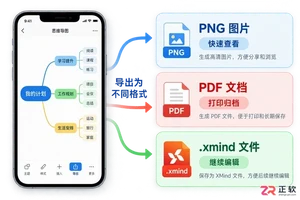
了解XMind手机版支持的导出格式,掌握PNG图片、PDF文档和.xmind源文件的适用场景,学习通过系统分享和My Works工作区高效分发与同步思维导图文件。

手机已成为日常生活中不可或缺的一部分,但总有人会遇上那种尴尬时刻——前一天晚上刚设的锁屏密码,第二天醒来怎么也想不起来。别急,这个问题其实不难解决,下面整理了两条切实可行的路径。 方法一:双wipe(硬启) 所谓双wipe,就是通过特定按键组合进入Recovery模式,对手机进行数据擦除操作。说白了
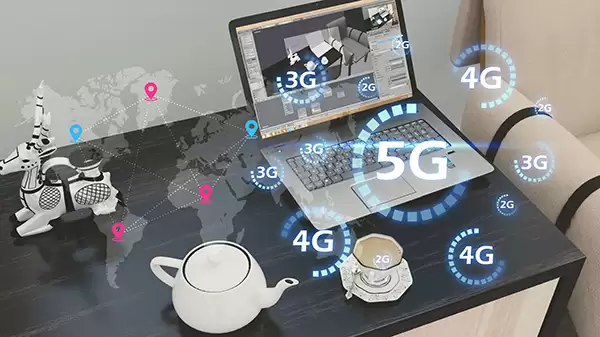
360手机N4忘记锁屏密码后,有两种方法解决:双wipe恢复出厂设置会清空所有数据;或者使用线刷宝等刷机软件可保留数据。刷机步骤:选择机型、下载刷机包、安装驱动,等待自动重启即可。

手机密码这事儿,说大不大,说小不小。很多人都有过这种经历:前一天晚上设了个新密码,第二天醒来怎么都想不起来,对着屏幕干瞪眼。这种时候,其实不用慌,今天就来聊聊针对AGM X1(高配版/全网通)这类手机,锁屏密码遗忘后怎么处理。 方法一:双wipe(硬启) 所谓双wipe,本质上是对手机进行一次彻底的
手机芯片市场的竞争,如今真的是一天比一天热闹了。各家大厂都铆足了劲推新方案,而联发科的天玑7200-Ultra和天玑8100,自然成了不少人的关注焦点——那么问题来了:两者到底谁更强? 先说结论:天玑8100要明显优于天玑7200-Ultra。其实可以把天玑7200-Ultra看作是天玑1080的改

忘记SonimXP7s锁屏密码,可采用双清强制恢复出厂设置(清除所有数据),或使用刷机工具一键解锁(保留照片等资料)。刷机需安装对应驱动并下载固件,操作中避免中断,否则可能导致设备变砖。双清简单但会清空全部内容,建议根据是否保留数据选择合适方法。注意双清需在恢复模式操作。
AGMX1手机忘记锁屏密码时,可通过双wipe强制恢复出厂设置清除所有数据,或使用正规刷机软件保留资料解锁。双wipe操作简单但会丢失信息;刷机软件需电脑配合,注意选择可靠渠道。

忘记360手机f4s(全网通)锁屏密码时,可采用双wipe恢复出厂设置(清空所有数据)或使用刷机软件解锁(可保留资料)。前者简单粗暴,后者需下载匹配刷机包并安装驱动,完成后重启即可清除密码。
说到AirPods Pro有滋滋声这事儿,其实并不复杂。究其根源,主要可以归结为硬件和软件两方面的原因。硬件方面,比如进水、跌落、静电这些意外,会直接对耳机内部的电路和声道造成物理损坏,从而产生滋滋声。而软件方面,则可能因为系统和软件版本不兼容,或是无线传输时受到干扰,导致音频信号出问题,最终变成刺

手机已经成了现代人离不开的东西,但总有那么几个“马大哈”朋友,头天晚上刚设好锁屏密码,第二天一觉醒来,手指在屏幕上划拉半天——密码是什么来着?完全想不起来。别急,今天咱们就专门聊聊AGM M5(全网通标准版)手机密码忘了怎么办,两种靠谱方法,总有一种能帮你搞定。 第一种方法:双wipe(硬启) 双w




Postman是一套面向API全生命周期的开发与测试平台,可在Mac上发送和调试多种协议请求,管理集合、环境及认证信息,并完成脚本测试、模拟服务、监控、文档发布和团队协作。它适合开发、测试及运维人员使用,提供个人免费方案。

Docker Desktop 是 Docker 官方为 Mac 提供的容器开发环境,集成 Docker Engine、命令行工具、Compose、Build、Kubernetes 与图形化管理界面。

Android Studio 是 Google 面向安卓应用开发提供的官方集成开发环境,基于 IntelliJ IDEA 构建。它整合智能代码编辑、Gradle 构建、界面预览、设备模拟、性能分析、调试测试及 APK 分析等工具。

PixPix 是面向品牌、卖家和内容团队的在线 AI 图片视频创作平台,提供图视频 Agent、无限画布、图片生成、视频生成、自然语言编辑及商品套图、产品精修和带货视频等电商工具。

Postman 是面向 API 全生命周期的开发与协作平台。Windows 桌面版可用于构建和发送 HTTP、GraphQL、gRPC、WebSocket、MQTT 等请求,并提供环境变量、集合、脚本测试、模拟服务、监控、文档及团队工作区等

Docker Desktop 为 Windows 开发者提供集成式容器环境,内置 Docker Engine、命令行工具、Compose、Build 与 Kubernetes 等组件,可在本机完成镜像构建、容器运行、日志查看和资源管理。