

ogg.dll丢失报错如何处理
如果在运行某软件或编译程序时提示缺少ogg.dll文件、找不到ogg.dll等类似提示应该怎么办呢?下面就为大家带来几种解决办法,总有一种适合你,一起来看看吧。修复方法1.重新安装相应的软件:如果您的计算机提示您说文件ogg.dll丢失了,您需要重新安装引发此问题的软件。您可以从该软件的官方网站下载与您的计算机兼容的版本以解决该问题。2.将ogg.dll文件复制到正确的目录里:您可以从另一台计算机或从可靠的来源下载ogg.dll文件。一旦您找到了这个文件,请复制并粘贴到正确的系统目录,通常该目录是C:\W

如果在运行某软件或编译程序时提示缺少ogg.dll文件、找不到ogg.dll等类似提示应该怎么办呢?下面就为大家带来几种解决办法,总有一种适合你,一起来看看吧。
修复方法
1.重新安装相应的软件:如果您的计算机提示您说文件 ogg.dll 丢失了,您需要重新安装引发此问题的软件。 您可以从该软件的官方网站下载与您的计算机兼容的版本以解决该问题。
2.将 ogg.dll 文件复制到正确的目录里:您可以从另一台计算机或从可靠的来源下载 ogg.dll 文件。 一旦您找到了这个文件,请复制并粘贴到正确的系统目录,通常该目录是 C:\Windows\System32 (对于32位系统)或 C:\Windows\SysWOW64 (对于64位系统)。
3.使用系统还原将计算机还原到以前的状态:如果您最近安装了新软件或进行了系统更改,并且现在发现 ogg.dll 文件丢失了,那么您可以通过使用系统还原将您的计算机还原到正常操作前的状态来解决此问题。 您可以访问控制面板中的“备份和恢复”,然后选择“还原默认设置”,然后按照屏幕上的指示来完成操作。
4.运行病毒扫描:如果您的计算机已感染病毒或恶意软件,则可能会导致 ogg.dll 文件丢失。 您可以运行受信任的杀毒软件,并对计算机进行全面扫描,以解决该问题。
5.更新您的操作系统:如果您的操作系统已经过时,则可能会导致许多文件的丢失或损坏,ogg.dll也可能受到影响。 您可以访问微软官方网站并下载并安装最新更新来解决该问题。
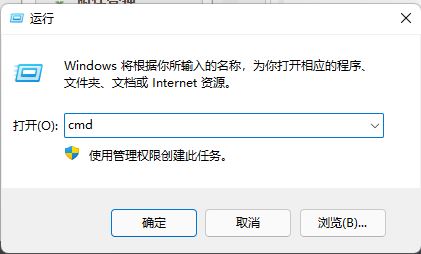
dll文件简称动态链接程序库文件,在使用电脑的过程中dll文件对我们来说是一个非常重要的程序的,但是也有不少的用户们在删除一些软件的时候总是弹出某某文件正在运行或磁盘写保护不能删除这样的报错提示,一些后缀为.dll的文件经常无法删除,那么这要怎么办?下面就让本站来为用户们来仔细的介绍一下win11如何删除流氓dll文件的方法吧。win11如何删除流氓dll文件的方法方法一:用软件unlocker来删除nlocker最新版是一款免费的右键扩充软件,有了它就可以整合鼠标右键的操作,当使用者发现有某个文件或目录
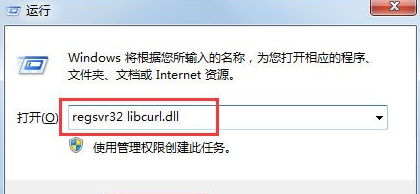
win7系统丢失libcurl.dll怎么解决?一般都是dll文件都会导致部分程序无法正常进行使用,面对这个问题,很多用户都不知道应该如何解决,针对这个情况,今日小编就来和广大用户们分享详细的解决方法,希望今日win7教程能够给广大的用户们带来帮助,一起来了解看看吧。win7系统丢失libcurl.dll解决方法1、下载libcurl.dll文件。2、下载好后将文件放入相应的文件夹,这里分32位和64位操作系统路径如下:32位Win7操作系统将文件直接复制到C:\Windows\SYSTEM32下,然后点
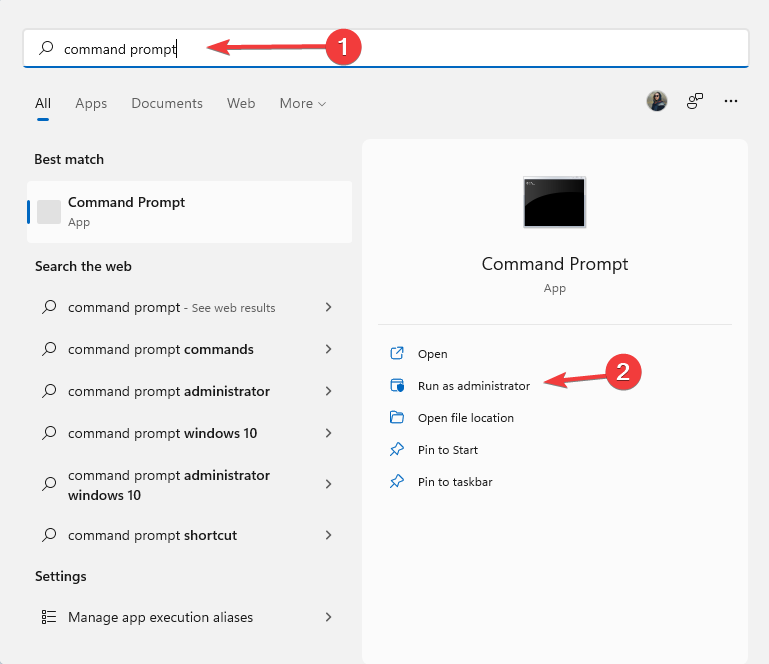
如果您的系统提示“找不到saerhdlr.dll”或“saerhdlr.dlll缺失”或者“saerhdlr.dll错误”的问题时应该怎么办呢?下面就为大家带来详细的解决步骤,一起来看看吧。修复步骤1、先将saerhdlr.dll文件下载到您的桌面上。2、32位直接复制到C:\Windows\SYSTEM32下,然后点击开始-运行-输入regsvr32saerhdlr.dll,即可解决问题。64位复制文件到c:\Windows\SysWOW64下载,开始-程序-附件-命令提示符,右键点击,管理员身份运行。

很多用户在电脑出现dll丢失后,下载好的dll文件不知道安装放在哪里,无法修复dll丢失问题,这个问题其实很好解决,只需要安装系统的不同放到对应目录或者是下载一个运行库运行一下即可。vcruntime140.dll放在哪个文件夹1、点击右侧的传送门,下载最新的vcruntime140.dll文件。2、将下载好的压缩包,进行解压,得到文件夹。3、打开文件夹,按照系统需求选择对应的“vcruntime140.dll”文件。4、然后根据电脑系统的不同将文件复制到对应目录下。32位系统复制到C:WindowsSy
d3dx9是Windows下DirectX9的一个组件,DirectX是Windows支持游戏和显卡游戏外设的程序接口,任何一个组件的损坏或缺失,就会造成游戏无法运行,这篇文章是本站给大家分享的Win11玩游戏找不到d3dx9解决方法。方法一:1、首先,按键盘上的【Win+X】组合键,或右键点击任务栏上的【Windows徽标】,在打开的右键菜单项中,选择【设置】;2、设置窗口,左侧边栏,点击【应用】,右侧点击【可选功能(你的设备的额外功能)】;3、路径:应用>可选功能,点击【查看功能】;4、添加可选
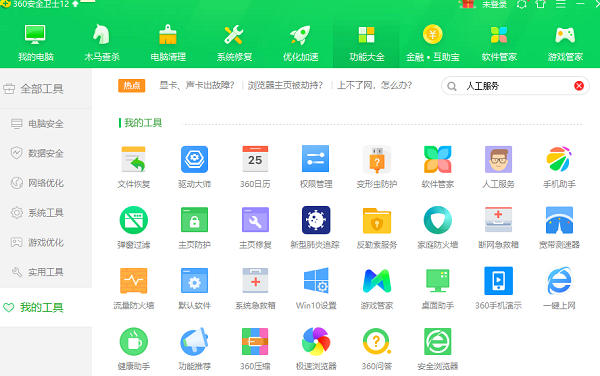
使用过程中会出现误删dll文件问题,如果缺失就没有办法使用,此时就需要进行修复,修复可以借助第三方软件来使用,帮助你的电脑恢复正常的使用。win7缺失dll文件一键修复教程1、首先打开360安全卫士,之后点击“功能大全”,2、紧接着在输入框中输入“dll文件”,选择“在人工服务中搜索”,3、最后找到对应dll文件修复方式,直接点击“立即修复”即可。
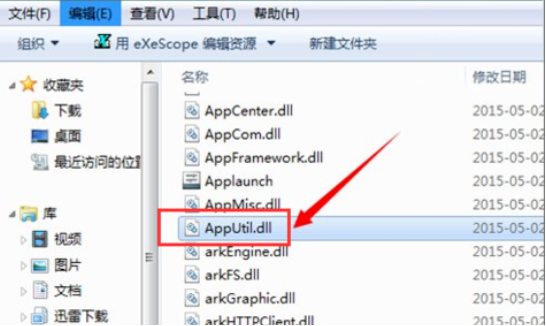
最近有很多朋友都在问小编dll文件怎么打开的问题,打开dll文件的方法其实很简单,那么怎么打开dll文件呢?考虑到很多用户还不清楚dll文件怎么打开,接下来小编为大家整理了一份dll文件怎么打开的详细教程,有需要的小伙伴们快来看看吧!1、首先,鼠标点击dll文件,我们会发现电脑根本无法直接打开。如果在它的上面双击的话会在它的旁边提示:如果是想要查看它可以下载安装一个叫exescope的自定义应用软件的工具2、右边有一个更多,点击一下“更多”,可以看到它的默认安装路径,如果不需要更改的话,它就会默认的安装到
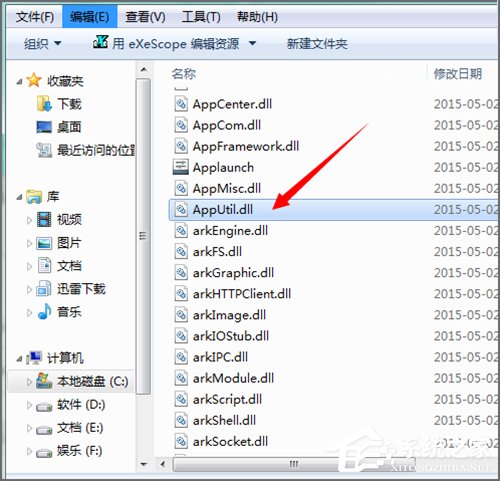
许多用户可能不知道dll是什么文件。事实上,dll文件是一种动态链接库文件,是一种软件文件类型。一个应用程序可以使用多个dll文件,而一个dll文件也可以应用于不同的程序。dlll文件可以共享。Win7用户在查看软件安装目录时看到了许多dll文件。如何打开这些dll文件?开启Win7系统下dll文件的教程:1.我们可以随意打开一个程序安装目录,在那里我们可以看到一些dll的文件。如果我们双击它,我们会在它旁边提示:如果我们想查看它,我们可以下载并安装一个叫做exescope的定制应用软件工具;2.我们可以
大多数不了解复杂性的Windows用户经常遇到错误并发现自己处于棘手的境地。但其中大多数都很容易修复,尤其是在找不到DLL文件时。d3dx11_43.dll就是这样一个通常会引发错误的文件。DLL是DirectX库的一部分,由特别图形密集型应用(例如游戏)使用。用户通常会发现《极品飞车:奔跑》和《侠盗猎车手3》中缺少d11dx43_5.dll。让我们了解问题和对其他人有用的解决方案!为什么找不到d3dx11_43.dll?以下是DLL文件丢失的几个原因:程序安装不当:找不到DLL的最常见原因是需要它的程序
您是否收到qt5widgets.dllnotfound错误并且无法解决问题?那么这是给你的文章。MicrosoftCorporation的MicrosoftWindows共享库是DLL(动态链接库)。DLL文件与EXE文件一样重要,如果没有.exe扩展名,所有DLL文件存档都无法实现。动态链接库是其他程序可以使用的函数或指令的集合。DLL文件通过允许访问某些应用程序运行所需的代码和数据来节省磁盘空间。优点是应用程序使用共享的DLL,而不是将数据保存在文件中,这使您的计




Postman是一套面向API全生命周期的开发与测试平台,可在Mac上发送和调试多种协议请求,管理集合、环境及认证信息,并完成脚本测试、模拟服务、监控、文档发布和团队协作。它适合开发、测试及运维人员使用,提供个人免费方案。

Docker Desktop 是 Docker 官方为 Mac 提供的容器开发环境,集成 Docker Engine、命令行工具、Compose、Build、Kubernetes 与图形化管理界面。

Android Studio 是 Google 面向安卓应用开发提供的官方集成开发环境,基于 IntelliJ IDEA 构建。它整合智能代码编辑、Gradle 构建、界面预览、设备模拟、性能分析、调试测试及 APK 分析等工具。

PixPix 是面向品牌、卖家和内容团队的在线 AI 图片视频创作平台,提供图视频 Agent、无限画布、图片生成、视频生成、自然语言编辑及商品套图、产品精修和带货视频等电商工具。

Postman 是面向 API 全生命周期的开发与协作平台。Windows 桌面版可用于构建和发送 HTTP、GraphQL、gRPC、WebSocket、MQTT 等请求,并提供环境变量、集合、脚本测试、模拟服务、监控、文档及团队工作区等

Docker Desktop 为 Windows 开发者提供集成式容器环境,内置 Docker Engine、命令行工具、Compose、Build 与 Kubernetes 等组件,可在本机完成镜像构建、容器运行、日志查看和资源管理。