

苹果 iPad Pro5(11)使用iOS修复大师刷机升级IOS 16.5教程
关于iPad Pro 5(11英寸)升级iOS 16.5的话题,最近讨论热度不低。不少用户拿到新系统推送后,要么想尝鲜体验新特性,要么被修复的bug吸引。今天这篇内容,直接聚焦一个核心问题:如何稳妥地完成刷机升级,同时保住资料。 iPad Pro 5 (11) 刷机升级 iOS 16.5 实操步骤
关于iPad Pro 5(11英寸)升级iOS 16.5的话题,最近讨论热度不低。不少用户拿到新系统推送后,要么想尝鲜体验新特性,要么被修复的bug吸引。今天这篇内容,直接聚焦一个核心问题:如何稳妥地完成刷机升级,同时保住资料。
iPad Pro 5 (11) 刷机升级 iOS 16.5 实操步骤
先说一句:刷机前建议先把重要数据完整备份一遍——虽然工具本身支持保资料升级,但多一道保险总没错。下面进入正题。
1. 下载并安装刷机工具
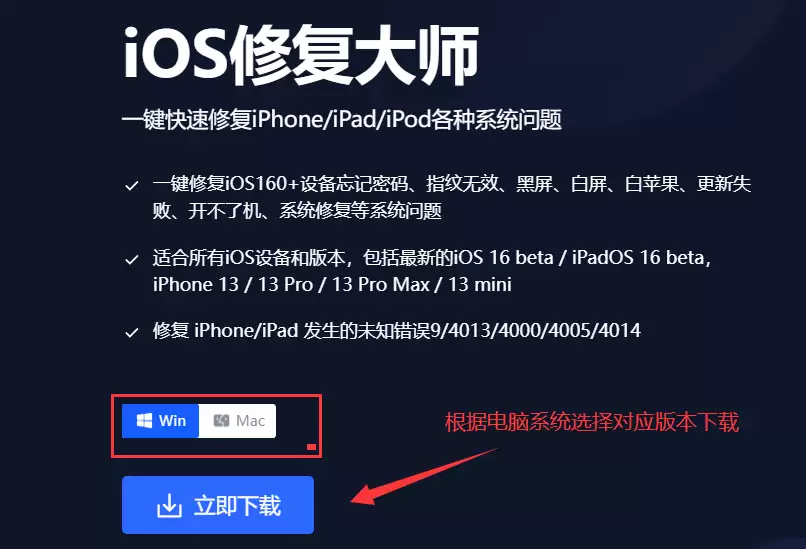
首先要准备一款支持iOS升降级的专业工具。在电脑上访问它的官方网站,根据操作系统选择对应的Windows版本或macOS版本下载,安装后打开即可。
2. 登录工具并进入升级模块
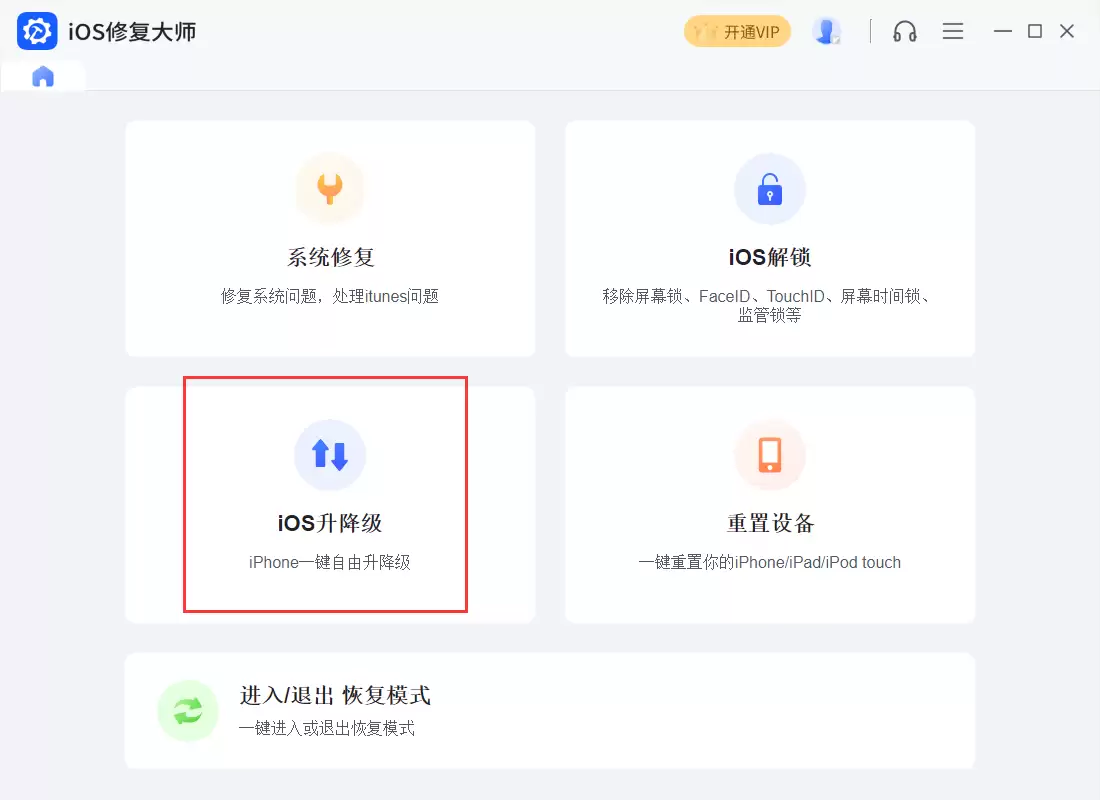
安装完成后启动软件,登录账号(如有会员权限需激活)。在首页找到“iOS升降级”区域,点击进入“iOS升级”模式。这一步需要提前确认设备已通过数据线连接到电脑。
3. 手动进入DFU模式
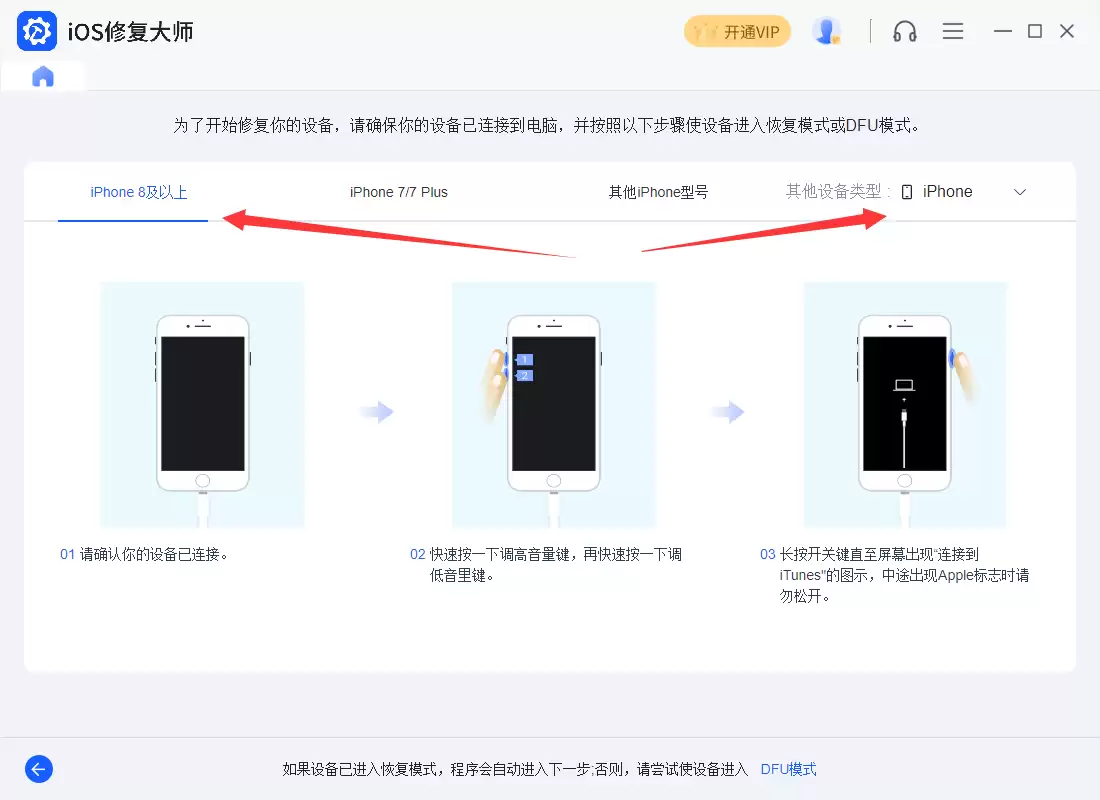
这一步是刷机关键,机器型号不同操作略有差异。iPad Pro 5 (11) 属于iPhone 8及更新设备范畴,以下提供两种常用方法,任选其一即可。
方法一:保持设备与电脑连接(数据线插好,不管手机当前是什么状态)。按一次“音量加键”松开,再按一次“音量减键”松开,然后长按“关机键”不放。等到屏幕熄灭后,立即同时按下“音量减键”并保持,5秒后松开“开机键”(但不要松开“音量减键”),直到软件界面提示“DFU模式”出现,再松开“音量减键”。
方法二:同样保持连接。先按一次“音量加键”、再按一次“音量减键”,随后长按“关机键”。屏幕熄灭时迅速松开“开机键”一刹那,再立刻同时按住“开机键”和“音量减键”约5秒,然后松开“开机键”,继续按住“音量减键”,直到软件提示“DFU模式”。
4. 识别设备并下载固件
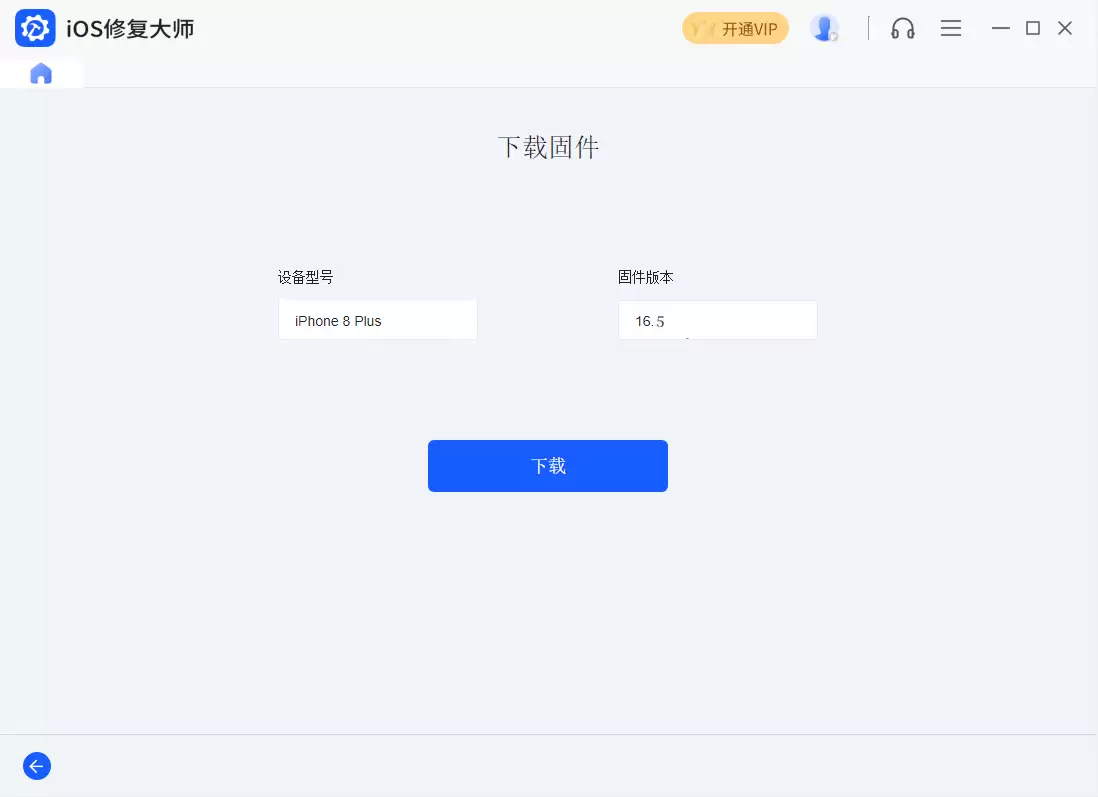
进入DFU模式后,刷机工具会自动识别出iPad Pro 5 (11) 型号,并列出当前可用的系统固件版本。选定iOS 16.5,点击“下载”按钮开始获取固件包。
5. 刷机与固件解压
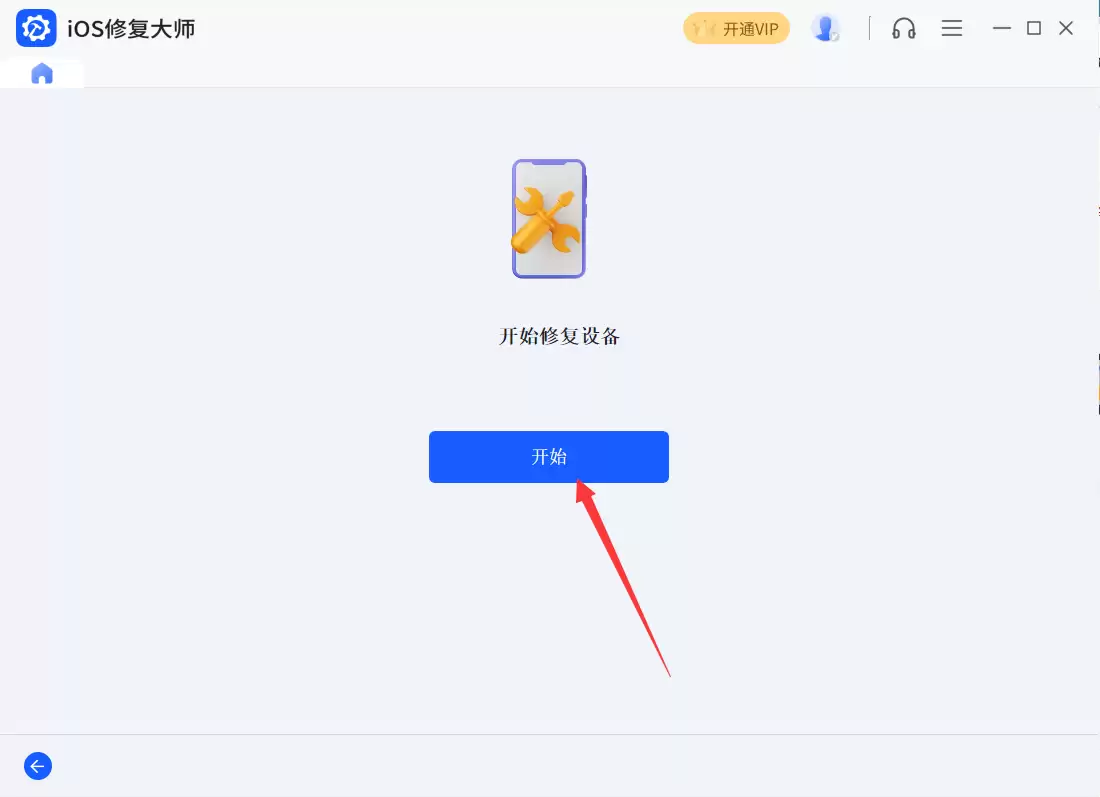
固件下载完成后,工具会自动进行解压。耐心等待解压完毕,界面会出现“开始”按钮,点击后即可进入正式升级流程。期间保持数据线连接稳定,不要触碰设备或进行任何操作。
6. 等待升级完成
整个刷机过程需要几分钟到十几分钟不等,视电脑性能和网络状况而定。当进度条走完、工具提示“升级完成”时,设备会自动重启。耐心等待iPad开机,确认系统版本更新到iOS 16.5,原本的资料完好无损,就算大功告成了。
支持更新 iOS 16.5 的机型一览
iPhone:14 / 14 Plus、14 Pro / 14 Pro Max、13 mini、13、13 Pro / 13 Pro Max、12 mini、12、12 Pro / 12 Pro Max、SE(第2代/第3代)、11、11 Pro / 11 Pro Max、XS、XS Max、XR、X、8 / 8 Plus。
iPad:iPad Pro 5/4/3/2/1(12.9英寸)、iPad Pro 5/4/3(11英寸)、iPad Pro 2(10.5英寸)、iPad (9.7英寸)/iPad Pro (9.7英寸)/iPad 2018 (9.7英寸)、iPad 2019、iPad 9/8、iPad Air 5/4/3、iPad mini 6/5。
这套流程适用于绝大多数iOS设备升级场景。只要按步骤来,基本不会翻车。如果后续遇到降级或解锁需求,同一工具也能处理,功能比较全面。