

鸿蒙系统安装不了第三方软件的原因-鸿蒙系统为何无法安装第三方软件
鸿蒙系统安装不了第三方软件?这背后有门道 鸿蒙系统流畅的体验和独特的设计,确实圈了不少粉。但用着用着,不少朋友心里就冒出一个问号:为啥想装个第三方软件,有时候就那么费劲呢?这事儿,还真不是简单一句“不行”就能概括的。 安全机制:一道必要的“防火墙” 首要原因,得从安全这道关卡说起。鸿蒙系统在安全机制
鸿蒙系统安装不了第三方软件?这背后有门道
鸿蒙系统流畅的体验和独特的设计,确实圈了不少粉。但用着用着,不少朋友心里就冒出一个问号:为啥想装个第三方软件,有时候就那么费劲呢?这事儿,还真不是简单一句“不行”就能概括的。
安全机制:一道必要的“防火墙”
首要原因,得从安全这道关卡说起。鸿蒙系统在安全机制上,下手可不轻。它对软件的来源和安全性卡得非常严,核心目的就一个:给用户筑起一道可靠的安全防线。想想看,第三方软件市场开发者众多,水平难免参差不齐,里头保不齐就藏着恶意程序或者病毒。系统对非官方渠道的安装进行限制,本质上是一种预防措施,就是为了避免用户一不小心“踩坑”,导致隐私泄露或者设备受损。这其实是一种负责任的体现。
生态建设:先聚焦,再繁荣
其次,这关乎鸿蒙生态建设的整体节奏。任何一个操作系统的生态,都不是一蹴而就的。目前,鸿蒙自己的应用市场正在加速跑马圈地,吸引越来越多的优质应用入驻。在这个阶段,系统更倾向于引导用户通过官方市场获取软件。这么做的好处很明显:既能更好地整合资源与管理,也能促使开发者们更专注地为鸿蒙环境进行深度适配和优化。说白了,就是先集中力量,把主干道修得又宽又稳,培育出一个健康、可持续的软件生态。此时对第三方安装保持一定限制,可以说是发展过程中的一种策略性聚焦。
适配挑战:技术上的“硬骨头”
除了安全和生态,还有个无法绕开的现实难题:适配。不同第三方软件的代码结构、功能调用千差万别,要让它们都在鸿蒙系统上完美运行,可不是简单打个包就行。开发者往往需要投入大量时间进行重新调试和优化,以确保稳定性和功能完整性。在适配工作尚未全面铺开和成熟的当下,如果完全放开安装限制,很可能会引发软件闪退、功能异常或耗电过快等一系列兼容性问题,最终影响的还是用户体验。所以,这背后的技术适配成本,是一个必须考虑的客观因素。
未来展望:限制是暂时的,开放是趋势
当然,目前的限制并不代表永远如此。随着鸿蒙生态的日益成熟和技术的不断迭代,未来的可能性正在打开。可以预见,更加灵活、智能的软件安装与管理方案一定会出现,在保障安全底线的前提下,更好地满足用户多样化的需求。整个生态的繁荣,需要一些时间和耐心。不妨给这个正在快速成长的系统多一点时间,看看它如何在软件生态这块画布上,绘出更精彩的图景。
总而言之,鸿蒙系统对第三方软件安装的限制,是安全考量、生态建设阶段性和技术适配难度共同作用下的结果。它反映的是一种审慎的发展思路。以动态的眼光来看,这更像是成长中的一段插曲。未来的道路,显然会更加开阔。
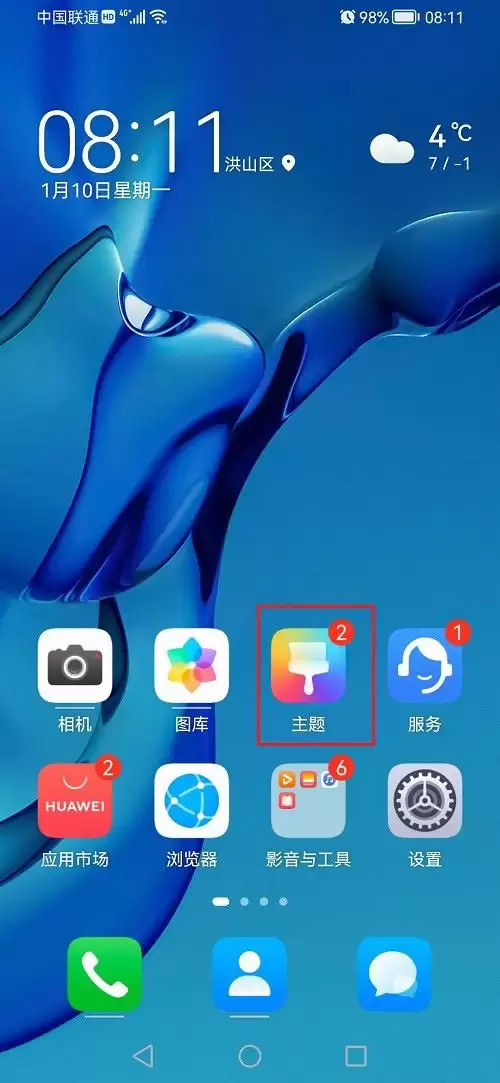
用鸿蒙系统时,如果看腻了花里胡哨的主题,想恢复成出厂时的默认模样,其实操作很简单。下面一步步来,不走弯路。 第一步,打开手机,在桌面上找到并点击“主题”图标。 第二步,进入主题首页后,点击底部的“我的”标签。 第三步,在“我的”界面里,向下滑动到最底部,找到“预置主题”,点击它右侧的“更多”按钮。
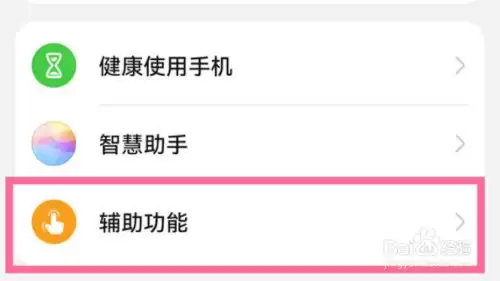
鸿蒙系统其实内置了一个很实用的单手模式,开启之后大屏操作会方便不少。具体怎么设置?几步就能搞定。鸿蒙系统单手模式设置方法进入设置,找到并点击【辅助功能】。接着选择【单手模式】。把【单手模式】右侧的开关打开,功能就启用了。这样设置完成后,单手操作大屏手机就不再是难题了,用起来顺手很多。
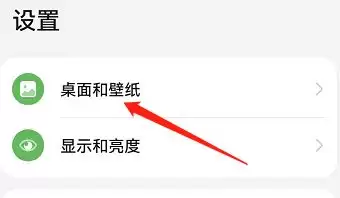
使用鸿蒙系统时,想把桌面风格换成抽屉式?别着急,操作其实就三步,跟着走就行。鸿蒙系统设置桌面风格教程1、打开设置,找到“桌面和壁纸”在系统设置页面里,直接点击“桌面和壁纸”这一项。2、进入后,选择“桌面风格”在桌面和壁纸的选项里,能看到一个“桌面风格”入口,点它。3、勾选“抽屉风格”列表里会有几种风
鸿蒙和iOS,到底哪个更好?这个问题几乎成了数码圈里常驻的“日经帖”。今天我们就来一次实打实的对比,看看这两大系统在核心体验上究竟差在哪儿。 鸿蒙系统与iOS系统对比一览 1. 视觉与交互:圆润 vs 经典 先看外观。鸿蒙这次采用了多页面交互风格,图标和卡片都做了圆润化处理,整体观感更柔和、更有呼吸
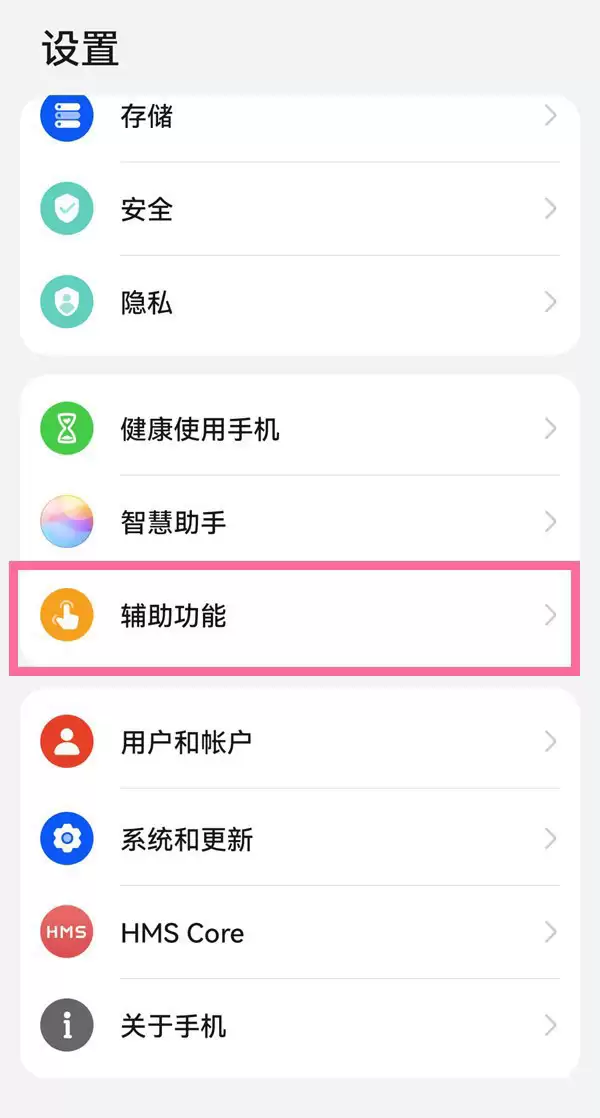
鸿蒙隔空手势,开启你的“无接触”操控新体验 隔空操作,这个听起来颇具未来感的功能,如今已经轻松集成在我们的手机里。无需触碰屏幕,只需几个简单手势,就能完成滑动、截屏等操作,既方便又卫生。今天,我们就来聊聊如何在鸿蒙系统中,快速开启并玩转这个实用的隔空手势功能。 第一步:进入辅助功能设置 首先,在手机
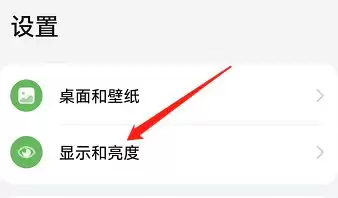
鸿蒙系统设置标准色彩模式教程 想让屏幕色彩还原更精准?在鸿蒙系统里,切换到标准色彩模式是个直接有效的方法。这个模式旨在呈现相对贴近原始状态的色彩,对于需要准确辨色的工作或追求自然观感的日常使用,都很有帮助。具体的设置步骤其实很简单,跟着下面的图文指引,一分钟就能搞定。 鸿蒙系统设置标准色彩模式教程
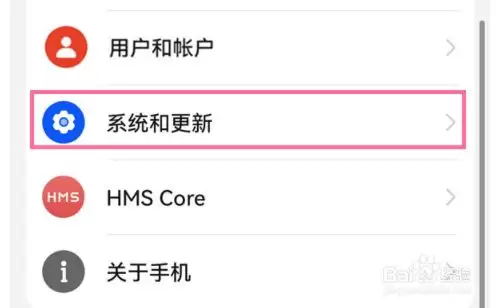
搞定鸿蒙系统时间显示:一分钟切换至24小时制 最近收到不少询问,都是关于鸿蒙系统如何将时间显示从12小时制改成更符合我们习惯的24小时制。这确实是个高频的小需求,尤其对于习惯了“下午3点”显示为“15:00”的朋友。其实设置路径相当直观,几步就能完成。下面就把具体的操作方法拆解给大家。 鸿蒙系统24

鸿蒙系统使用镜子测肤教程 鸿蒙系统自带的镜子应用,其实藏着一个相当实用的“测肤”小功能。不少用户可能还没发现这个隐藏玩法,今天就来详细拆解一下,看看如何通过几个简单步骤,快速完成一次AI肤质检测。 整个过程非常直观:首先,打开镜子应用,在主界面下方就能看到【测肤】功能的入口,点击进入即可。 接下来,
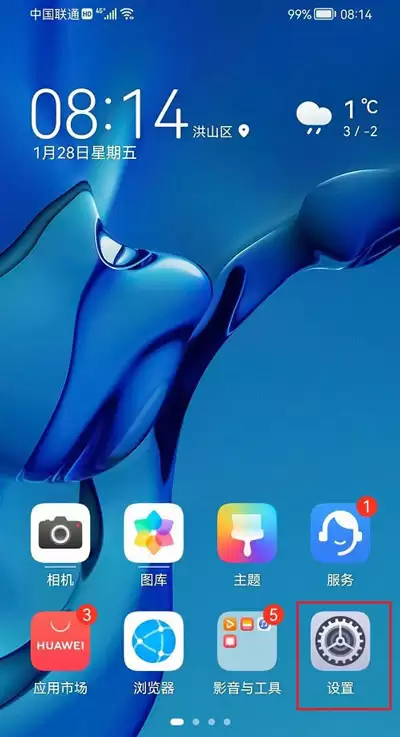
鸿蒙系统通话声音太小?别急,几步教你轻松搞定 用上鸿蒙系统后,不少朋友可能会遇到这样一个常见的小困扰:通话时感觉对方声音偏小,听起来有点费劲。其实,这只是系统音量设置的问题,动动手指就能轻松调节。下面,就带你走一遍设置流程,把通话音量控制权牢牢掌握在手里。 第一步:进入系统设置 首先,当然是在手机主
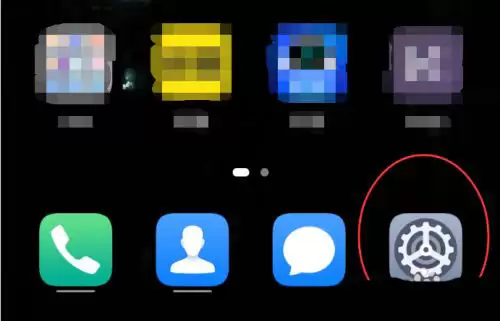
轻松开启旅行助手,让鸿蒙系统为你的旅程导航 如果你使用的是搭载鸿蒙系统的手机,那么有一个非常贴心的功能可能被你忽略了——旅行助手。当你抵达景区时,它会自动为你推荐相关的实用信息。这个功能藏在哪里?又该如何启动它呢?接下来,我们就一步步带你找到并打开它。 鸿蒙系统开启旅行助手教程 整个过程非常简单,只




汽水音乐提供个性化推荐、场景电台及抖音音乐收藏衔接,适合发现歌曲和管理日常听歌内容。这里说明播放、一起听及多平台入口,并提醒区分曲目版权与会员权益。

LibreOffice桌面版提供Writer、Calc、Impress等办公组件,可本地处理文档并交换Office格式。了解实际功能、商用许可、兼容性检查和企业支持的区别。

Numbers macOS版用于预算、数据整理和可视化报告,支持公式、图表、数据透视表及iCloud协作。了解Excel文件交换、Mac安装条件和多端使用差异。
汽水音乐提供个性化推荐、场景电台及抖音音乐收藏衔接,适合发现歌曲和管理日常听歌内容。这里说明播放、一起听及多平台入口,并提醒区分曲目版权与会员权益。

微信Windows版适合电脑聊天、会话查找和文件传送。本页说明登录与文件管理、电脑办公优势,以及大文件失败、版本差异和本地记录的核对方法。
LibreOffice桌面版提供Writer、Calc、Impress等办公组件,可本地处理文档并交换Office格式。了解实际功能、商用许可、兼容性检查和企业支持的区别。


