

深入解析Python开发者必备的pip命令安装方法
Python开发者必看:pip命令安装方法详解引言:Python是一种广泛使用的高级编程语言,拥有庞大的开发者社区和生态系统。为了方便Python开发者管理和使用第三方库,Python提供了一个强大的包管理工具——pip。本文将详细解释pip的安装方法,并提供具体的代码示例,帮助读者更好地使用pip进行包的安装。一、什么是pippip是Python的包管理工
Python开发者必看:pip命令安装方法详解
引言:
Python是一种广泛使用的高级编程语言,拥有庞大的开发者社区和生态系统。为了方便Python开发者管理和使用第三方库,Python提供了一个强大的包管理工具——pip。本文将详细解释pip的安装方法,并提供具体的代码示例,帮助读者更好地使用pip进行包的安装。
一、什么是pip
pip是Python的包管理工具,可以用于安装、升级、卸载和管理Python包。它是Python Package Index (PyPI)的一部分,PyPI是一个存储了大量Python软件包的仓库。pip使得Python开发者能够轻松地搜索、安装和管理这些包,从而提高开发效率。
二、pip的安装方法
在Python 2.7.9或更高版本中,pip已经内置。可以通过以下命令来检查是否已经安装了pip:
$ pip --version
如果已经安装,会显示pip的版本号;如果没有安装,则会提示命令未找到。
- 如果Python版本低于2.7.9或者pip没有安装,则可以使用以下方法安装pip。
a) 使用脚本安装
Python提供了一个脚本来安装pip。可以从https://bootstrap.pypa.io/get-pip.py 下载get-pip.py脚本,并执行以下命令安装pip:
$ python get-pip.py
b) 使用系统软件包管理器安装
在一些操作系统中,pip可以通过系统软件包管理器直接安装。例如,在Debian/Ubuntu系统中,可以使用以下命令来安装pip:
$ sudo apt-get install python-pip
c) 使用Python自带的ensurepip模块安装
在Python3.4或更高版本中,Python自带了一个名为ensurepip的模块,可以用来安装pip。可以使用以下命令来安装pip:
$ python -m ensurepip --upgrade
此命令会检查并安装pip,如果已经安装则会自动升级到最新版本。
三、pip的常用命令
安装包
使用pip安装包非常简单,只需要使用install命令加上要安装的包名即可。例如,安装名为requests的包:$ pip install requests
升级包
使用install命令加上--upgrade选项可以升级已安装的包。例如,升级名为requests的包:$ pip install --upgrade requests
卸载包
使用uninstall命令加上要卸载的包名可以将已安装的包卸载掉。例如,卸载名为requests的包:$ pip uninstall requests
查看已安装的包
使用freeze命令可以查看已经安装的包及其版本号。例如:$ pip freeze
执行该命令会列出所有已安装的包,并以
包名==版本号的形式显示。
四、pip的高级用法
安装指定版本的包
通过在包名后加上==及版本号,可以安装指定版本的包。例如,安装名为requests的2.18.4版本:$ pip install requests==2.18.4
安装包的特定版本范围
通过在包名后加上>=、<=等符号,可以安装包的特定版本范围内的最新版本。例如,安装名为requests的2.x版本:$ pip install requests>=2.0.0,<=2.99.99
从requirements.txt文件安装包
requirements.txt是一个文本文件,用于记录项目所依赖的包及其版本号。可以通过以下命令从requirements.txt文件安装包:$ pip install -r requirements.txt
五、结论
本文详细介绍了pip的安装方法,并提供了具体的代码示例。pip作为Python开发者必备的工具,可以帮助开发者管理和使用第三方库。通过学习和掌握pip的用法,开发者可以更加高效、便捷地进行Python开发工作。

如何安装ESD文件ESD(ElectronicSoftwareDistribution)文件是一种用于在计算机上安装软件的文件格式。ESD文件通常用于Windows10操作系统上的安装。但是,相对于常见的ISO或EXE安装文件,使用ESD文件安装软件可能会有一些不同。在本文中,我们将探讨如何安装ESD文件。下载ESD文件首先,您需要从官方渠道下载ESD
我们在使用计算机的时候,如果想对自己的win10系统进行重装或者是安装win10家庭版,小编觉得我们可以去本站下载相关的系统资源然后再进行安装即可。那么对于windows10家庭版系统怎么安装,也可以依靠第三方软件来进行操作即可。具体步骤就来看下小编是怎么做的吧~希望可以帮助到你。windows10家庭版系统怎么安装1.将电脑的硬盘模式设置为ahciahci硬盘模式怎么设置>>>2.制作一个u盘启动盘,这里以大白菜为例。3.下载你需要的win10系统。>>>win10家
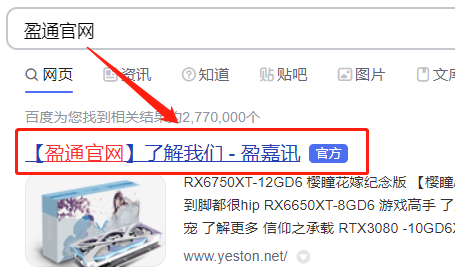
购买了盈通3060ti显卡的一些用户可能不清楚如何安装驱动程序。只需前往官方网站下载相应的驱动程序即可。现在让我们一起来看看盈通3060ti驱动程序的正确安装方法盈通3060ti驱动怎么安装首先,打开浏览器并搜索盈通官网在进入官网后,点击顶部菜单中的“产品中心”在这里选择你的显卡类型点击进入进入详情页后,点击“驱动下载”6、根据你的电脑系统,点击下载相应的驱动程序并进行安装即可7.下载文件后,找到文件并确认安装目录,然后点击“确认”安装完成后,即可开始使用
从零开始学习Python中NumPy的安装方法,需要具体代码示例Python是一种简单易用同时功能强大的编程语言,广泛应用于数据分析、机器学习等领域。而NumPy是Python中一个重要的第三方库,提供了很多用于数值计算的功能,为数据处理和分析提供了强大的支持。在学习Python中的数据分析和机器学习过程中,掌握NumPy的使用方法是必不可少的。为了学习Nu
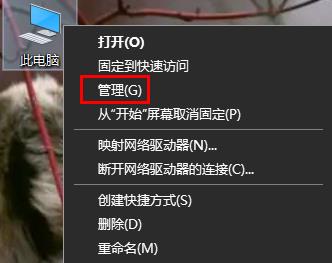
当很多人打开电脑时,发现没有声音时,可能是声卡驱动程序丢失或损坏了。那么应该怎样安装呢?实际上,只要打开电脑管理器,进入设备管理器,然后检查并更新声卡驱动程序,就可以自动安装了。下面我们一起来看看具体的教程吧声卡驱动安装教程重写内容而不改变原意所需的语言是中文。不需要出现原句1、右击计算机,点击“管理”2、打开设备管理器3、点击“声音、视频游戏控制器”。右键点击Realtek音频,选择“更新驱动程序”即可1、如果没有办法更新的话,可以用
Flask框架安装指南:轻松上手Flask框架的安装方法,需要具体代码示例引言:Flask是一款轻量级的Web应用框架,基于Python开发。它简单易学且功能强大,适用于快速开发小型或中型的Web应用程序。本文将介绍如何安装Flask框架,并提供具体的代码示例,帮助读者轻松上手Flask框架的安装。一、准备工作在开始安装Flask框架之前,我们需要确保系统中
轻松学会Pygame安装方法,让游戏开发更简单Pygame是一个广受欢迎的Python游戏开发库,可以帮助开发者快速创建游戏。本文将介绍如何轻松安装Pygame,并提供一些具体的代码示例来帮助读者更好地理解。一、安装Pygame打开终端(Terminal)或命令提示符(CommandPrompt)在Windows操作系统中,可以通过按下Win
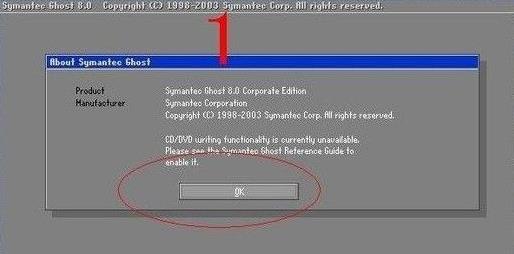
在安装win7系统的时候大多数的用户都会选择ghost镜像文件进行安装,不过很多不懂电脑的用户都不清楚该怎么来安装,所以今天就给你们带来了win7ghost镜像文件安装方法,快来一起学习一下吧。win7ghost镜像文件怎么安装:1、首先打开ghost还原,进入窗口点击ok。2、然后选择备份或者还原,按照顺序点击“Local、Partition、FromImage”。3、然后返回分区目录,点击右上角的箭头指示键返回分区目录。4、选择还原系统镜像存放文件夹,用右上角的黑倒三角选择分区双击打开。5、选择还原系
一步步教你:Eclipse安装Lombok插件的详细方法,需要具体代码示例Lombok是一个在Java开发中非常实用的插件,可以极大地简化代码编写过程,提高开发效率。在Eclipse中安装Lombok插件可以让我们在开发过程中更好地使用Lombok提供的注解和功能。本文将详细介绍如何在Eclipse中安装Lombok插件并展示一些常用的代码示例。首先,我们需
详解pip命令的安装步骤,需要具体代码示例一、什么是pip命令pip是Python的一个包管理工具,可以用于安装、卸载和管理Python的第三方包。它能够自动解决第三方库之间的依赖关系,简化了Python包的安装过程,为Python开发者提供了方便。二、pip命令的安装步骤检查Python版本在安装pip之前,我们首先需要确保已经安装了Python,并且Py




Ollama 可在自己的电脑上下载和运行语言模型,并通过聊天界面、命令行或本地 API 使用。支持 macOS、Windows 与 Linux,模型大小、内存和上下文设置会影响运行体验,也提供独立的云模型入口。

GitHub Desktop 把 Git 仓库的改动对比、提交、分支切换和同步放进桌面窗口,适合不想频繁输入命令的开发者。支持 Windows 与 macOS,可连接 GitHub 仓库并配合编辑器完成日常协作。

Antinote 是 Mac 上的轻量草稿板,支持快捷唤出、清单、计算、单位换算和图片文字识别,也能把内容转到其他笔记工具。要求 macOS 14 以上,适合临时记事和桌面工作中的快速整理。
Ollama 可在自己的电脑上下载和运行语言模型,并通过聊天界面、命令行或本地 API 使用。支持 macOS、Windows 与 Linux,模型大小、内存和上下文设置会影响运行体验,也提供独立的云模型入口。
GitHub Desktop 把 Git 仓库的改动对比、提交、分支切换和同步放进桌面窗口,适合不想频繁输入命令的开发者。支持 Windows 与 macOS,可连接 GitHub 仓库并配合编辑器完成日常协作。

Golden 8 是 Benthic Software 的 Windows Oracle 数据库客户端,提供多标签 SQL 编辑、关联查询辅助、结果表格与导出。连接前需要安装与软件位数一致的 Oracle Client,可先使用 30 天试用版。


