

QQ音乐怎么下载滚动歌词
QQ音乐不提供滚动歌词独立下载,仅支持缓存.qm.qrc加密歌词或导出LRC/SRT格式;需通过设置自动下载歌词、用Lyrictools转换.qm.qrc为LRC,或用163MusicLyrics抓取高精度LRC实现滚动效果。QQ音乐本身不提供“滚动歌词”独立下载功能,它只支持将结构化歌词以.qm.
QQ音乐不提供滚动歌词独立下载,仅支持缓存.qm.qrc加密歌词或导出LRC/SRT格式;需通过设置自动下载歌词、用Lyrictools转换.qm.qrc为LRC,或用163MusicLyrics抓取高精度LRC实现滚动效果。

QQ音乐本身不提供“滚动歌词”独立下载功能,它只支持将结构化歌词以.qm.qrc加密格式随歌曲自动缓存,或导出为LRC/SRT等通用时间轴格式——而滚动歌词本质是带精确时间码的LRC文件在播放器中动态渲染的效果,不是一种单独可下载的文件类型。
开启自动下载歌词并获取LRC格式文件
这一步确保你下载的每首歌都附带带时间轴的歌词数据,后续可直接用于支持滚动显示的播放器(如VLC、PotPlayer、foobar2000)。
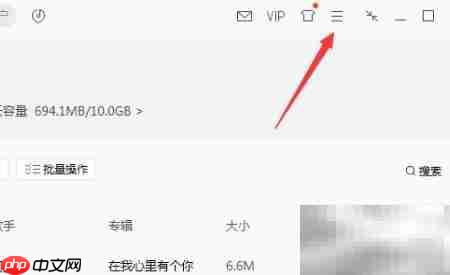
打开QQ音乐电脑版→点击右上角三横线→选择【设置】→左侧点【下载与缓存】→勾选【下载歌词】→关闭设置。
找到一首你想处理的歌曲,点击右侧下载按钮→在弹出窗口中点击【下载设置】→确认已勾选“同时下载歌词”→点击【确定】→开始下载。
下载完成后,打开你事先设定好的【下载目录】(默认路径一般是:C:Users[用户名]DocumentsTencent FilesQQMusicDownload),找到和歌曲同名、但后缀为.lrc的文件。要是目录里没有看到这个.lrc文件,基本就说明这首歌在QQ音乐端并没有直接提供标准 LRC 歌词,而是只有.qm.qrc格式,这种情况就得继续走下一步的转换流程。
用Lyrictools把.qm.qrc转成可滚动的LRC文件
QQ音乐本地缓存的.qm.qrc文件是加密格式,不能直接被普通播放器识别为滚动歌词;必须经专用工具解密转换才能生成标准LRC。
方法一:下载Lyrictools(推荐Gitee上“MakeLyric”项目发布的LyricTools.exe)→解压后双击运行→点击【多格式歌词转换】。
先在“源格式”下拉菜单里选择【QQ音乐】,再把“目标格式”切换为【LRC歌词】;接着点击【浏览】,找到 QQ 音乐的 LyricNew 缓存目录(通常位于:C:Users[用户名]DocumentsTencent FilesQQMusicLyricNew),最后点击【开始转换】即可。
转换成功后,工具会在同一目录或指定输出路径生成同名.lrc文件。这个LRC文件包含完整时间轴,复制进音乐文件同目录,用支持歌词同步的播放器打开即可实现滚动效果。
用163MusicLyrics直接抓取高精度LRC歌词
当QQ音乐自身未提供歌词,或你想要更准、更全、带翻译的LRC时,这个开源工具能绕过缓存,直连平台API实时提取。
第一步:访问 https://gitcode.com/GitHub_Trending/16/163MusicLyrics →下载最新Windows版可执行文件(如163MusicLyrics-v2.4.0-win-x64.zip)→解压后双击运行主程序。
第二步:顶部选择【QQ音乐】→搜索模式选【单曲】→在输入框粘贴歌曲分享链接(或输入歌名+歌手)→点击【精确搜索】。
第三步:从结果列表中选中目标歌曲→预览区会显示带毫秒级时间码的歌词→确认无误后,格式选【LRC】、编码选【UTF-8-BOM】(兼容性最好)→点击【保存】→选保存位置→完成。
保存下来的LRC文件可直接拖入PotPlayer等播放器,开启“歌词同步”功能后,就会随音频进度实时滚动显示。

在统信UOS系统中,QQ音乐的安装路径需依据CPU架构来选择。对于x86_64架构的用户,建议优先选择应用商店进行一键安装;而ARM64等国产平台的用户,就必须使用对应架构的deb包,否则会出现安装失败或者闪退的情况。另外,终端apt安装仅适用于已经配置了适配源的环境;手动安装deb包则是全架构通用
如何通过QQ音乐的“不喜欢”功能精准屏蔽歌手 想让QQ音乐的推荐更合心意,彻底过滤掉不喜欢的歌手?善用App内的“不喜欢”功能就能轻松实现。这套机制操作起来相当直观,从单曲处理到批量管理,有多种路径可选。下面就把这几个核心方法拆解清楚,帮你彻底净化推荐列表。 一、在播放界面使用“不喜欢”功能 这是最

在QQ音乐中调整音质,能显著提升你的听歌品质 想知道那些音乐发烧友的播放列表为什么听起来更“带感”吗?其实,很多细节都藏在音质设置里。简单几步调整,你手机里的同一首歌,完全可能焕发出截然不同的听觉生命力。下面,我们就来手把手拆解如何操作。 一、会员专享音质权益 高品质音乐体验,往往从一张会员卡开始。
如何在QQ音乐中设置定时停止播放 想在听歌时精准控制时长,避免睡着了音乐还在放?QQ音乐自带的“定时停止播放”功能就能轻松搞定。操作起来非常简单,只需在播放页轻点几下就能完成设定。 第一步:进入播放页面 首先,当然是在QQ音乐中播放任意一首歌曲,进入全屏播放界面。你会发现,除了常规的播放控制按钮,底
让QQ音乐播放界面成为你的专属舞台:四种个性化设置全指南 看腻了千篇一律的播放器界面?其实,在QQ音乐里,你有充分的自由把播放背景打造成自己的审美自留地。无论是想一键换装,还是深度定制,下面这四种方法都能帮你快速实现视觉焕新,全程操作简单,效果立竿见影。 一、使用官方主题皮肤更换播放背景 对于追求效

这一步得借助QQ音乐里的“设为铃声”功能,把音频转到库乐队中处理。原因并不复杂:QQ音乐本身不支持直接导出MP3,而iOS又限制了不同沙盒之间的直接访问。操作时还要注意,片段长度必须控制在30秒以内,并且要点击“拷贝到‘库乐队’”,不然文件只会被保存成系统铃声,没法继续编辑。导入完成后,内容会出现在

QQ音乐会员可通过官方入口 https://y.qq.com 购买。开通之后,能享受到全曲库畅听、无损音质、歌词海报生成以及多端同步等功能;完成学生认证后,年费可降至88元;另外还支持音乐包叠加,并提供超级会员专属权益。QQ音乐会员该去哪里买?这个问题一直有不少网友在问。下面就把QQ音乐会员的在线购

QQ音乐车机版v3.13.0.3可视为截至2026年8月唯一可信的手机游戏本,下载渠道应限定为car.qq.com,安装包名必须核对为com.tencent.qqmusiccar,设备系统需达到安卓8.0及以上,同时还要完成MD5值校验,正确值为63922892C447A9281B0BFD3206F




Postman是一套面向API全生命周期的开发与测试平台,可在Mac上发送和调试多种协议请求,管理集合、环境及认证信息,并完成脚本测试、模拟服务、监控、文档发布和团队协作。它适合开发、测试及运维人员使用,提供个人免费方案。

Docker Desktop 是 Docker 官方为 Mac 提供的容器开发环境,集成 Docker Engine、命令行工具、Compose、Build、Kubernetes 与图形化管理界面。

Android Studio 是 Google 面向安卓应用开发提供的官方集成开发环境,基于 IntelliJ IDEA 构建。它整合智能代码编辑、Gradle 构建、界面预览、设备模拟、性能分析、调试测试及 APK 分析等工具。

PixPix 是面向品牌、卖家和内容团队的在线 AI 图片视频创作平台,提供图视频 Agent、无限画布、图片生成、视频生成、自然语言编辑及商品套图、产品精修和带货视频等电商工具。

Postman 是面向 API 全生命周期的开发与协作平台。Windows 桌面版可用于构建和发送 HTTP、GraphQL、gRPC、WebSocket、MQTT 等请求,并提供环境变量、集合、脚本测试、模拟服务、监控、文档及团队工作区等

Docker Desktop 为 Windows 开发者提供集成式容器环境,内置 Docker Engine、命令行工具、Compose、Build 与 Kubernetes 等组件,可在本机完成镜像构建、容器运行、日志查看和资源管理。