

手机怎么传文件到安卓模拟器里
你想把手机里刚拍的照片、录的视频、微信保存的文档或下载的游戏安装包,直接传进电脑上运行的安卓模拟器里查看或安装,不用先传到电脑中转——主流安卓模拟器都支持手机与模拟器直连传输,无需USB线、不依赖云盘,操作路径明确可复现。 用同一WiFi下的ADB无线调试传文件 适用于已开启开发者选项、且手机与电脑
你想把手机里刚拍的照片、录的视频、微信保存的文档或下载的游戏安装包,直接传进电脑上运行的安卓模拟器里查看或安装,不用先传到电脑中转——主流安卓模拟器都支持手机与模拟器直连传输,无需USB线、不依赖云盘,操作路径明确可复现。
用同一WiFi下的ADB无线调试传文件
适用于已开启开发者选项、且手机与电脑在同一局域网的场景,适合批量传多个小文件或需要命令控制路径的用户。
第一步:在手机上打开【设置→关于手机】,连续点击【版本号】7次,激活开发者选项;返回设置主界面,进入【开发者选项】,打开【USB调试】和【无线调试】。
第二步:手机连接电脑所在WiFi → 打开手机【无线调试】→ 点击【使用配对码配对设备】→ 记下屏幕上显示的IP地址、端口号和6位配对码。
第三步:在电脑上打开命令提示符(CMD)或 PowerShell → 输入 adb pair 【IP地址:端口号】 → 回车后输入配对码 → 显示“Successfully paired”即完成配对。
第四步:执行 adb connect 【IP地址:端口号】 → 成功后输入 adb devices 查看设备列表,确认手机设备在线(状态为 device)。
第五步:通过 adb push 命令把文件推送进去,比如:adb push D:photo.jpg /sdcard/DCIM/Camera/ → 执行完成后,文件就会直接出现在模拟器的相册目录里。需要特别注意的是,这一步前提是模拟器内的目标路径必须真实存在;如果目录不存在,命令不仅会报错,也不会顺带帮你创建父目录。
通过微信/QQ临时通道中转
这是最无门槛的方法,适合没开开发者选项、不熟悉命令行、或仅传1~3个中小文件(≤50MB)的用户。
方法一:用微信文件传输助手
在手机微信中长按要传的文件 → 选择【转发】→ 找到【文件传输助手】→ 发送;接着在电脑端微信中打开该聊天窗口 → 右键文件 → 【另存为】到桌面;最后用拖拽法将该文件拖入已启动的模拟器窗口内。
方法二:用QQ我的电脑
手机QQ中选中文件 → 点击【发送给我的电脑】→ 电脑QQ接收后保存到任意本地文件夹 → 将该文件拖入模拟器主窗口画面区域即可。这一步操作起来很简单,直接把文件拖进去就行。
【必须拖进模拟器主窗口画面内,而不是任务栏图标或窗口标题栏】,否则系统不识别。
MuMu/雷电模拟器专属:扫码直连传文件
MuMu 12 和 雷电9+ 版本内置了扫码直传功能,手机无需安装额外App,用相机扫一扫就能建立临时传输通道。
① 在模拟器右上角点击【更多工具】→ 选择【扫码传文件】(MuMu)或点击右侧工具栏【更多】→【扫码传输】(雷电);
② 模拟器弹出二维码界面,用手机相机对准扫描 → 自动跳转至浏览器页面(无需下载App);
③ 页面加载完成后,点击【选择文件】→ 从手机相册/文件管理中选取目标文件 → 点击【上传】;
④ 上传成功后,模拟器自动将文件存入 /sdcard/Download/ 目录,打开「文件管理器」即可访问。
注意:该通道单次上传有效期为10分钟,超时需刷新二维码;上传过程中手机不能锁屏或切出浏览器页面,否则中断后需重扫。
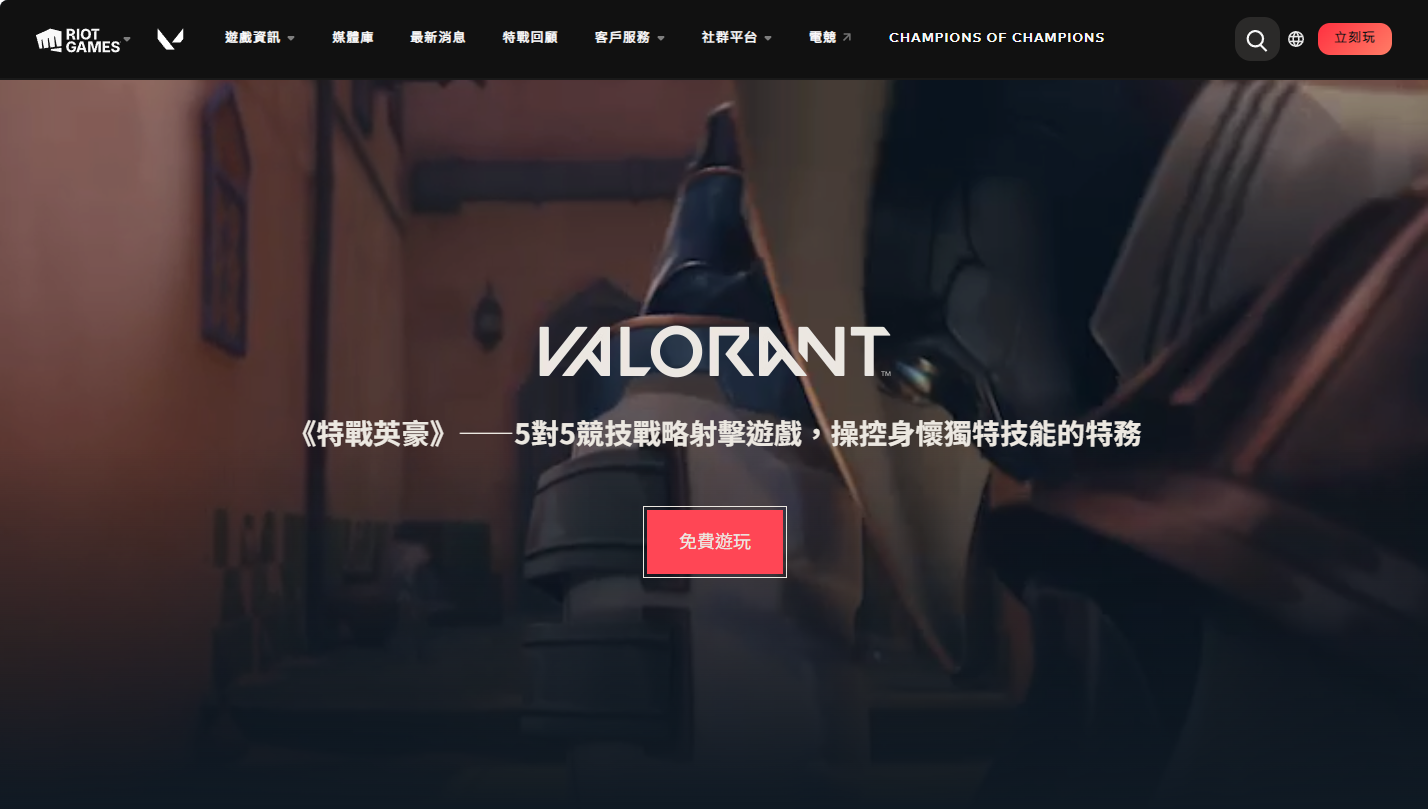
Valorant国际服官网:2026年全方位指南 作为拳头游戏打造的全球信息中枢,Valorant国际服官网早已超越了简单的游戏下载平台。它就像一座精心设计的指挥中心,将游戏资料、赛事动态和社区生态完美融合。接下来就带大家全面解析2026年官网的最新访问方式与核心服务。 2026无畏契约国际服官网入
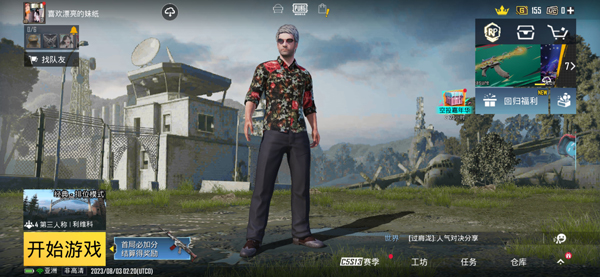
刺激战场亚服:专为亚洲玩家打造的极致战术竞技体验 如果你是《绝地求生》的忠实拥趸,又恰好是移动游戏玩家,那么这款游戏可能就是你一直在寻找的答案。刺激战场亚服最新版本,由腾讯亲手为亚洲玩家量身打造,其核心目标只有一个——将端游那套令人着迷的战术生存体验,原汁原味地“搬”到你的手机上。它依托强大的虚幻4
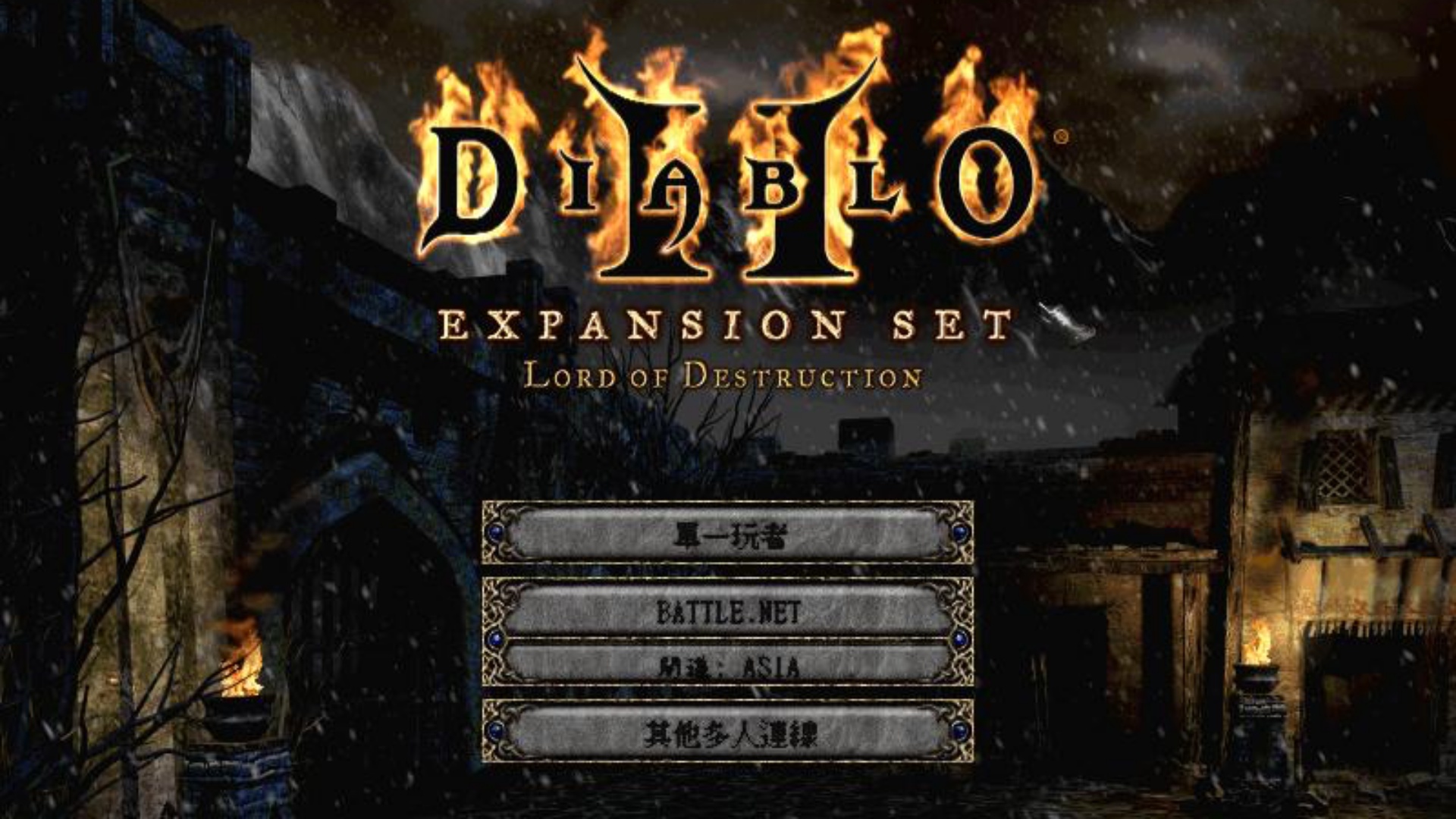
暗黑破坏神2:一款定义了ARPG的永恒经典 如果说动作角色扮演游戏(ARPG)领域有一座必须仰望的丰碑,那多半就是暴雪娱乐在2000年推出的《暗黑破坏神2》。二十多年过去了,这款游戏不仅没有被时间淹没,反而在全球玩家社区中持续散发着独特的魅力。它继承了初代作品的暗黑美学基因,并进行了近乎革命性的拓展
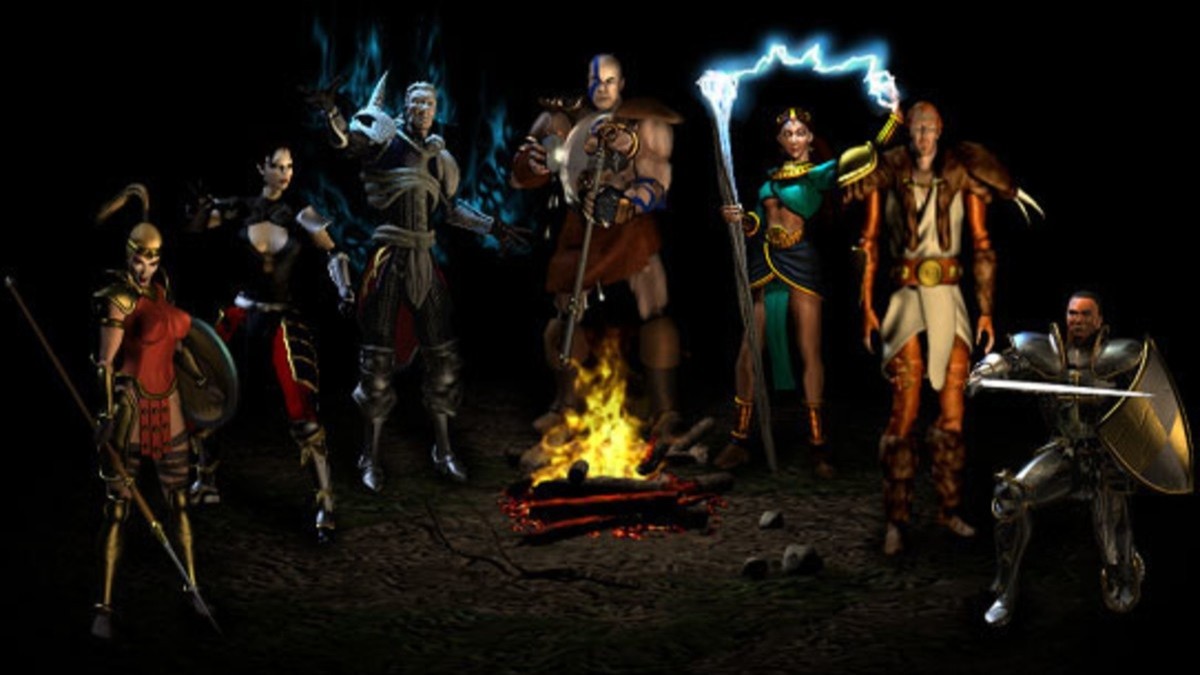
暗黑破坏神手机版下载指南:经典再临,移动端的新生 对于动作角色扮演游戏的忠实拥趸来说,近年来最让人兴奋的话题之一,莫过于能在手机上重温《暗黑破坏神》的经典了。这款由暴雪传奇IP深度适配移动端的作品,不仅精准复刻了原作那迷人的暗黑美学与让人欲罢不能的装备收集乐趣,更关键的是,它围绕触屏交互做了大量“手
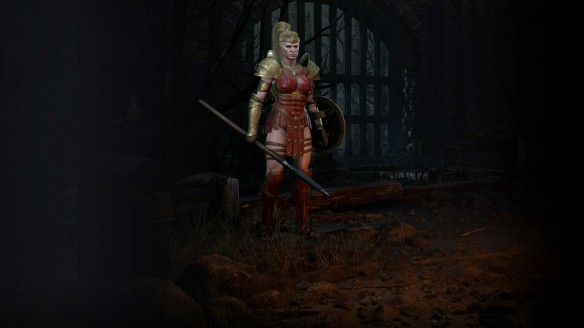
暗黑破坏神2破解版下载:经典地牢探险的现代重温 时至今日,无数玩家仍在通过《暗黑破坏神2》破解版下载,追寻那份历久弥新的经典魅力。这款由暴雪娱乐出品的殿堂级动作角色扮演游戏,以其精妙的玩法设计和庞大深邃的装备库,早已奠定了其在游戏史上难以动摇的标杆地位。体验其电脑版下载,不仅是简单地重温二十年前的地
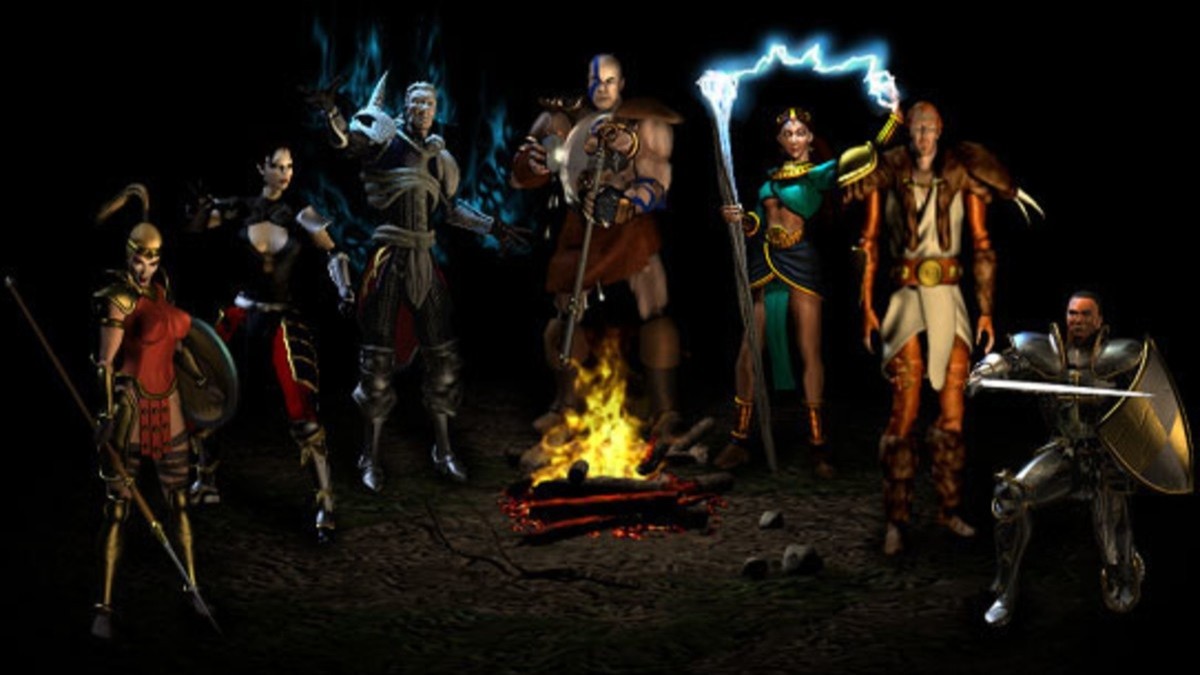
⬇ 立即下载 点击上方按钮即可获取完整游戏安装包 暗黑破坏神1.12特色 要说这个版本的独特之处,首当其冲的就是原汁原味的传承——七大人气职业、史诗级五章剧情,加上经典的随机地牢生成系统,全都完整保留下来。这波操作完美复刻了2000年原版的精髓体验。 兼容性方面更是下足了功夫,专门针对Windows
暴雪娱乐打造的经典ARPG游戏《暗黑破坏神2》电脑版 要说游戏史上的常青树,《暗黑破坏神2》绝对当之无愧。这款问世二十载的经典之作,不仅完美复刻了原版暗黑世界的冒险体验与装备收集乐趣,其开创性的随机地图机制、丰富的职业体系以及深度装备系统,更是为整个ARPG类型树立了行业标杆。有趣的是,借助游戏存档
踏上传奇征程:暗黑破坏神2完全资源指南 暴雪娱乐打造的经典ARPG大作《暗黑破坏神2》至今仍在全球范围内保持着惊人热度,持续吸引着怀旧老玩家与新生代冒险者。这份指南将为你全面梳理游戏资源获取途径,涵盖安全下载方法与实用存档方案,助你轻松开启这段不朽的传奇旅程。 ⬇ 立即下载 点击下方按钮获取完整游戏
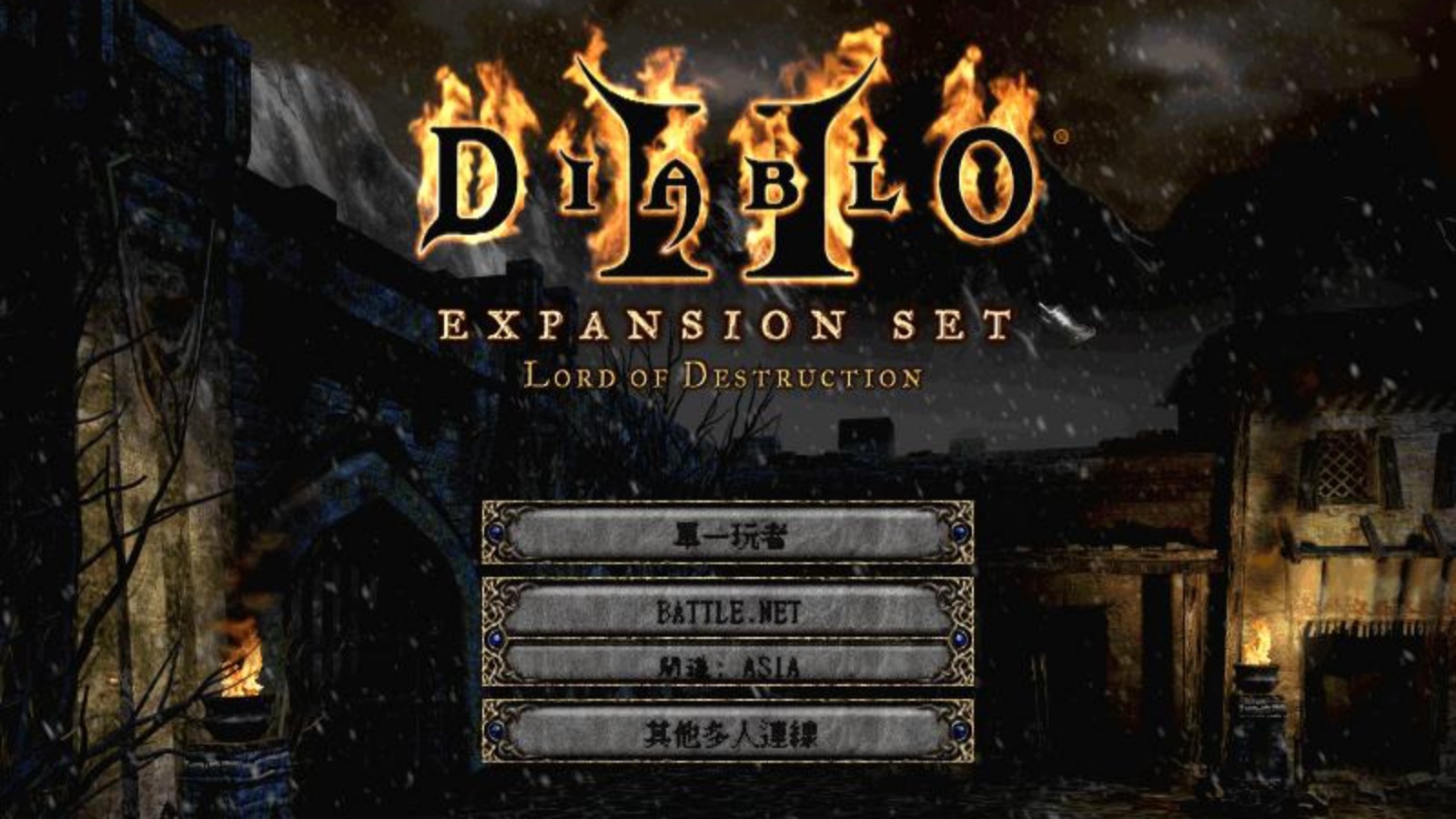
追寻经典游戏的玩家们,暗黑破坏神2pc下载始终是首选目标 对于想要重温黄金时代的玩家来说,《暗黑破坏神2》的PC版下载,始终是一个绕不开的选项。这款由暴雪娱乐打造的ARPG巅峰之作,其魅力仿佛不受时间侵蚀,至今仍在持续吸引着一批又一批的新老拥趸。作为整个系列最具里程碑意义的作品,我们能找到的免费版本

《撕掉她的衣服2》手机版下载:开启移动端互动娱乐新体验 期待已久的《撕掉她的衣服2》手机版终于来了!这款互动类游戏凭借突破性的玩法设计和惊艳的视觉效果,成功抓住了大量玩家的心。在保留前作精髓的同时,研发团队对操控体验和内容体系做了全面升级,让娱乐性得到显著提升。特别值得称道的是,这个版本完美适配各类




Postman是一套面向API全生命周期的开发与测试平台,可在Mac上发送和调试多种协议请求,管理集合、环境及认证信息,并完成脚本测试、模拟服务、监控、文档发布和团队协作。它适合开发、测试及运维人员使用,提供个人免费方案。

Docker Desktop 是 Docker 官方为 Mac 提供的容器开发环境,集成 Docker Engine、命令行工具、Compose、Build、Kubernetes 与图形化管理界面。

Android Studio 是 Google 面向安卓应用开发提供的官方集成开发环境,基于 IntelliJ IDEA 构建。它整合智能代码编辑、Gradle 构建、界面预览、设备模拟、性能分析、调试测试及 APK 分析等工具。

Postman 是面向 API 全生命周期的开发与协作平台。Windows 桌面版可用于构建和发送 HTTP、GraphQL、gRPC、WebSocket、MQTT 等请求,并提供环境变量、集合、脚本测试、模拟服务、监控、文档及团队工作区等

Docker Desktop 为 Windows 开发者提供集成式容器环境,内置 Docker Engine、命令行工具、Compose、Build 与 Kubernetes 等组件,可在本机完成镜像构建、容器运行、日志查看和资源管理。

Android Studio 是 Google 面向 Android 应用开发提供的官方集成开发环境,以 IntelliJ IDEA 为基础,集成智能代码编辑、Gradle 构建、设备模拟、界面预览、调试测试及性能分析工具,