Mac如何清理Podcast播客下载的内容
 发布于2026-08-11 阅读(0)
扫一扫,手机访问
Apple播客缓存清理需分步操作:先通过App内“已下载”页逐个移除或Option+菜单批量清除,再终端删除Caches目录释放空间,最后在偏好设置中限制自动下载。

Mac上Apple播客应用长期使用后,已下载的音频文件和缓存数据会越积越多,占用数十GB空间却难以定位清理——尤其当“资料库”显示“全部已下载”但实际找不到对应文件时,手动删又怕误删收听进度或订阅列表。
确认哪些内容占用了空间
打开“访达”→前往→前往文件夹→输入路径:~/Library/Application Support/Apple/PodcastData/→回车。
这个文件夹里包含所有已下载的播客单集、封面图、缓存索引和播放状态记录。不要直接清空整个文件夹,否则会导致App内所有下载记录消失、订阅同步错乱、甚至部分单集无法再播放。
先把注意力放在几个关键子文件夹上:Downloads(这里才是真正存放音频文件的地方)、Caches(主要用于临时解码和流媒体缓冲)、Metadata(保存节目信息以及播放标记)。其中,Downloads 往往是体积最大的那个,但麻烦也恰恰在这儿——它的命名通常带着 UUID,光靠文件名几乎没法直接看出对应的是哪一档节目。
安全删除已收听完毕的下载内容
方法一:在播客App内逐个清理
打开Apple播客→点击左下角“资料库”→切换到“已下载”标签页→鼠标悬停在某期单集上→出现“⋯”按钮→点击→选择“移除下载”。
这一步仅删除本地音频文件,保留播放进度和订阅关系。若该单集已被标记为“已完成”,系统默认不自动重新下载,不会反复弹出提示。
方法二:批量清除全部已下载内容(慎用)
在播客App中,按住Option键的同时,点开顶部菜单栏“播客”→选择“清除所有已下载内容”。
【此操作不可撤销,且会同时删除所有未收听完的下载文件】。它不会影响你订阅的播客列表,也不会清除“现在就听”里的排队单集,但已下载但尚未播放的节目将全部丢失,需手动重下。
释放缓存与元数据空间
第一步:退出播客App(右键Dock图标→退出,或Command+Q)。
第二步:打开终端,依次执行以下命令:
rm -rf ~/Library/Caches/com.apple.podcasts
rm -rf ~/Library/Caches/com.apple.PodsCache
第三步:重启播客App。缓存目录重建后体积通常不足10MB,旧缓存中的碎片化临时文件、失效流媒体分片、损坏的封面缩略图都会被彻底清除。
注意:不要删除~/Library/Application Support/Apple/PodcastData/Metadata 目录下的 plist 文件。这些文件里保存的是你的个性化收听记录,比如广告跳过位置、播放倍速设置、章节标记等;一旦删掉,这些设置就会被重置。
防止未来再次堆积
打开播客App→点击顶部菜单栏“播客”→“偏好设置”→“下载”选项卡。
关闭“自动下载新集数”开关;将“最多保留下载集数”设为5~10;勾选“仅在Wi-Fi下下载”。
这三项设置生效后,新订阅的播客不会再无限制下载,旧节目也不会因后台静默更新而持续膨胀。已下载但未播放的单集会在达到上限后自动被最老的一期替换掉。
免责声明:正软商城发布此文仅为传递信息,不代表正软商城认同其观点或证实其描述。
产品推荐
-

售后无忧
立即购买>- DAEMON Tools Lite 10【序列号终身授权 + 中文版 + Win】
-
¥150.00
office旗舰店
-

售后无忧
立即购买>- DAEMON Tools Ultra 5【序列号终身授权 + 中文版 + Win】
-
¥198.00
office旗舰店
-

售后无忧
立即购买>- DAEMON Tools Pro 8【序列号终身授权 + 中文版 + Win】
-
¥189.00
office旗舰店
-

售后无忧
立即购买>- CorelDRAW X8 简体中文【标准版 + Win】
-
¥1788.00
office旗舰店
-
 正版软件
正版软件
- 4.4.1 ContentProvider初探
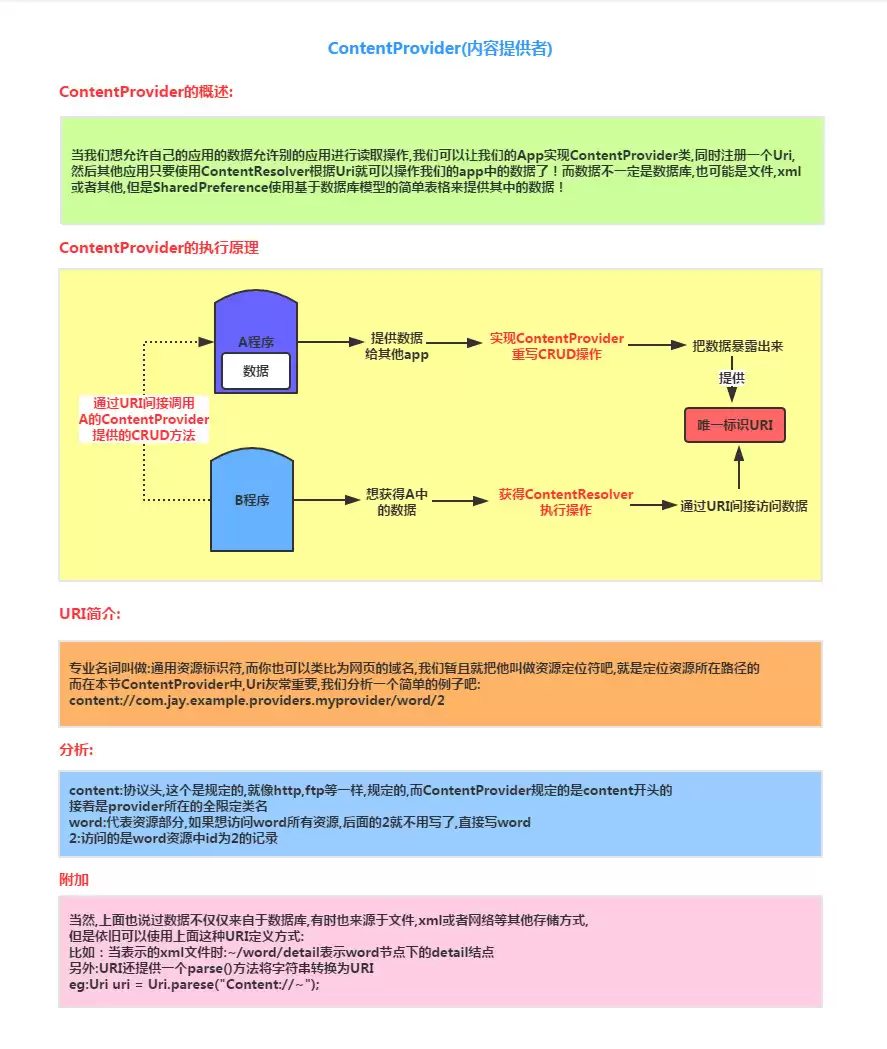
- 本节引言: 这一节要聊的,是 Android 四大组件里的最后一位——ContentProvider(内容提供者)。可能有读者会马上想到:"Android 不是常说有五大组件吗?还有个 Intent 呢?" 这个疑问很正常。没错,Intent 同样非常关键,不过它更像是串联几个组件之间的那条“线”,
- 4分钟前 0
-
 正版软件
正版软件
- 4.4.2 ContentProvider再探——Document Provider
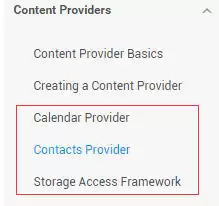
- 本节引言: 学完上一节,相信你已经知道如何去使用系统提供的ContentProvider或者自定义ContentProvider了, 已经基本满足日常开发的需求了,有趣的是,我在官方文档上看到了另外这几个Provider: Calendar Provider:日历提供者,就是针对针对日历相关事件的一
- 5分钟前 0
-
 正版软件
正版软件
- 4.5.1 Intent的基本使用
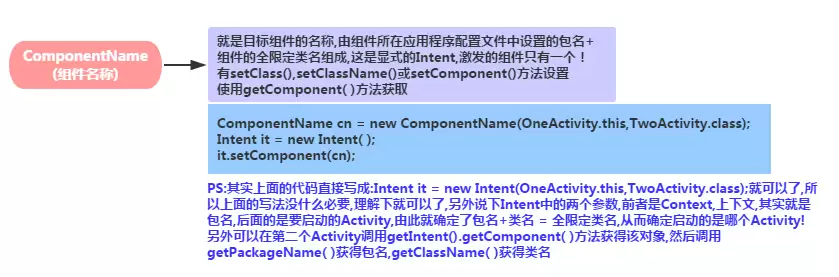
- 本节引言: 到上一节为止,Android 四大组件已经全部过完了。接下来要进入的这一节,讲的是把这些组件真正串起来的“中枢”——Intent(意图)。说白了,它就是 Android 里非常关键的一座通信桥梁,比如可以通过: startActivity(Intent)/startActivityFor
- 5分钟前 0
-
 正版软件
正版软件
- 4.5.2 Intent之复杂数据的传递
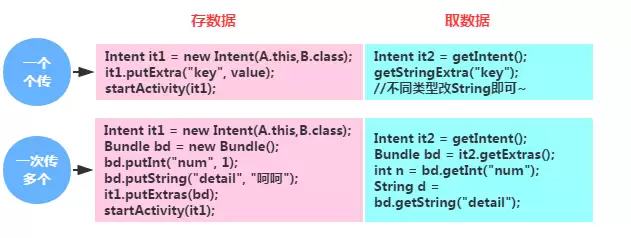
- 本节引言: 上一节已经把Intent的基础用法过了一遍,包括它的七个属性、显式Intent和隐式Intent的区别、如何自定义隐式Intent,以及一些常用的系统Intent。接下来这部分,重点就落在Intent的数据传递上了。话不多说,直接进入本节内容。 1.Intent传递简单数据 还记得我们在
- 5分钟前 0
-
 正版软件
正版软件
- 5.1 Fragment基本概述
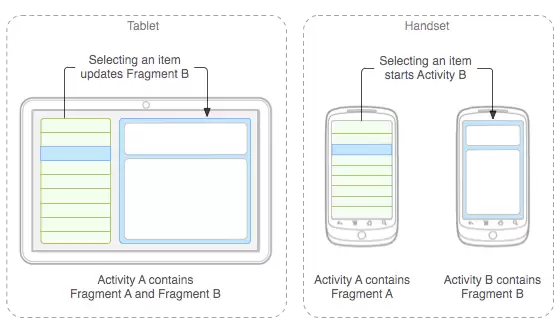
- 本节引言 上一章已经把 Android 的四大组件——Activity、Service、BroadCastReceiver、ContentProvider,以及串联它们的核心纽带 Intent,系统过了一遍。接下来这部分,要聊的是 Fragment(碎片)这个非常关键的内容。本节就顺着这个主题,看看
- 6分钟前 0
最新发布
-
 1
1
- 《抖音》充值抖币官网入口
- 618天前
-
 2
2
- 大麦网官网订票入口
- 512天前
-
 3
3
- 直接点击打开漫蛙网页版
- 628天前
-
 4
4
- 天堂漫画免费入口及最新观看链接
- 300天前
-
 5
5
- 58动漫网入口及永久访问方法
- 244天前
-
 6
6
- 喵趣漫画官网
- 620天前
-
 7
7
- B站免费入口长期可用指南
- 360天前
-
 8
8
- 中国裁判文书网官网入口查询
- 288天前
-
 9
9
- B站免费入口永久有效网址推荐
- 334天前
相关推荐
热门关注
-

- Xshell 6 简体中文
- ¥899.00-¥1149.00
-

- DaVinci Resolve Studio 16 简体中文
- ¥2550.00-¥2550.00
-

- Camtasia 2019 简体中文
- ¥689.00-¥689.00
-

- Luminar 3 简体中文
- ¥288.00-¥288.00
-

- Apowersoft 录屏王 简体中文
- ¥129.00-¥339.00