Ubuntu如何配置系统自动更新时间
 发布于2026-08-11 阅读(0)
扫一扫,手机访问
Ubuntu通常默认启用systemd-timesyncd,但实际使用中,timedatectl经常会显示“System clock synchronized: no”。问题往往不复杂,常见原因无非几类:NTP服务器不可达、防火墙拦截了UDP 123端口、时区或RTC配置有误,另外还要留意是否与chrony或ntpd发生了冲突。处理时,重点就是逐项排查服务状态、修正相关配置文件、确认网络链路畅通。
Ubuntu 默认已启用 NTP 自动时间同步,但很多用户发现 timedatectl 显示 System clock synchronized: no,或时间偏差明显——这通常不是“没开”,而是服务未生效、配置被覆盖、或时区/硬件时钟混乱导致的假性失效。
systemd-timesyncd 是否真的在跑?
Ubuntu 20.04+ 桌面和服务器版默认启用 systemd-timesyncd,但它不等于“一定在工作”。常见失效场景:
- 虚拟机里宿主机时间不准,
systemd-timesyncd会拒绝同步(防止雪崩式漂移) - 防火墙或网络策略屏蔽了 UDP 123 端口,连接 NTP 服务器超时
- 手动执行过
sudo timedatectl set-ntp false,但忘了再设回true
验证方式:运行 timedatectl,重点看两行:
System clock synchronized: yes
NTP service: active
如果都是 no 或 inactive,先执行:sudo timedatectl set-ntp true,再等 30 秒重查。别急着装 chrony——多数问题就卡在这一步。
/etc/systemd/timesyncd.conf 配置是否被绕过?
系统默认用 time.google.com 和 time.windows.com,但国内访问不稳定,容易超时失败。直接改配置文件最可靠:
- 编辑
/etc/systemd/timesyncd.conf,取消[Time]下NTP=行的注释 - 填入国内可用地址,例如:
NTP=ntp.aliyun.com ntp1.aliyun.com FallbackNTP=可留空,或填pool.ntp.org作兜底- 改完必须重启服务:
sudo systemctl restart systemd-timesyncd
注意:不要混用 ntpd 或 chrony ——它们会抢占 UDP 123 端口,导致 systemd-timesyncd 启动失败并静默退出。
硬件时钟(RTC)和时区错位会让时间“看起来不准”
即使网络时间同步成功,如果硬件时钟存的是 UTC 而系统按本地时间读取(或反过来),date 命令显示的时间仍可能偏差 8 小时。这不是同步失败,是解释逻辑冲突:
- 检查当前时区:
timedatectl | grep "Time zone",确认是Asia/Shanghai - 如果不是,运行:
sudo timedatectl set-timezone Asia/Shanghai - 检查硬件时钟模式:
timedatectl | grep "RTC in local TZ",输出应为no(即 RTC 存 UTC) - 若为
yes,运行:sudo timedatectl set-local-rtc false
这个设置影响重启后时间恢复逻辑,错一次,下次开机就倒退 8 小时。
为什么 crontab + ntpdate 是陷阱?
网上大量教程教你在 crontab 里写 ntpdate ntp.ubuntu.com,这在现代 Ubuntu 上属于危险操作:
ntpdate是单次强制校正,会瞬间跳变时间,可能中断正在运行的数据库、日志服务或 TLS 会话- 它不平滑调整时钟频率,长期使用反而加剧时钟漂移
- Ubuntu 22.04+ 已不再预装
ntpdate,需额外安装,且与systemd-timesyncd冲突
真正需要“更高精度”或“低延迟同步”的场景(如金融交易服务器),才该换用 chrony 并关闭 systemd-timesyncd;普通桌面或 Web 服务器,坚持用默认服务即可。
最容易被忽略的点:时间同步依赖网络可达性,而很多云服务器安全组默认禁 UDP 123。开个端口,比换工具管用得多。
免责声明:正软商城发布此文仅为传递信息,不代表正软商城认同其观点或证实其描述。
产品推荐
-

售后无忧
立即购买>- DAEMON Tools Lite 10【序列号终身授权 + 中文版 + Win】
-
¥150.00
office旗舰店
-

售后无忧
立即购买>- DAEMON Tools Ultra 5【序列号终身授权 + 中文版 + Win】
-
¥198.00
office旗舰店
-

售后无忧
立即购买>- DAEMON Tools Pro 8【序列号终身授权 + 中文版 + Win】
-
¥189.00
office旗舰店
-

售后无忧
立即购买>- CorelDRAW X8 简体中文【标准版 + Win】
-
¥1788.00
office旗舰店
-
 正版软件
正版软件
- 10.7 WindowManager(窗口管理服务)
- 本节引言: 本节给大家带来的Android给我们提供的系统服务中的——WindowManager(窗口管理服务), 它是显示View的最底层,Toast,Activity,Dialog的底层都用到了这个WindowManager, 他是全局的!该类的核心无非:调用addView,removeView
- 6小时前 21:35 0
-
 正版软件
正版软件
- 10.8 LayoutInflater(布局服务)
- 本节引言: 本节接着来看 Android 系统服务里的 LayoutInflater(布局服务)。一提到“布局”,很多人脑子里第一反应通常都是:先写好一个布局 xml,再通过 Activity 的 setContentView() 把它加载进来,最后显示到屏幕上。这个理解没错,不过再往底层看一层,会
- 6小时前 21:34 0
-
 正版软件
正版软件
- 10.9 WallpaperManager(壁纸管理器)
- 本节引言: 这一节要聊的是WallpaperManager,也就是常说的壁纸管理器。顾名思义,它对应的就是手机壁纸相关的一组API。接下来会把它的几个基础用法顺着讲清楚:怎么调用系统自带的壁纸选择功能,怎么把Activity的背景直接设成壁纸背景,以及再做一个定时切换壁纸的小例子。铺垫不多说,直接进
- 7小时前 21:34 0
-
 正版软件
正版软件
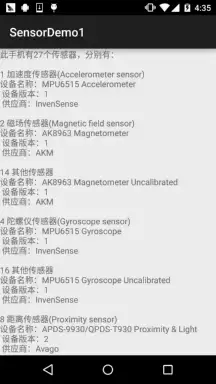
- 10.10 传感器专题(1)——相关介绍
- 1.传感器相关介绍: 说到传感器,相信大家都不会陌生吧,比如微信的摇一摇就用到了加速度传感器; 传感器的定义:一种物理设备或者生物器官,能够探测、感受外界的信号,物理条件(如光,热, 适度)或化学组成(如烟雾),并将探知的信息传递给其他的设备或者器官! 传感器的种类:传感器其实有多种划分方式,可以从
- 7小时前 21:34 0
-
 正版软件
正版软件
- 10.11 传感器专题(2)——方向传感器
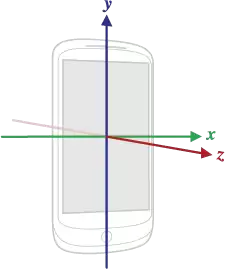
- 本节引言: 在上一节中我们中我们对传感器的一些基本概念进行了学习,以及学习了使用传感器的套路, 本节给大家带来的传感器是方向传感器的用法,好的,开始本节内容~ 1.三维坐标系的概念: 在Android平台中,传感器框架通常是使用一个标准的三维坐标系来表示一个值的。以本节 要讲的方向传感器为例子,确定
- 7小时前 21:34 0
最新发布
-
 1
1
- 《抖音》充值抖币官网入口
- 618天前
-
 2
2
- 大麦网官网订票入口
- 512天前
-
 3
3
- 直接点击打开漫蛙网页版
- 628天前
-
 4
4
- 天堂漫画免费入口及最新观看链接
- 300天前
-
 5
5
- 58动漫网入口及永久访问方法
- 244天前
-
 6
6
- 喵趣漫画官网
- 620天前
-
 7
7
- B站免费入口长期可用指南
- 360天前
-
 8
8
- 中国裁判文书网官网入口查询
- 288天前
-
 9
9
- B站免费入口永久有效网址推荐
- 334天前
相关推荐
热门关注
-

- Xshell 6 简体中文
- ¥899.00-¥1149.00
-

- DaVinci Resolve Studio 16 简体中文
- ¥2550.00-¥2550.00
-

- Camtasia 2019 简体中文
- ¥689.00-¥689.00
-

- Luminar 3 简体中文
- ¥288.00-¥288.00
-

- Apowersoft 录屏王 简体中文
- ¥129.00-¥339.00