如何在Linux中配置具体的远程桌面访问权限
 发布于2026-08-11 阅读(0)
扫一扫,手机访问
Ubuntu 22.04 默认走的是 Wayland,但 xrdp 目前只认 Xorg,这也是远程登录时频繁出现黑屏、闪退、认证失败的根源。要把这件事处理顺,关键就几步:先切换到 Xorg 会话,再通过 ~/.xsession 明确指定桌面环境,比如 xfce4-session;同时放通 3389 端口,并确认用户账号具备有效的 shell,且家目录可正常写入。
为什么直接装 xrdp 后连不上?黑屏/闪退/认证失败是常态
别以为装好 xrdp 就万事大吉了。Ubuntu 22.04 及以上版本默认启用的是 Wayland,可 xrdp 支持的只有 Xorg;CentOS/RHEL 8 及以上版本默认又不自带桌面环境;Debian 这边通常也不会预装 xfce4 或 gnome-session。这些看似不起眼的默认设置,往往正是连接后黑屏,或者刚连上就立刻断开的根源。
- 先确认当前会话协议:
loginctl show-session $(loginctl | grep current | awk '{print $1}') -p Type,输出Type=x11才安全 - 若为
wayland,需在登录界面点击用户头像旁的齿轮图标,手动选 “Ubuntu on Xorg” 或 “GNOME on Xorg” - 新用户首次连接前,必须确保其家目录下存在有效桌面入口文件,否则
xrdp会 fallback 到空 session
~/.xsession 和 /etc/xrdp/startwm.sh 到底该改哪个?
优先写 ~/.xsession,它对单用户生效、优先级高于全局配置,且避免误改系统文件引发所有用户异常。
- 对 XFCE 用户:
echo "xfce4-session" > ~/.xsession,然后chmod 644 ~/.xsession - 对 GNOME 用户:
echo "exec gnome-session" > ~/.xsession(注意不是gnome-shell) - 如果用的是 KDE:
echo "startplasma-x11" > ~/.xsession - 不要直接改
/etc/xrdp/startwm.sh,除非你明确要全局统一桌面环境;改完必须sudo systemctl restart xrdp
防火墙和云厂商安全组漏掉哪一层?
本地 ufw 放行 3389/tcp 只是第一步。阿里云、腾讯云、AWS 的安全组规则是独立于系统防火墙的,且默认拒绝所有入向流量。
- 查本地防火墙状态:
sudo ufw status verbose,确认3389/tcp在 “Anywhere” 规则中 - 云服务器必须额外在控制台打开安全组:源 IP 设为
0.0.0.0/0(或限制为你的办公 IP),协议 TCP,端口3389 - 某些发行版(如 CentOS 8+)默认用
firewalld,命令是:sudo firewall-cmd --permanent --add-port=3389/tcp && sudo firewall-cmd --reload
如何让非 root 用户也能远程桌面登录?
xrdp 默认允许所有本地用户登录,但前提是该用户有 shell、家目录可写、且没被 /etc/nologin 或 /etc/shadow 中的 * 锁定。
- 新建用户后务必设置密码:
sudo passwd username,仅adduser不设密码会导致认证失败 - 检查用户 shell:
getent passwd username | cut -d: -f7,必须是/bin/bash或/bin/sh,不能是/usr/sbin/nologin - 若用 SSH 密钥登录的用户想同时用 RDP,需确保其
~/.xsession存在且权限正确(644),否则xrdp拒绝加载 - root 用户默认被
xrdp禁用,如真需要,得编辑/etc/xrdp/xrdp.ini,把allow_root_login=false改成true,再重启服务
journalctl -u xrdp -f 实时日志,里面几乎每条报错都对应一个具体动作。
本文转载于:https://www.php.cn/faq/2972949.html 如有侵犯,请联系zhengruancom@outlook.com删除。
免责声明:正软商城发布此文仅为传递信息,不代表正软商城认同其观点或证实其描述。
免责声明:正软商城发布此文仅为传递信息,不代表正软商城认同其观点或证实其描述。
产品推荐
-

售后无忧
立即购买>- DAEMON Tools Lite 10【序列号终身授权 + 中文版 + Win】
-
¥150.00
office旗舰店
-

售后无忧
立即购买>- DAEMON Tools Ultra 5【序列号终身授权 + 中文版 + Win】
-
¥198.00
office旗舰店
-

售后无忧
立即购买>- DAEMON Tools Pro 8【序列号终身授权 + 中文版 + Win】
-
¥189.00
office旗舰店
-

售后无忧
立即购买>- CorelDRAW X8 简体中文【标准版 + Win】
-
¥1788.00
office旗舰店
-
 正版软件
正版软件
- 10.7 WindowManager(窗口管理服务)
- 本节引言: 本节给大家带来的Android给我们提供的系统服务中的——WindowManager(窗口管理服务), 它是显示View的最底层,Toast,Activity,Dialog的底层都用到了这个WindowManager, 他是全局的!该类的核心无非:调用addView,removeView
- 6小时前 21:35 0
-
 正版软件
正版软件
- 10.8 LayoutInflater(布局服务)
- 本节引言: 本节接着来看 Android 系统服务里的 LayoutInflater(布局服务)。一提到“布局”,很多人脑子里第一反应通常都是:先写好一个布局 xml,再通过 Activity 的 setContentView() 把它加载进来,最后显示到屏幕上。这个理解没错,不过再往底层看一层,会
- 6小时前 21:34 0
-
 正版软件
正版软件
- 10.9 WallpaperManager(壁纸管理器)
- 本节引言: 这一节要聊的是WallpaperManager,也就是常说的壁纸管理器。顾名思义,它对应的就是手机壁纸相关的一组API。接下来会把它的几个基础用法顺着讲清楚:怎么调用系统自带的壁纸选择功能,怎么把Activity的背景直接设成壁纸背景,以及再做一个定时切换壁纸的小例子。铺垫不多说,直接进
- 6小时前 21:34 0
-
 正版软件
正版软件
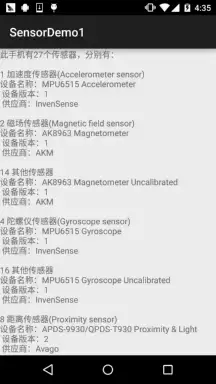
- 10.10 传感器专题(1)——相关介绍
- 1.传感器相关介绍: 说到传感器,相信大家都不会陌生吧,比如微信的摇一摇就用到了加速度传感器; 传感器的定义:一种物理设备或者生物器官,能够探测、感受外界的信号,物理条件(如光,热, 适度)或化学组成(如烟雾),并将探知的信息传递给其他的设备或者器官! 传感器的种类:传感器其实有多种划分方式,可以从
- 6小时前 21:34 0
-
 正版软件
正版软件
- 10.11 传感器专题(2)——方向传感器
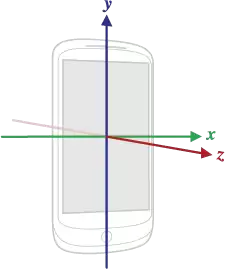
- 本节引言: 在上一节中我们中我们对传感器的一些基本概念进行了学习,以及学习了使用传感器的套路, 本节给大家带来的传感器是方向传感器的用法,好的,开始本节内容~ 1.三维坐标系的概念: 在Android平台中,传感器框架通常是使用一个标准的三维坐标系来表示一个值的。以本节 要讲的方向传感器为例子,确定
- 7小时前 21:34 0
最新发布
-
 1
1
- 《抖音》充值抖币官网入口
- 618天前
-
 2
2
- 大麦网官网订票入口
- 512天前
-
 3
3
- 直接点击打开漫蛙网页版
- 628天前
-
 4
4
- 天堂漫画免费入口及最新观看链接
- 300天前
-
 5
5
- 58动漫网入口及永久访问方法
- 244天前
-
 6
6
- 喵趣漫画官网
- 620天前
-
 7
7
- B站免费入口长期可用指南
- 360天前
-
 8
8
- 中国裁判文书网官网入口查询
- 288天前
-
 9
9
- B站免费入口永久有效网址推荐
- 334天前
相关推荐
热门关注
-

- Xshell 6 简体中文
- ¥899.00-¥1149.00
-

- DaVinci Resolve Studio 16 简体中文
- ¥2550.00-¥2550.00
-

- Camtasia 2019 简体中文
- ¥689.00-¥689.00
-

- Luminar 3 简体中文
- ¥288.00-¥288.00
-

- Apowersoft 录屏王 简体中文
- ¥129.00-¥339.00