

学会自定义Eclipse的快捷键设置的技巧与方法,并轻松使用
轻松掌握Eclipse:自定义设置快捷键的技巧与方法引言:Eclipse是一款广泛使用的Java开发工具,它提供了丰富的功能和工具来辅助开发者提高效率。其中,设置合适的快捷键可以大大提升开发效率和舒适度。本文将分享一些关于如何自定义设置Eclipse快捷键的技巧和方法,并提供具体的代码示例。一、了解Eclipse快捷键设置在使用Eclipse之前,我们需要了
轻松掌握Eclipse:自定义设置快捷键的技巧与方法
引言:
Eclipse是一款广泛使用的Java开发工具,它提供了丰富的功能和工具来辅助开发者提高效率。其中,设置合适的快捷键可以大大提升开发效率和舒适度。本文将分享一些关于如何自定义设置Eclipse快捷键的技巧和方法,并提供具体的代码示例。
一、了解Eclipse快捷键设置
在使用Eclipse之前,我们需要了解一下Eclipse的快捷键设置功能。Eclipse提供了两个层次的快捷键设置:全局快捷键和编辑器特定快捷键。全局快捷键适用于所有编辑器,而编辑器特定快捷键只适用于当前活动的编辑器。
二、自定义设置全局快捷键
自定义设置全局快捷键可以帮助我们更好地掌握Eclipse的功能。下面是一些常用快捷键的设置示例:
- 设置打开文件的快捷键
打开Eclipse的快捷键设置窗口:Window -> Preferences -> General -> Keys。在搜索框中输入"Open Resource",找到该命令,并为其设置一个快捷键,比如我设置的是"Ctrl + R"。之后点击"Apply"保存设置。 - 设置运行项目的快捷键
同样在快捷键设置窗口中,搜索"Run",找到"Run"命令,并为其设置一个快捷键,比如我设置的是"F5"。点击"Apply"保存设置。 - 设置代码补全的快捷键
搜索"Content Assist"命令,对应的快捷键设置为"Ctrl + Space"。点击"Apply"保存设置。
通过以上示例,我们可以看到自定义设置全局快捷键非常简单。只需要在快捷键设置窗口中找到对应的命令,选择一个适合自己的快捷键,并点击"Apply"保存即可。
三、自定义设置编辑器特定快捷键
除了全局快捷键,Eclipse还提供了编辑器特定的快捷键设置。这些快捷键仅在当前活动的编辑器中生效,可以根据不同的编程语言或工作需求进行自定义设置。
- 设置代码补全的快捷键
打开一个Java文件,在编辑器上右键点击,选择"Preferences",在弹出的菜单中选择"Content Assist"。找到"Binding"一项,点击右侧的"Edit"按钮,进行快捷键设置。我将其设置为"Ctrl + Alt + Space",点击"OK"保存设置。 - 设置自动格式化的快捷键
同样在编辑器的右键菜单中选择"Preferences",在弹出窗口中选择"Java -> Code Style -> Formatter"。在"Active Profile"一栏中点击"Edit"按钮,找到"Code Formatting"一项,点击右下角的"Edit"按钮。在弹出的编辑器中搜索"format",修改相应的快捷键设置。我将其设置为"Ctrl + Shift + F",点击"OK"保存设置。
通过以上示例,我们可以看到自定义设置编辑器特定快捷键同样非常简单。只需要在"Preferences"中找到对应的选项,进行快捷键设置即可。
结论:
了解和掌握Eclipse的快捷键设置功能,可以帮助我们提高开发效率和舒适度。通过自定义设置全局快捷键和编辑器特定快捷键,可以根据个人需求来进行设置。在本文中,我们提供了涉及打开文件、运行项目、代码补全、自动格式化等常见操作的快捷键设置示例。希望读者可以根据自己的需求,自由地设置适合自己的Eclipse快捷键。
代码示例:
以下是一个简单的Java代码示例,在Eclipse中使用快捷键进行编译和运行:
public class HelloWorld {
  public static void main(String[] args) {
    System.out.println("Hello, World!");
  }
}
以上是关于如何自定义设置Eclipse快捷键的技巧和方法的分享。希望能对读者有所帮助,并能够在开发过程中更加高效地使用Eclipse工具。
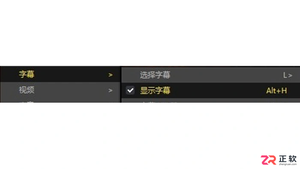
面向使用PotPlayer播放视频时希望隐藏字幕的用户,本文提供两种关闭字幕的可靠路径。针对内嵌轨道或外挂SRT、ASS等渲染字幕,可通过播放窗口按Alt+H快速切换显示状态,或在右键“字幕”菜单中取消“显示字幕”勾选;若需持久关闭,可进入F5选项面板的“字幕”设置,取消“在屏幕上显示字幕”。同时说明快捷键无效时的排查方法,以及压制字幕无法通过软件开关去除的限制,帮助用户准确区分渲染字幕与画面自带文字。
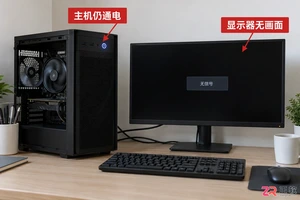
电脑开机或使用中突然黑屏怎么办?本文详解Windows系统下重置显卡驱动的快捷键组合,以及从电源、信号线到外接显示器的逐步排查方法,助你快速恢复屏幕显示。
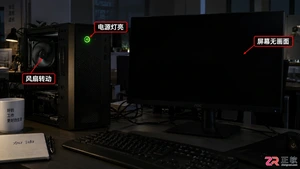
遇到电脑黑屏不要慌,掌握Win+Ctrl+Shift+B重置显卡、长按电源键强制关机等关键快捷键,快速解决假死、睡眠唤醒失败等问题。

遇到电脑黑屏不知道按什么键?本文详解Windows和Mac系统的常用恢复快捷键,包括唤醒屏幕、切换投影模式及重置显卡驱动,并提供基础的硬件连接检查方法,助你快速恢复显示。
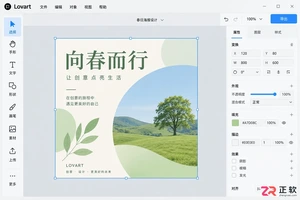
掌握 Lovart 中文版的 V/H/Tab 等核心快捷键,学习使用 Quick Edit 和 Touch Edit 进行精准局部修改,并通过 Brand Kit 保持品牌风格一致,从而显著提升 AI 绘画与设计的工作效率。
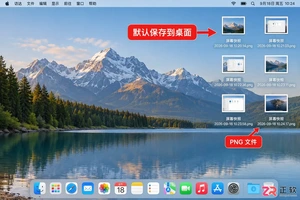
想知道Mac电脑怎么截图?掌握Command+Shift+3/4/5组合键,轻松实现全屏、选区及窗口截图。了解操作时的光标反馈及截图文件默认存储在桌面的位置,提升工作效率。
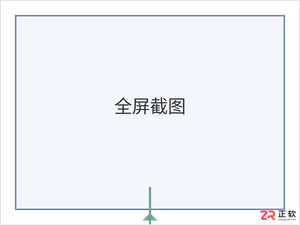
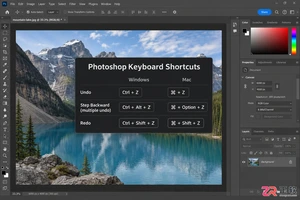
掌握Photoshop撤销与恢复快捷键是提升修图效率的关键。本文通过实操步骤演示Ctrl+Z、Ctrl+Alt+Z及Ctrl+Shift+Z的区别,并介绍如何利用历史记录面板精准回退到任意步骤,避免误操作损失。
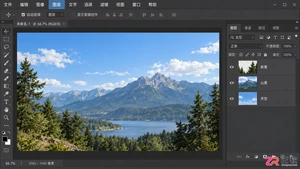
学习Photoshop图层合并的三种主要方式:向下合并、合并可见图层和拼合图像。掌握Ctrl+E等快捷键,了解合并后的不可逆风险,并利用智能对象保留编辑灵活性。
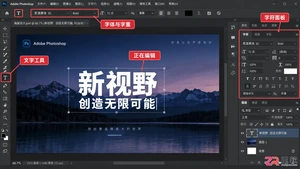
学习如何在Photoshop中正确加粗文字。了解字符面板的字重选择、仿粗体功能的适用场景,以及提高编辑效率的快捷键操作,避免常见的排版误区。




汽水音乐提供个性化推荐、场景电台及抖音音乐收藏衔接,适合发现歌曲和管理日常听歌内容。这里说明播放、一起听及多平台入口,并提醒区分曲目版权与会员权益。

LibreOffice桌面版提供Writer、Calc、Impress等办公组件,可本地处理文档并交换Office格式。了解实际功能、商用许可、兼容性检查和企业支持的区别。

Numbers macOS版用于预算、数据整理和可视化报告,支持公式、图表、数据透视表及iCloud协作。了解Excel文件交换、Mac安装条件和多端使用差异。
汽水音乐提供个性化推荐、场景电台及抖音音乐收藏衔接,适合发现歌曲和管理日常听歌内容。这里说明播放、一起听及多平台入口,并提醒区分曲目版权与会员权益。

微信Windows版适合电脑聊天、会话查找和文件传送。本页说明登录与文件管理、电脑办公优势,以及大文件失败、版本差异和本地记录的核对方法。
LibreOffice桌面版提供Writer、Calc、Impress等办公组件,可本地处理文档并交换Office格式。了解实际功能、商用许可、兼容性检查和企业支持的区别。


