

12.6 DrySister看妹子应用(第一版)——6.图标制作,混淆,签名打包,APK瘦身,应用发布
不要问我为什么标题这么长,怎么不写短点,我觉得你是 代码虽然写完了,但是发布的后续操作还是挺多的,如标题, 本节讲述的内容依次是:应用图标的制作,混淆,签名打包APK,Apk瘦身, 以及发布应用到酷安市场。内容较多就不唠叨了,直接开始~ 1.图标制作 原本还打算自己用Sketch手搓一枚图标,结果摸
不要问我为什么标题这么长,怎么不写短点,我觉得你是
代码虽然写完了,但是发布的后续操作还是挺多的,如标题, 本节讲述的内容依次是:应用图标的制作,混淆,签名打包APK,Apk瘦身, 以及发布应用到酷安市场。内容较多就不唠叨了,直接开始~
1.图标制作
原本还打算自己用Sketch手搓一枚图标,结果摸索了不到10分钟就果断放弃了…… 与其继续折腾,不如直接用AS自带的图标生成工具一键生成,更省事。操作也不复杂,按这个顺序来: 右键drawable文件夹 -> new -> Image Asset,再选一张自己喜欢的图片当图标。这里用的还是最偏爱的过气女二蕾姆,选好之后点Next,后面的弹窗基本一路下一步就行:
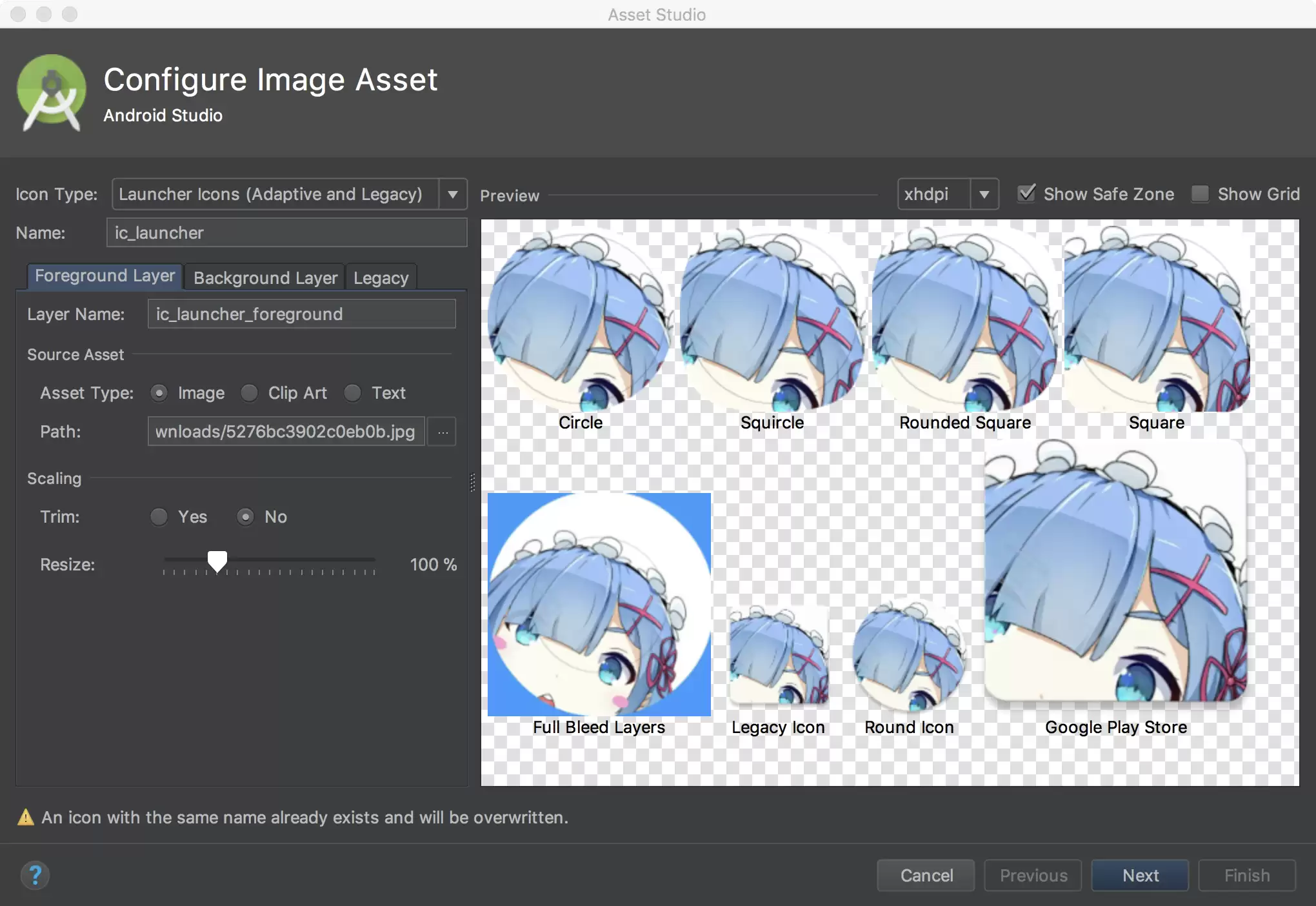
然后AS帮我们生成了一堆文件:
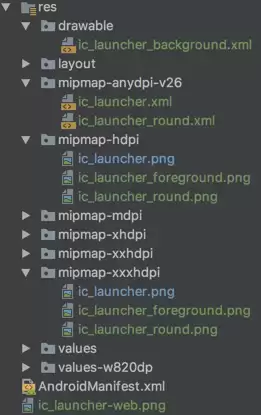
看到这里你可能会黑人问号??? 这个mipmap-anydpi-v26文件夹是什么鬼? 还有为什么每个mipmap文件夹都多了iclauncherforeground 和 iclanucherround
原因是:
Android 8.0(API 26) 引入了自适应的启动器图标,它可以在不同的设备模型 中显示各种形状;其实就是把原本一层的图标分成了两个图层:背景与前景 然后不同的启动器有Mask(译作面具,不过感觉遮罩层更加贴切)然后,不同 的遮罩层能裁剪出不同的图形,比如示例中的圆形:
除了这种玩法外还有支持动画效果,比如两层采用不一样的滑动速度:

网上一直有种说法:Android 8.0 支持通过长按桌面来修改图标形状。可实际试了试 8.0 模拟器,相关选项并没有出现;也有人提到这功能和 Pixel Launcher 有关,结果下了好几个版本测试,还是没找到。这样看下来,更像是只有 Pixel 亲儿子系列自带的 Launcher 才支持这项调整。把 Nova Launcher 和 8.0 自带启动器放在一起对比,差别其实也能很直观地看出来:
更多内容可见官网:Adaptive Icons 知道个所以然就行,不喜欢的话可以把文件都删掉,只保留一个 ic_launcher.png。
2.混淆
在应用发布前,对代码进行混淆处理,可以让我们的代码即使被 反编译,也让其难以阅读。AS自身集成Ja va的ProGuard作为压缩, 优化和混淆工具,混淆规则文件是:proguard-rules.pro,启用 混淆规则的话修改build.gradle中的minifyEnabled为ture即可开启混淆。 ProGuard除了能混淆代码外,还可以减少应用体积,对字节码级别优化 让我们的APP运行更快!另外,混淆完后会默认在app/build/outputs/mapping/release 下生成mapping.txt混淆规则文件,可以根据这个文件反推回混淆前的代码; 还有有些地方是要避免混淆的,不然APP运行的时候会出错。
限于篇幅就不在此讲解混淆的规则了,有兴趣的可以移步到: Android混淆从入门到精通 这里就直接用网上的通用模板了,如果是第三方的话,官方文档一般 都有混淆规则的,复制粘贴下即可,通用模板如下:
#指定压缩级别
-optimizationpasses 5
#不跳过非公共的库的类成员
-dontskipnonpubliclibraryclassmembers
#混淆时采用的算法
-optimizations !code/simplification/arithmetic,!field/*,!class/merging/*
#把混淆类中的方法名也混淆了
-useuniqueclassmembernames
#优化时允许访问并修改有修饰符的类和类的成员
-allowaccessmodification
#将文件来源重命名为“SourceFile”字符串
-renamesourcefileattribute SourceFile
#保留行号
-keepattributes SourceFile,LineNumberTable
#保持泛型
-keepattributes Signature
#保持所有实现 Serializable 接口的类成员
-keepclassmembers class * implements ja va.io.Serializable {
    static final long serialVersionUID;
    private static final ja va.io.ObjectStreamField[] serialPersistentFields;
    private void writeObject(ja va.io.ObjectOutputStream);
    private void readObject(ja va.io.ObjectInputStream);
    ja va.lang.Object writeReplace();
    ja va.lang.Object readResolve();
}
#Fragment不需要在AndroidManifest.xml中注册,需要额外保护下
-keep public class * extends android.support.v4.app.Fragment
-keep public class * extends android.app.Fragment
# 保持测试相关的代码
-dontnote junit.framework.**
-dontnote junit.runner.**
-dontwarn android.test.**
-dontwarn android.support.test.**
-dontwarn org.junit.**
然后build.gradle里修改下,启用混淆以及打开压缩:

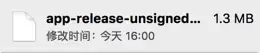
配置完成后,命令行执行一波./gradlew build即可生成apk。 我们来对比下混淆前后的结果:
|对比内容|混淆前|混淆后|
|:-|:-|:-|
|APK大小|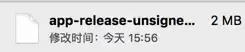 |
| |
|反编译代码|
|
|反编译代码|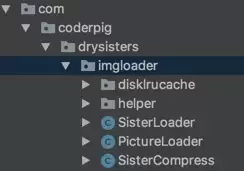 |
|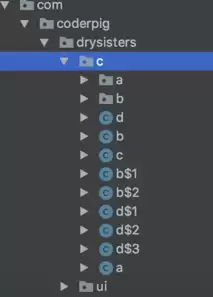
apk体积小了,反编译难度提高了,美滋滋!
3.签名打包
应用签名的重要性不言而喻,应用的唯一标志,开发者的身份凭证! 这样可以防止用户已安装的应用被恶意的第三方覆盖或替换掉,这种 逆向APP后进行二次打包的对于付费App和游戏App非常常见。
关于签名生成打包官方文档已经有详细叙述(可能需要梯子):
https://developer.android.com/studio/publish/app-signing.html#generate-key签名生成:
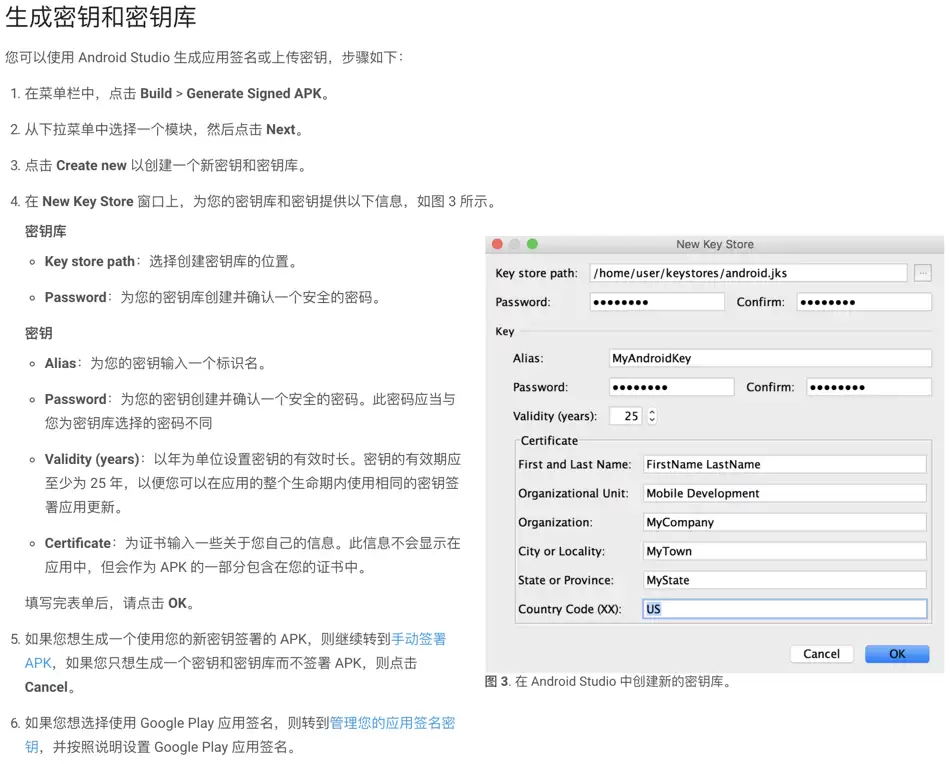
签名生成以后,就是使用签名打包了,打包方式有两种: 一种是手动打包,另一种是通过gradle构建自动打包
手动打包非常简单,也很low:依次点击:Build -> Generate Signed APK
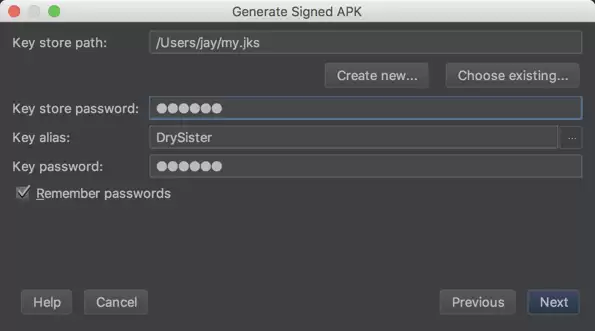
然后选择哪里存放生成的apk:
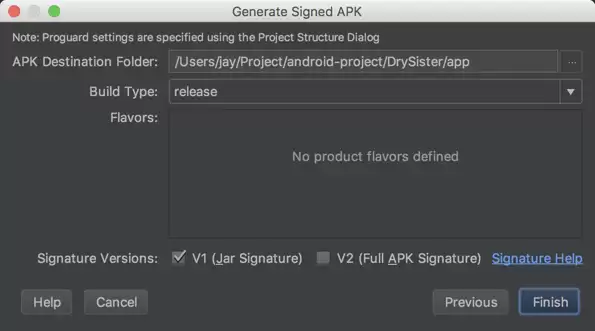
然后就可以看到生成的apk了:
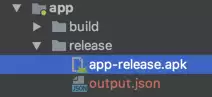
另一种是gradle命令行构建的,也很简单,图形化的可以看官方 文档,我这里直接贴代码,一般的话签名文件是不会丢到项目里 的,我这里因为是开源的,所以把my.jks也丢项目里了,然后 修改下build.gradle,依次是签名信息
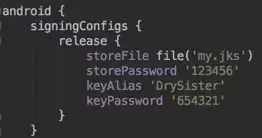
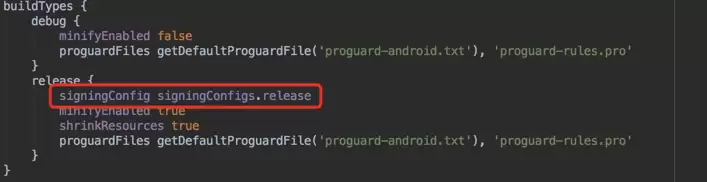
命令行走一波:./gradlew clean build编译运行,编译查看下述 目录app-release.apk是否生成成功:
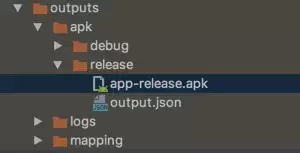
4.APK瘦身
经过混淆签名打包后的apk大小为1.4mb,但是作为一个没有什么图片, 没有采用第三方库的看图应用来说,实在是很差强人意,所以务必需 要对我们的APK瘦身一波。
Android Studio 自带的 APK Analyzer,可以对我们的APK做一个定量分析:

看得出是res占比最多,原因也是我们的图标,就不去把删图片和文件夹了, 只是用工具对图片进行压缩,这里安利个神器:ImageOptim
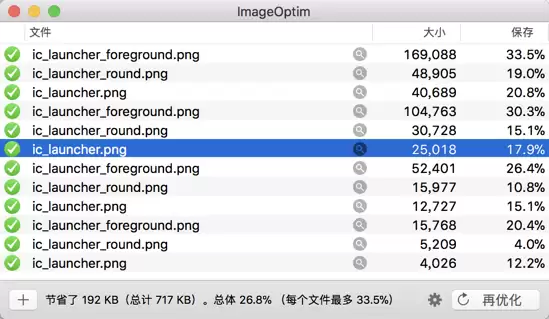
压缩完再看下apk体积变成了1.3mb,此时再分析下:
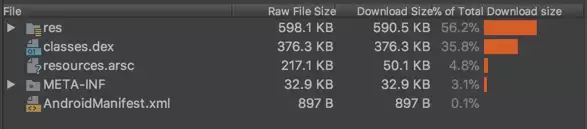
感觉没什么太大的变化,但是apk就是减少了0.1mb,图片 资源压缩是apk瘦身最基本的操作。关于其他的优化套路 后面版本再细谈,项目比较小,可优化的潜力很低...
5.应用发布
不要问我为什么是酷安市场,搞机的基佬基本都会混酷安的~ 发布我们的应用,然后填写相关描述信息,传应用截图; 接着点APK版本上传我们的APK,这里会对apk包名做校验, 我之前写错一直没发现,后面改了才可以;
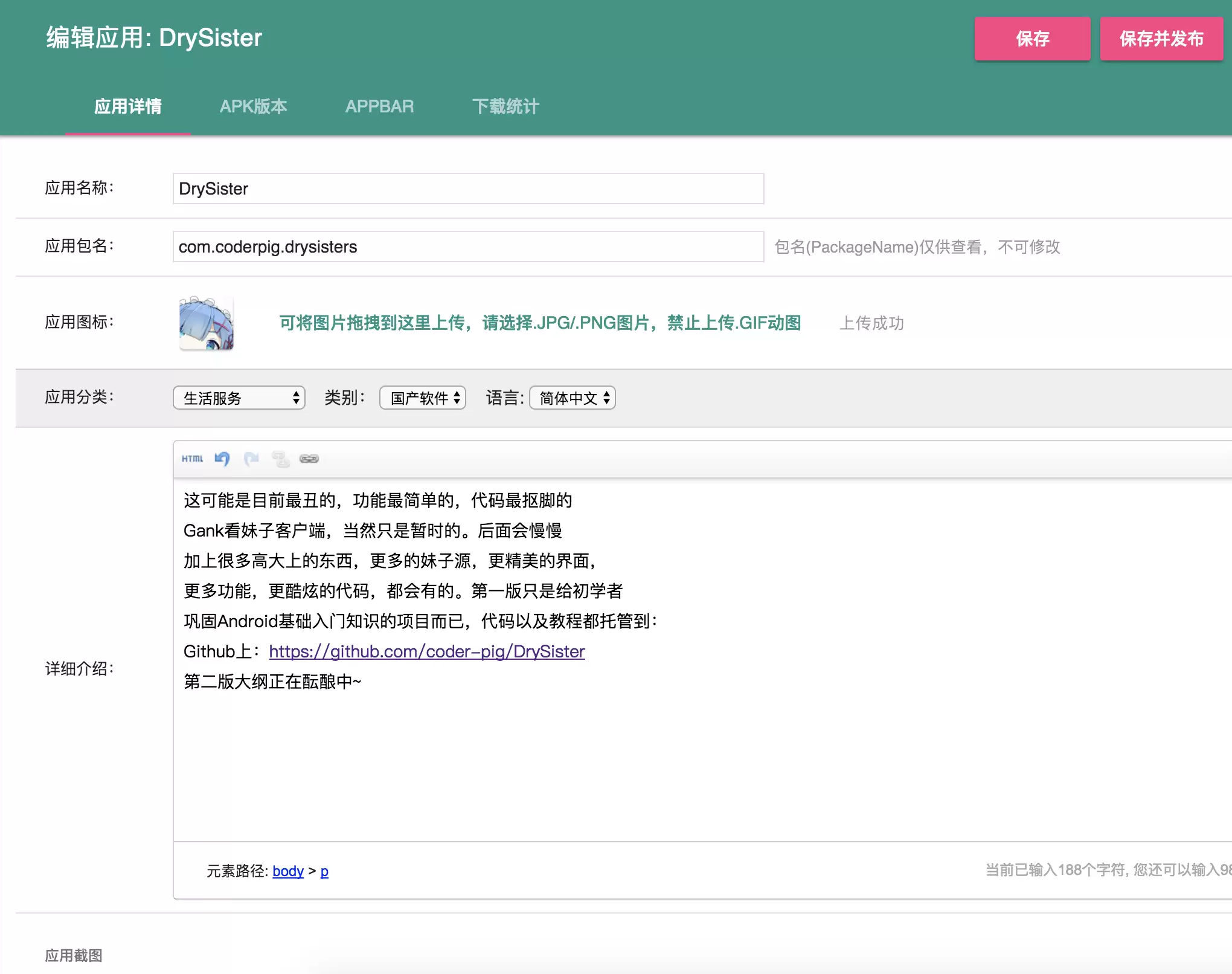
上传完要等检测,检测通过就可以提交了

发布后就等审核啦!

等明天管理员审核通过后就可以在酷安上找到我们的App了!
最后把我们develop分支上的代码合并到master上,每次正式版本 的才合并到master,同时打上Tag,打Tag是一种良好的习惯, 等版本线长了你就能体会到这个习惯给你带来的便利了:
git checkout master # 切换到master分支
git rebase develop  # 合并develop分支
git push origin master # 推送到远程master分支
git tag v1.0.0  # 为当前commit打上TAG
git push origin v1.0.0 # 把TAG推送到远程仓库
6.小结
至此Android入门实战的项目:DrySister的第一版已经完结了, 回顾下一路走来,我们都学习了什么些什么吧?
- 1.Git的使用,远程仓库,分支管理的套路;
- 2.HttpUrlConnection请求网络;
- 3.AsyncTask,Handler的使用;
- 4.使用自带抠脚Json解析器解析Json;
- 5.图片二级缓存的流程;
- 6.使用LruCache和DiskLruCache搭建了简易图片缓存小框架;
- 7.原生数据库SQLite:数据库创建,表的增删改查,事务,分页;
- 8.如何编写Log工具类,崩溃日志采集类;
- 9.Apk图标的简易制作
- 10.Apk混淆
- 11.Apk签名生成,以及签名打包的两种方式
- 12.Apk分析工具:APK Analyzer 和图片压缩神器:ImageOptim
- 13.发布应用到应用市场。
如果你是一路踏踏实实走来的话,完成完该项目后说明入门 系列的东西掌握了,Android你也算勉强入门了,接下来如何 真正入门,并向进阶的迈进,路还远着呢!
最后感谢各位读者大佬一直以来的支持和陪伴,谢谢~
下一版的大纲正在规划中,敬请期待~
代码下载:
https://github.com/coder-pig/DrySister/tree/develop 欢迎follow,star,觉得有什么想加进来的可以提下issues!

遇到Docker容器频繁自动重启?本文提供从查看容器日志、解读退出代码到配置Restart Policy的完整排查与修复方案,确保服务稳定性。

学习如何在Linux中使用命令行添加临时静态路由,并通过修改网络配置文件实现重启后依然有效的永久静态路由设置,涵盖CentOS和Ubuntu的不同配置方法。

摄像头连接电脑后不知如何查看画面?本教程演示如何使用Windows自带的“相机”应用快速调取实时视频流,无需下载额外软件,步骤简单直观,适用于大多数USB及内置摄像头。

针对 Windows 11 电脑在无人操作时自动关机或重启的问题,本文详解如何通过任务计划程序禁用更新重启任务,并调整电源睡眠策略,从根源解决非预期的自动关机现象。

详细讲解在Windows电脑上测试摄像头人脸识别功能的步骤,包括开启Windows Hello、录入面部数据、不同环境下的效果验证及常见问题排查,帮助用户确认设备兼容性与识别准确率。

当 Docker 容器启动后立即退出时,不要盲目重启。本文详解如何通过 docker logs 查看标准输出错误,利用 docker inspect 检查挂载与网络配置,并修正入口点脚本权限问题,提供一套高效的因果排查流程。

详解如何利用Windows 10自带功能将安卓手机画面投射至电脑屏幕,涵盖开启步骤、连接技巧及延迟分析,适合临时演示与多屏协作场景。

详细介绍如何在Windows系统中为移动硬盘解除BitLocker加密,包括解锁驱动器、关闭加密功能及监控解密进度的完整操作流程,帮助用户安全移除数据保护。

本文详解Windows 10笔记本耳机无声音的常见原因与解决方法,涵盖物理接口检查、默认播放设备切换、驱动程序更新及音频增强关闭等操作,并分析蓝牙耳机连接异常的例外场景。

还在为SATA固态硬盘装Win10怎么分区头疼?本教程详解安装过程中的分区步骤,涵盖4K对齐检查、ESP引导分区处理及容量规划建议,助你一次性搞定系统盘,避免后期卡顿与空间浪费。




Blender 是一款免费开源、跨平台的专业 3D 创作软件,集建模、动画、渲染、视频编辑与视觉合成等功能于一体,广泛应用于影视动画、游戏设计和建筑可视化等领域。软件支持 Cycles 物理渲染器与 Eevee 实时渲染引擎,并提供多边形建模、骨骼绑定、物理模拟等专业工具。Blender 兼容 Windows、macOS 和 Linux 系统,安装包轻巧、运行流畅,依托活跃的全球开发者社区持续更新,是从初学者到专业创作者都值得选择的正版 3D 创作工具。


赤友清理大师是一款为 Mac 设计的智能清理优化工具,可精准扫描垃圾、大文件、重复文件等,释放磁盘空间。做扫描整理、文字提取和表格转换时,它能把识别后的处理步骤接得更顺,资料录入这类场景会省下不少时间。
Blender 是一款免费开源、跨平台的专业 3D 创作软件,集建模、动画、渲染、视频编辑与视觉合成等功能于一体,广泛应用于影视动画、游戏设计和建筑可视化等领域。软件支持 Cycles 物理渲染器与 Eevee 实时渲染引擎,并提供多边形建模、骨骼绑定、物理模拟等专业工具。Blender 兼容 Windows、macOS 和 Linux 系统,安装包轻巧、运行流畅,依托活跃的全球开发者社区持续更新,是从初学者到专业创作者都值得选择的正版 3D 创作工具。

Windows 10 是一款微软推出的经典操作系统,拥有硬件兼容性与多任务处理能力。它更偏向把系统状态查看和常用调节动作放在一起,适合需要持续观察和微调设备状态的场景。

极度公式是一款跨平台专业LaTeX公式识别编辑软件,支持OCR公式识别和多平台编辑。和使用说明,避免使用,享受完整功能与稳定支持。做扫描整理、文字提取和表格转换时,它能把识别后的处理步骤接得更顺,资料录入这类场景会省下不少时间。