

12.5 DrySister看妹子应用(第一版)——5.代码回顾,调整与日志类编写
1.一些BB 说来惭愧,DrySister的上一篇距今已经有一年多了,期间有不少小伙伴 都曾私信过我说写得很好,稳什么时候更,我基本都回复说太监了... 具体原因各种各样吧,最近一段时间比较闲,就想把第一版的完结了吧。 之前刚开始写的时候是AS 2.1.2,现在都AS 3.0.1了,本节的内容 依次
1.一些BB
说来惭愧,DrySister的上一篇距今已经有一年多了,期间有不少小伙伴 都曾私信过我说写得很好,稳什么时候更,我基本都回复说太监了... 具体原因各种各样吧,最近一段时间比较闲,就想把第一版的完结了吧。 之前刚开始写的时候是AS 2.1.2,现在都AS 3.0.1了,本节的内容 依次是:
- Step 1:温习一波之前几节涉及到的东西
- Step 2:代码在AS 3.0.1上跑要做一些调整
- Step 3:编写一个日志类
下节我们来说说签名,混淆,以及发布到应用市场~ 废话不多说,开始本节内容!
2.代码回顾
- 第一节:项目搭建与简单实现
- 1.Git相关的操作
- 2.简单的图片加载类(获取网络流->转换成图片->Handler更新UI)
- 第二节:解析后台数据
- 1.使用Android自带抠脚Json解析器解析后台返回的Json数据(Json字符串 -> List<Bean>)
- 2.使用AsyncTask来做异步网络请求
- 第三节:图片加载优化(写个图片缓存小框架)
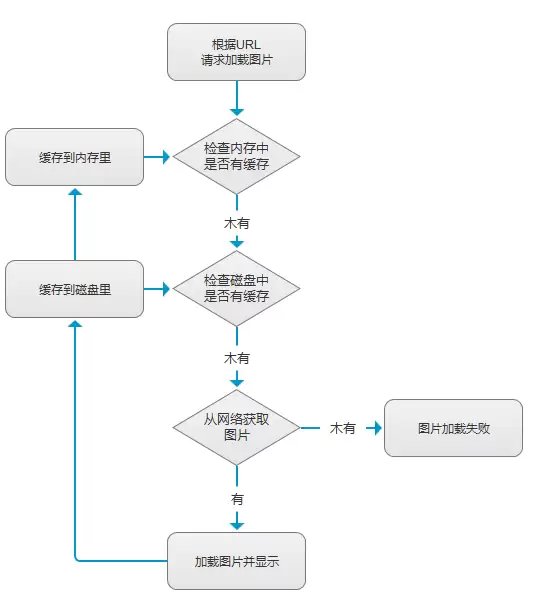
- 1.图片缓存的基本套路
- 2.使用采样压缩法压缩Bitmap,避免OOM
- 3.线程池管理多个图片加载线程
- 4.Handler更新UI
- 5.String字符串(这里是URL)转MD5
- 6.内存缓存类LruCache的使用
- 7.磁盘缓存类DiskLruCache的使用
- 8.整个图片异步加载缓存的逻辑设计
- 1.图片缓存的基本套路
- 第四节:添加数据缓存(加入SQLite)
- 1.网络状态的判断
- 2.自定义SQLiteOpenHelper创建数据库
- 3.数据库相关操作:增删改查,事务,分页等
以上就是前面四节的内容,对于Android基础入门中重要的 知识点都进行了运用,如果都掌握了的话,算是勉强Android入门了, 后面的路还长着呢!
3.代码调整
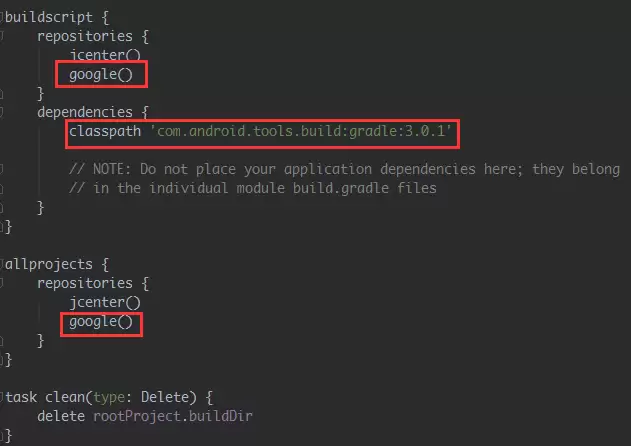
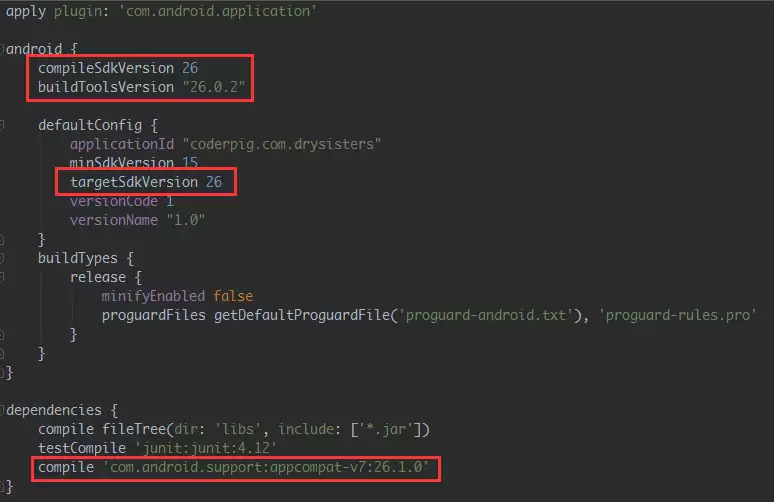
AS切换到3.0以后,下述文件的代码需要进行改动,老规矩,切换分支命令走一波: git checkout -b fixcodeas3.0.1,然后开始代码修改:
项目层级的build.gradle:
APP层级的build.gradle:
gradle-wrapper.properties:

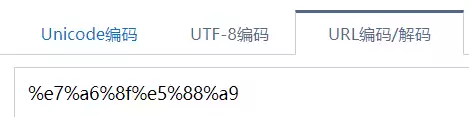
还有个地方要小改:SisterApi.ja va,把福利改成:%e7%a6%8f%e5%88%a9 这涉及到了中文转码问题,而HttpUrlConnection无法打开含有中文的链接,需要 对中文部分调用URLEncoder.encode(中文部分,"utf-8");进行转码,记得只是 中文部分,不是整个url!!!转码还需要捕获异常,这里因为只有一个地方要 转码,我就直接用网页版的转码工具来转码了:https://c.runoob.com/front-end/695
转换后的结果:
另外还有一些小改,buildToolsVersion 26以上,findViewById是不用强转的, 点进去方法看就知道了,用了泛型,所以把findViewById都去掉:
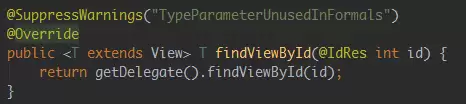
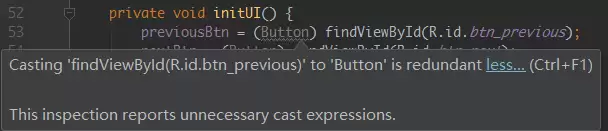
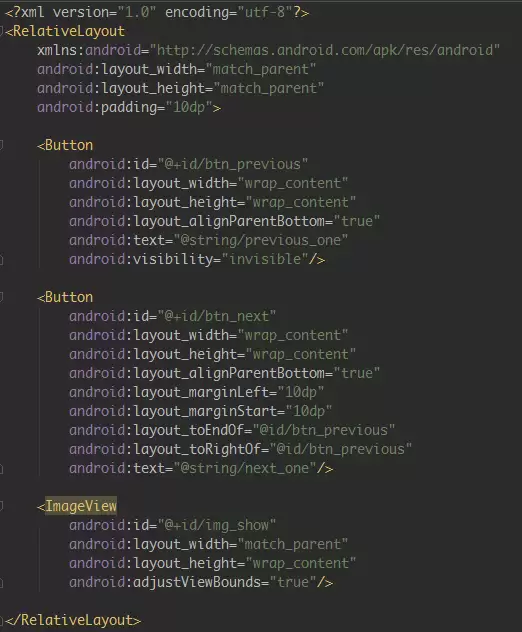
最后觉得运行再我的魅蓝E2上效果有点偏差,小调了一下页面布局,让图片宽度满屏 然后高度自适应,这里用到的属性 android:adjustViewBounds = "true",就是 宽高按比例缩放;还有把上一步下一步的文字放到strings.xml文件中,小调边距:
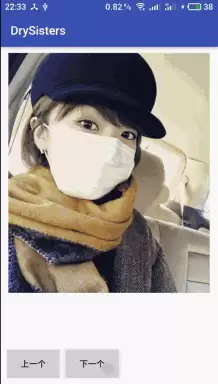
最后再来看我们的项目运行结果:(啧啧,好看的妹子就是养眼):
然后把这个分支合并到develop分支上,这里我们不用之前merge那种合并套路 而是用rebase来合并,具体过程如下:
git add .
git commit -m "fix code in as3.0"
git checkout develop    # 切换到develop分支
git rebase fix_code_as3.0.1 # 合并分支
git push origin develop # 推送develop到远程分支
git branch -d fix_code_as3.0.1  # 删除合并后的本地分支
关于Git还不懂的可以去另一篇文章学习,这里就不多解释了:小猪的Git使用总结
4.编写日志工具类与崩溃日志采集类
Log打印日志相信每一位开发者都不会陌生吧,平时调试必不可少, 当应用打包给测试测试时。测试反馈应用crash的时候,我们第一件 想到的事就是让对方提供日志。说到这个打Log,很多童鞋喜欢随手 一个Log.e(xxx,xxx),什么日志都是Error级别,原因基本是: 红色比较醒目,哈哈!然后直接把变量的值打印处理啊,或在某个 方法里加上,验证方法是否执行了等,正式发布的收记得删还好, 不记得删的话简直是作死。反正之前给上家公司的大佬喷了一顿, 至今记忆犹新!Log的管理非常重要,我们要写的两个工具类如下:
- 1.debug的时候日志正常打印,release的时候不打印
- 2.奔溃日志采集,自己测试或者测试测试倒没什么,崩溃了直接把 手机接你电脑上看看logcat就一清二楚了,但是如果应用装到了用户 手机里,应用崩溃停止运行了,用户可不会把日志发给你,多次崩溃 还可能导致用户卸载你的APP,所以我们需要在APP崩溃的时候把 日志保存起来,当用户连接wifi或再次打开应用时,把这个日志上传 到我们的服务器,我们这里只是写来玩玩的,所以只做本地崩溃日志采集, 一般都是通过集成第三方的统计工具来进行日志采集的,比如友盟,Bugly等。
好的,需求就上面的两点,接着准备开始编写代码,不过在写代码之前 科普关于Log的两点,可能大部分的童鞋都已经知道了,知道的可以直接跳过:
1) 快速打印Log
打开设置,依次点击:Live Templates -> AndroidLog把日志打印的都勾上 你还可以自己在下面的Template text里编写模板~
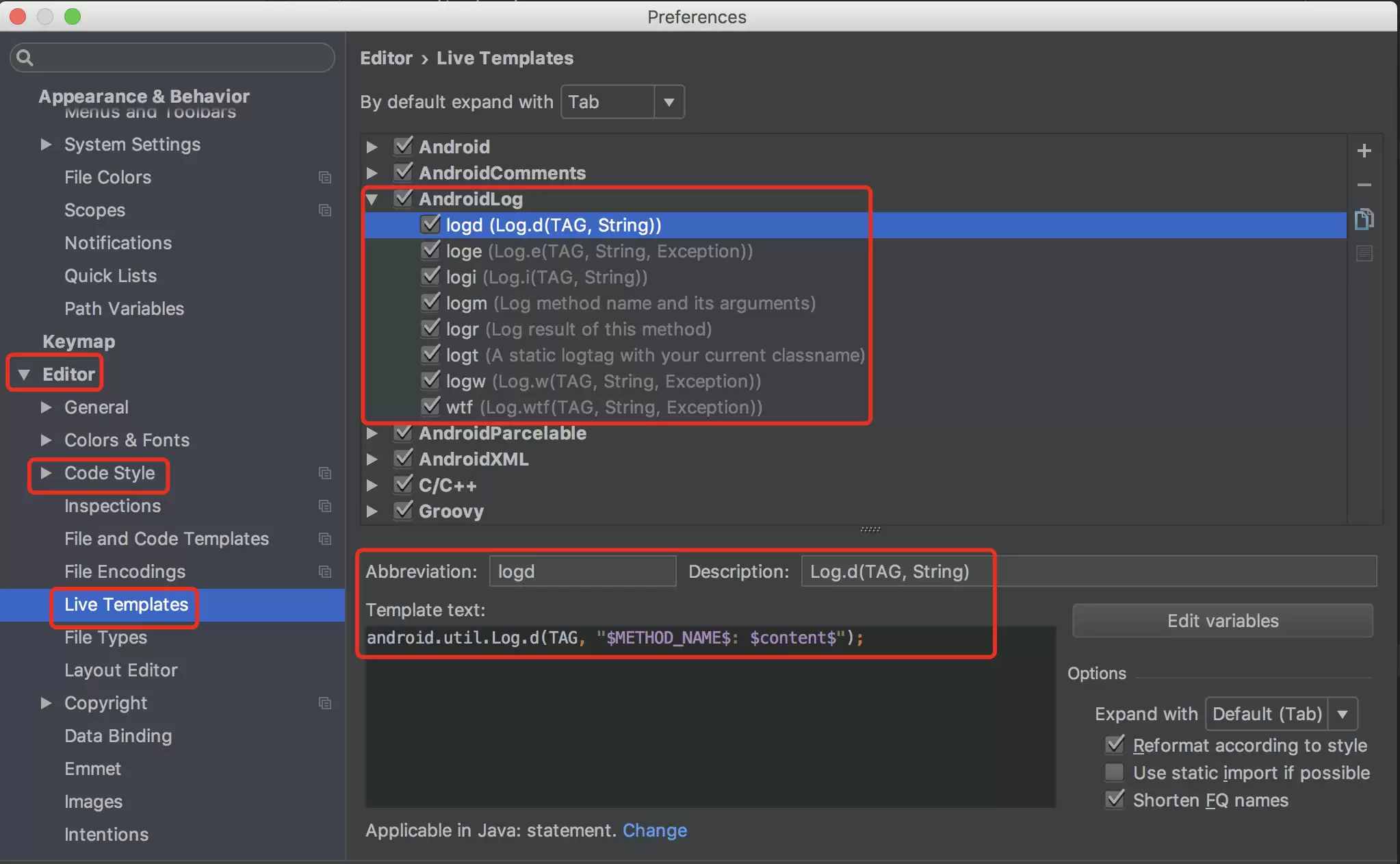
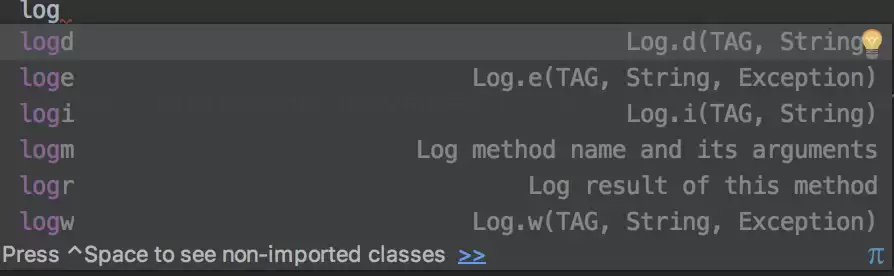
接着随便代码里键入上面的log...一个enter,Log语句就出来了, TAG直接就是你当前的方法名~
2.关于Log的使用科普
1) 快速打印Log打印命令
打开Settings,依次点击:Live Templates -> AndroidLog把日志打印的都勾上 你也可以自己在下面的Template text里编写模板~
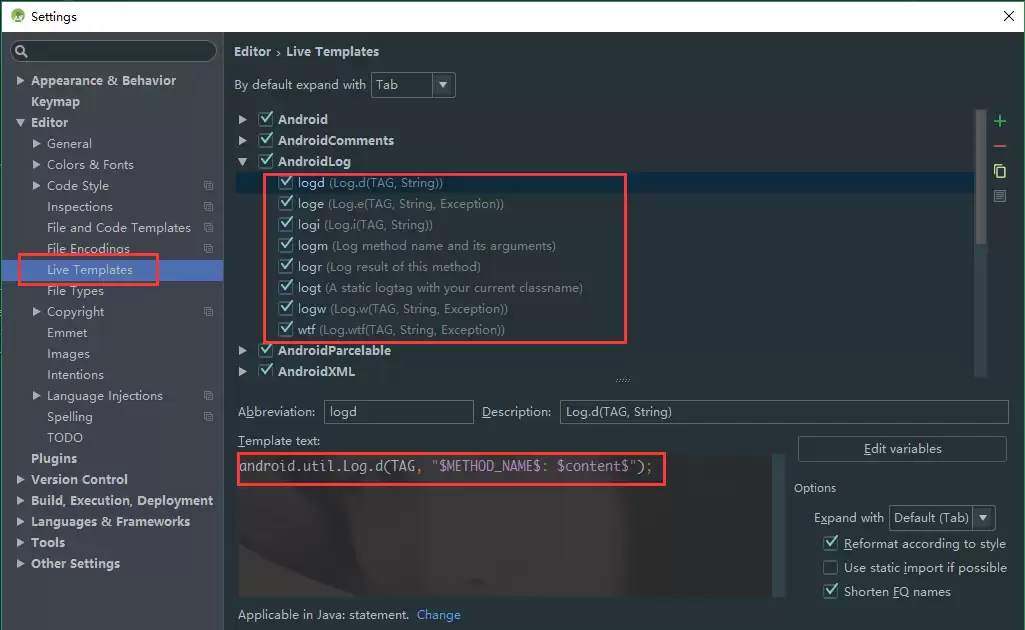
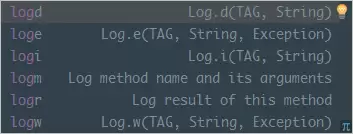
接着随便代码里键入上面的log...一个enter,Log语句就出来了~

如果你在方法外,键入logt,可以直接生成一个对应类名的TAG:


2) Log等级的科普
以前组长开小会的时候曾说过我们调试时直接Log.e的坏习惯, 不同的Log级别应该打印不同的信息:
- Log.v:Verbose(冗长) 开发调试过程中一些详细信息,不该编译进产品,只在开发阶段使用
- Log.d:Debug(调试) 用于调试的信息,编译进产品,运行时关闭。
下面这三种等级进制作为普通调试信息使用,这些等级的Log是应用 出现问题时候的重要分析线索,如果随意使用,会给开发人员分析Bug 带来不必要的困扰。
- Log.i:Info(信息) 例如一些运行时的状态信息,这些状态信息在出现问题的时候能提供帮助。
- Log.w:Warning(警告) 警告应用出现了异常,但不一定会马上出现错误,需要留意
- Log.e:Error(错误) 应用出现了错误,最需要关注解决的!
3) 编写日志工具类
老规矩,先开辟分支:buglogcatch 这个就非常简单了,调试时输出,正式版时不输出,利用BuildConfig.Debug 进行判断即可,代码如下:
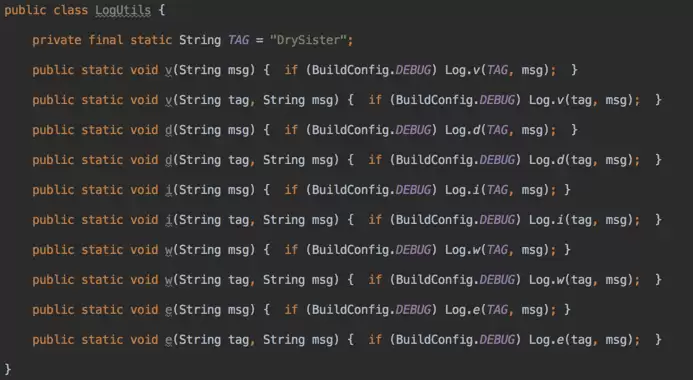
4) 编写崩溃日志采集类
崩溃日志采集这一类方案,核心通常落在Application和Thread.UncaughtExceptionHandler这两个点上。程序一旦因为未捕获的异常即将结束运行,系统就会通过Thread.UncaughtExceptionHandler去查找当前线程对应的UncaughtExceptionHandler,并调用uncaughtException方法,同时把线程对象和异常对象一起传进去。要是线程没有显式设置UncaughtExceptionHandler,那就会把它所属的ThreadGroup当作UncaughtExceptionHandler,再继续交给默认的未捕获异常处理流程。说白了,只要实现UncaughtExceptionHandler接口,再重写uncaughtException方法,就能接管这部分逻辑,做自定义处理。下面先把整个处理链路顺一遍:
- 1.建一个文件夹专门放日志文件:需要判断是存储卡是否可用,然后判断文件 夹是否存在,不存在则新建文件夹;
- 2.需要一个把字符串写入文件的方法
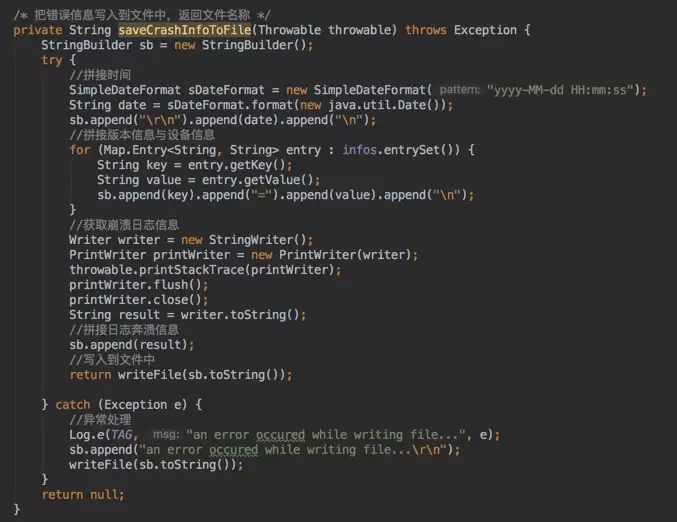
- 3.崩溃日志的内容组成:当前的时间,应用版本,设备信息,奔溃日志
- 4.获取系统默认的UncaughtException处理器,然后判断是否为null,不为空 设置为自定义的UncaughtException,这里我们用单例
- 5.最后是应用的重启,设置1s后重新启动应用;
大概逻辑就是上面这些,我们一步步讲,首先是1,2步:
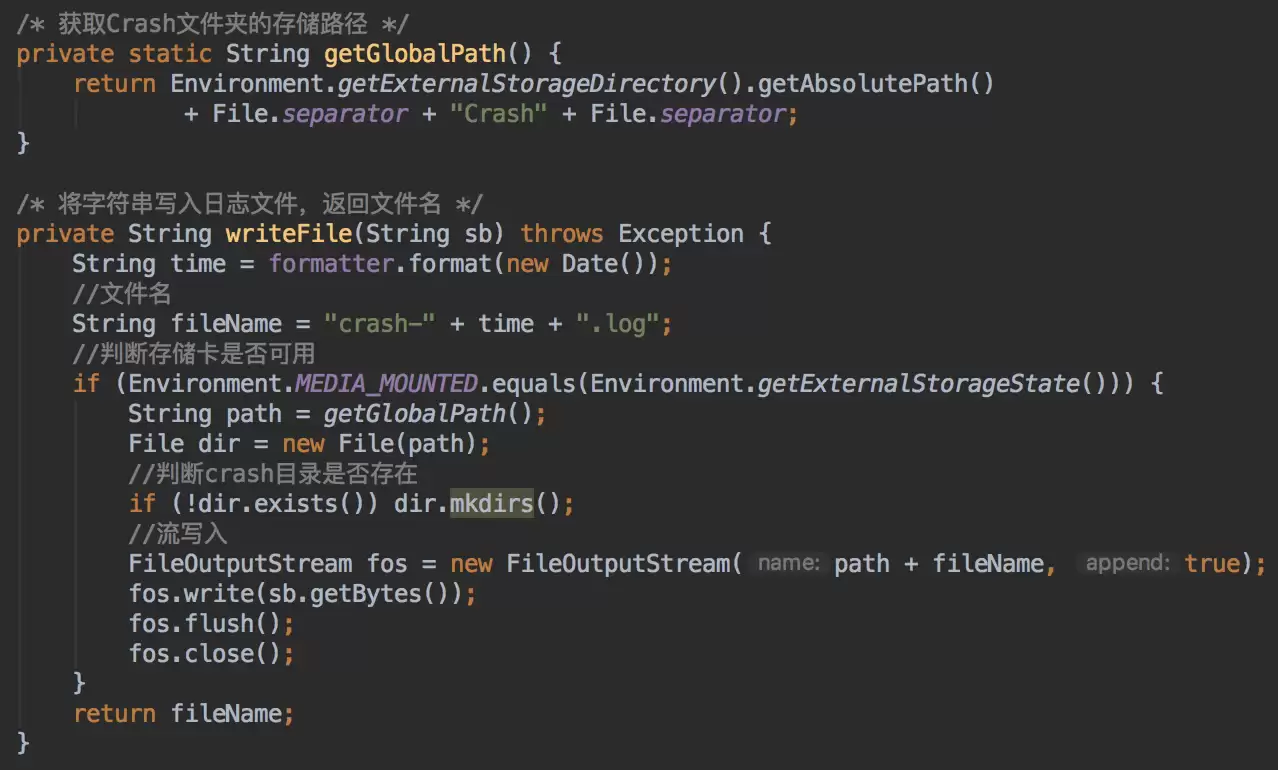
接着是奔溃日志,由几部分组成:先是当前时间

接着是应用版本以及设备信息,这里用一个HashMap来存:
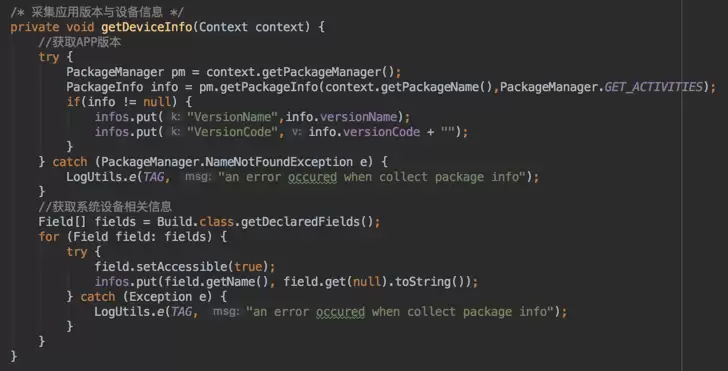
在接着是异常信息,这个就简单啦,直接传异常对象,调printStackTrace即可 最后合到一起就是:
文件写入这块已经处理完了,接下来要做的,就是把自定义的 UncaughtExceptionHandler 做成单例,同时拿到系统默认的 UncaughtExceptionHandler 处理器,并将当前处理器切换为自定义的 UncaughtExceptionHandler。当然,最后还有一步不能少:重写 UncaughtException 方法。
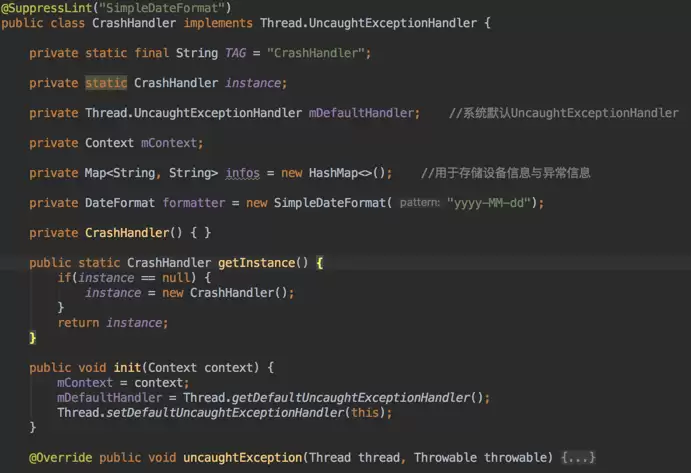
接着我们把自己处理异常的一整套都写到一个方法里,当异常发生了,弹出 一个Toast提示用户应用要重启,还有调用写入日志的方法:
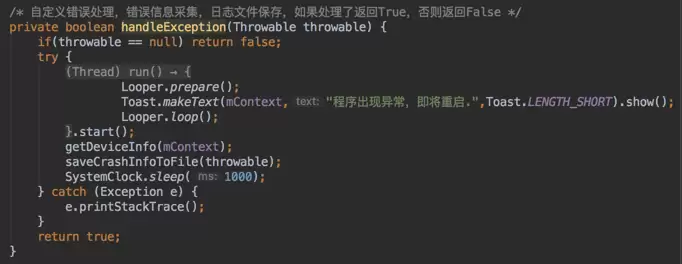
然后重写的UncaughtException方法做下判断,是否通过自定义处理了异常, 以及默认的UncaughtExceptionHandler的是否为空,即:异常处理了没? 没处理,丢给自定义的UncaughtExceptionHandler,如果处理了,重启应用。

最后加上重启应用的相关代码,大功告成:
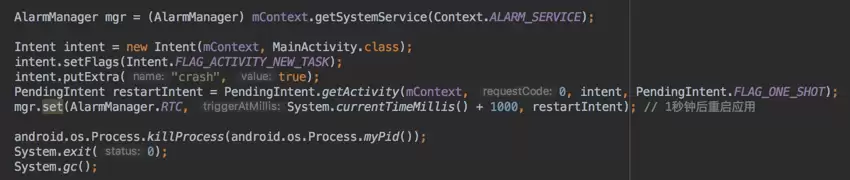
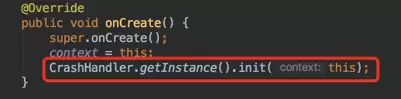
到此我们的崩溃日志采集工具类就编写完毕了,要启用他的 话需要在DrySisterApp.ja va中的onCreate()方法中加上:
弄完想测试下是否生效的话很简单,手动引发崩溃就好了 比如我在下一步的按钮里做除数为0的操作:

应用运行后点击下一步,直接崩溃,打开内置存储根目录看下 有没有Crash的文件夹,打开看到我们日志文件的话,说明成功:
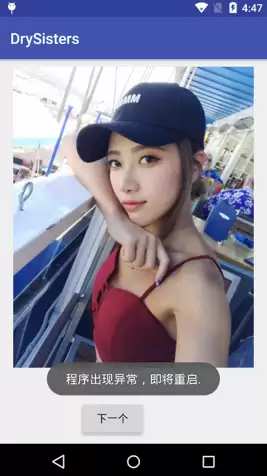
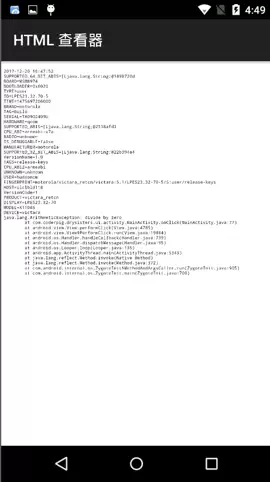
到此完成,把分支合并到develop上,然后推送到远程仓库上:
git add .
git commit -m "add LogUtils and CrashHandler"
git checkout develop    # 切换到develop分支
git rebase bug_log_catch # 合并分支
git push origin develop # 推送develop到远程分支
git branch -d bug_log_catch  # 删除合并后的本地分支
5.小结
本节先回顾了下之前写的代码,然后因为切换到AS 3.0上的原因 小调整了一下代码,最后还编写了日志工具类以及崩溃日志采集 工具类,麻雀虽小五脏俱全,尽管就是一个小小的图片显示程序, 但是也算囊括了大部分的入门知识,下一节就是第一版的完结篇 了,签名打包,混淆,以及发布到酷安市场了!敬请期待~
代码下载:
https://github.com/coder-pig/DrySister/tree/develop 欢迎follow,star,觉得有什么想加进来的可以提下issues!

遇到Docker容器频繁自动重启?本文提供从查看容器日志、解读退出代码到配置Restart Policy的完整排查与修复方案,确保服务稳定性。

学习如何在Linux中使用命令行添加临时静态路由,并通过修改网络配置文件实现重启后依然有效的永久静态路由设置,涵盖CentOS和Ubuntu的不同配置方法。

摄像头连接电脑后不知如何查看画面?本教程演示如何使用Windows自带的“相机”应用快速调取实时视频流,无需下载额外软件,步骤简单直观,适用于大多数USB及内置摄像头。

针对 Windows 11 电脑在无人操作时自动关机或重启的问题,本文详解如何通过任务计划程序禁用更新重启任务,并调整电源睡眠策略,从根源解决非预期的自动关机现象。

详细讲解在Windows电脑上测试摄像头人脸识别功能的步骤,包括开启Windows Hello、录入面部数据、不同环境下的效果验证及常见问题排查,帮助用户确认设备兼容性与识别准确率。

当 Docker 容器启动后立即退出时,不要盲目重启。本文详解如何通过 docker logs 查看标准输出错误,利用 docker inspect 检查挂载与网络配置,并修正入口点脚本权限问题,提供一套高效的因果排查流程。

详解如何利用Windows 10自带功能将安卓手机画面投射至电脑屏幕,涵盖开启步骤、连接技巧及延迟分析,适合临时演示与多屏协作场景。

详细介绍如何在Windows系统中为移动硬盘解除BitLocker加密,包括解锁驱动器、关闭加密功能及监控解密进度的完整操作流程,帮助用户安全移除数据保护。

本文详解Windows 10笔记本耳机无声音的常见原因与解决方法,涵盖物理接口检查、默认播放设备切换、驱动程序更新及音频增强关闭等操作,并分析蓝牙耳机连接异常的例外场景。

还在为SATA固态硬盘装Win10怎么分区头疼?本教程详解安装过程中的分区步骤,涵盖4K对齐检查、ESP引导分区处理及容量规划建议,助你一次性搞定系统盘,避免后期卡顿与空间浪费。




Blender 是一款免费开源、跨平台的专业 3D 创作软件,集建模、动画、渲染、视频编辑与视觉合成等功能于一体,广泛应用于影视动画、游戏设计和建筑可视化等领域。软件支持 Cycles 物理渲染器与 Eevee 实时渲染引擎,并提供多边形建模、骨骼绑定、物理模拟等专业工具。Blender 兼容 Windows、macOS 和 Linux 系统,安装包轻巧、运行流畅,依托活跃的全球开发者社区持续更新,是从初学者到专业创作者都值得选择的正版 3D 创作工具。


赤友清理大师是一款为 Mac 设计的智能清理优化工具,可精准扫描垃圾、大文件、重复文件等,释放磁盘空间。做扫描整理、文字提取和表格转换时,它能把识别后的处理步骤接得更顺,资料录入这类场景会省下不少时间。
Blender 是一款免费开源、跨平台的专业 3D 创作软件,集建模、动画、渲染、视频编辑与视觉合成等功能于一体,广泛应用于影视动画、游戏设计和建筑可视化等领域。软件支持 Cycles 物理渲染器与 Eevee 实时渲染引擎,并提供多边形建模、骨骼绑定、物理模拟等专业工具。Blender 兼容 Windows、macOS 和 Linux 系统,安装包轻巧、运行流畅,依托活跃的全球开发者社区持续更新,是从初学者到专业创作者都值得选择的正版 3D 创作工具。

Windows 10 是一款微软推出的经典操作系统,拥有硬件兼容性与多任务处理能力。它更偏向把系统状态查看和常用调节动作放在一起,适合需要持续观察和微调设备状态的场景。

极度公式是一款跨平台专业LaTeX公式识别编辑软件,支持OCR公式识别和多平台编辑。和使用说明,避免使用,享受完整功能与稳定支持。做扫描整理、文字提取和表格转换时,它能把识别后的处理步骤接得更顺,资料录入这类场景会省下不少时间。