

学习如何安装和配置EclipseSVN插件
EclipseSVN插件安装及配置教程,需要具体代码示例一、EclipseSVN插件的安装EclipseSVN是一款基于Eclipse开发环境的版本控制插件,可以方便地进行代码版本管理和协作开发。下面是安装EclipseSVN插件的详细步骤:在Eclipse的菜单栏中依次选择“Help”->“EclipseMarketplace”。在弹出的窗口
EclipseSVN插件安装及配置教程,需要具体代码示例
一、EclipseSVN插件的安装
EclipseSVN是一款基于Eclipse开发环境的版本控制插件,可以方便地进行代码版本管理和协作开发。下面是安装EclipseSVN插件的详细步骤:
- 在Eclipse的菜单栏中依次选择 “Help” -> “Eclipse Marketplace”。
- 在弹出的窗口中,搜索框中输入“Subversive”,然后点击搜索按钮。
- 在搜索结果中,点击“Subversive SVN Team Provider”。
- 在弹出的窗口中,点击“Install”按钮。
- 在弹出的“Review Licenses”对话框中,勾选“I accept the terms of the license agreements”,然后点击“Finish”按钮。
- 等待安装完成,重启Eclipse。
- 安装完成后,在Eclipse的菜单栏中会出现“Window” -> “Perspective” -> “SVN Repository Exploring”选项,表示安装成功。
二、EclipseSVN插件的配置
安装完成后,还需要对EclipseSVN插件进行一些配置,以连接到具体的SVN仓库。下面是具体的配置步骤:
- 在Eclipse的菜单栏中依次选择“Window” -> “Preferences”。
- 在左侧的导航栏中选择“Team” -> “SVN”。
- 在右侧的窗口中,点击“SVN Connector”选项卡。
- 点击“SVN Connector”下的“Get Connectors”按钮。
- 在弹出的窗口中,选择“SVNKit”作为连接器类型,点击“Finish”按钮。
- 点击“Apply and Close”按钮,关闭窗口。
- 在Eclipse的菜单栏中选择“Window” -> “Show View” -> “Other” -> “SVN” -> “SVN Repository Exploring”。
- 在“SVN Repository Exploring”窗口中,点击“New Repository Location”按钮。
- 在弹出的对话框中,输入SVN仓库的URL和用户认证信息,点击“Finish”按钮。
三、EclipseSVN插件的使用
配置完成后,就可以使用EclipseSVN插件来进行版本控制操作了。下面是一些常用的操作示例:
获取SVN仓库中的代码:
- 在Eclipse的导航栏中选择“Project” -> “Checkout” -> “SVN”。
- 在弹出的对话框中,选择刚才配置的SVN仓库,选择要获取的代码路径,点击“Finish”按钮。
- Eclipse会自动将代码下载到本地,并添加到项目中。
提交代码到SVN仓库:
- 在Eclipse中对修改过的文件进行右键点击,选择“Team” -> “Commit”。
- 在弹出的对话框中,勾选要提交的文件,填写提交消息,点击“Commit”按钮。
更新本地代码:
- 在Eclipse中对任意文件进行右键点击,选择“Team” -> “Update”。
查看SVN日志:
- 在Eclipse的导航栏中选择“Project” -> “Show History”。
- 在弹出的窗口中,可以查看SVN仓库中历史版本的日志信息。
以上就是EclipseSVN插件的安装配置教程及使用示例。通过这个插件,我们可以方便地进行代码版本管理和协作开发,提高开发效率和代码质量。希望这篇文章对大家有所帮助!
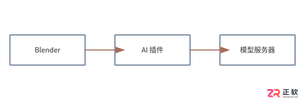
详细介绍在 Blender 中接入 AI 辅助建模的配置方法与实战步骤,帮助读者快速上手并提升建模效率。
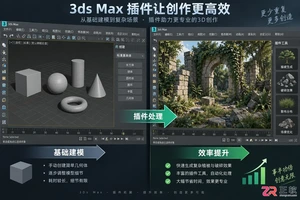
学习如何通过夸克网盘快速查找并下载3ds Max插件资源,掌握搜索关键词技巧和文件管理方法,提升3D建模工作效率。
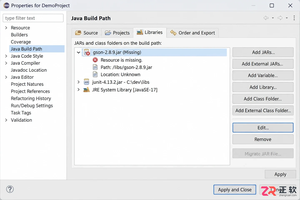
Eclipse导入项目后出现红叉导致无法运行?本文详解检查构建路径、匹配JDK版本、更新Maven依赖及清理项目缓存的实操步骤,助你快速解决编译错误。
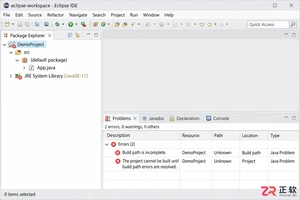
本文详解Eclipse导入项目后出现红叉或红色感叹号的常见原因,包括JDK版本冲突、库文件缺失及Maven依赖问题,提供基于Problems视图的快速定位方法与具体修复步骤。
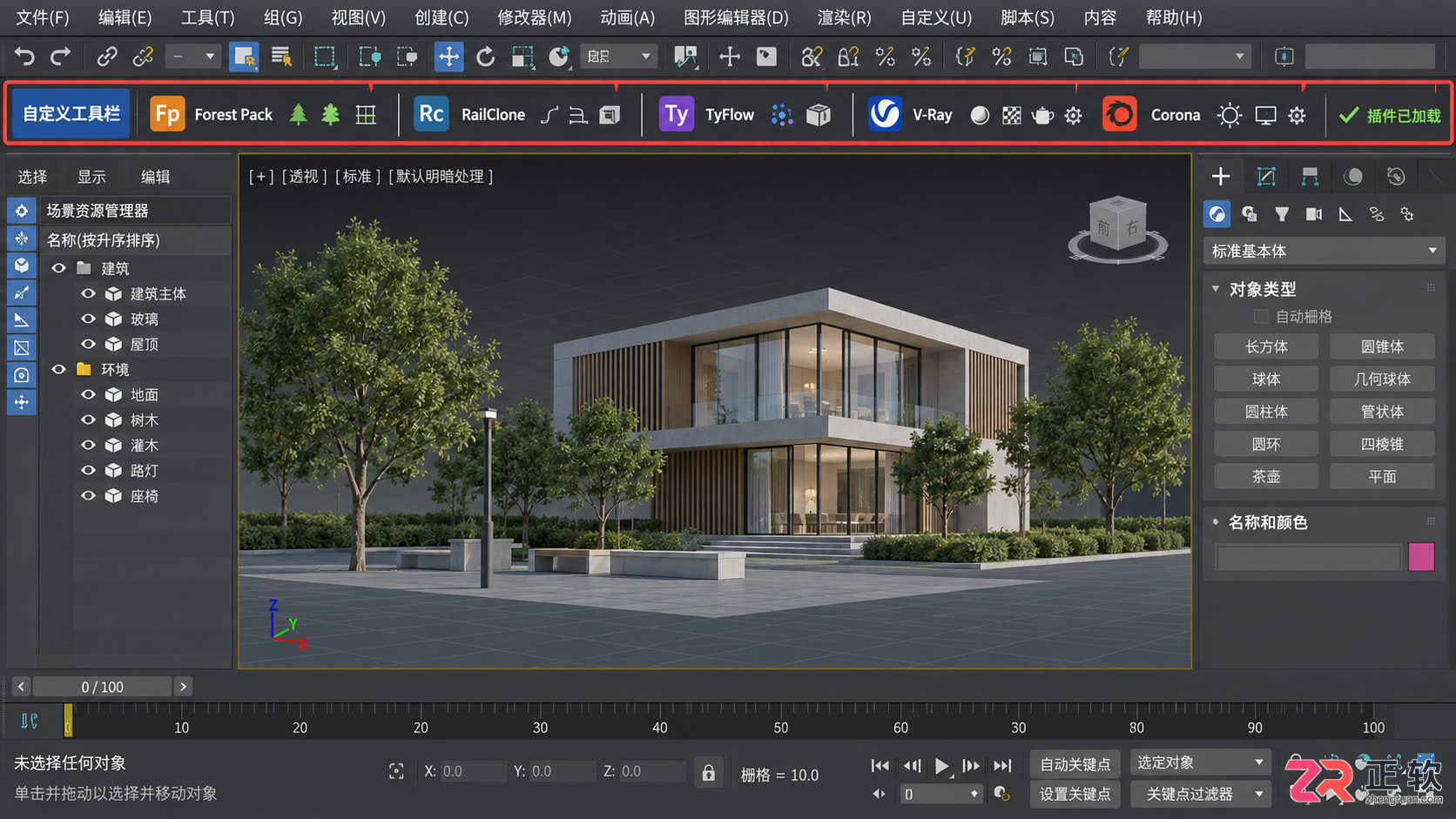
探索3ds Max必备插件库,涵盖森林植被、铁路克隆、粒子系统及渲染优化工具,通过实操步骤展示如何提升三维制作效率。
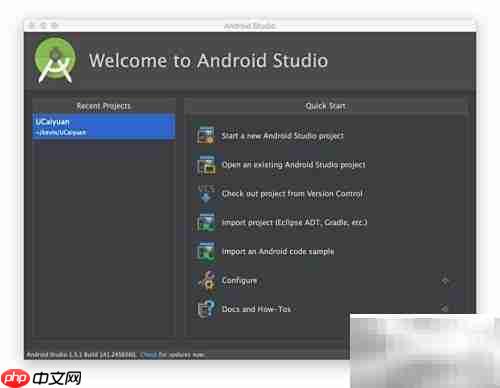

EclipseSVN插件常见问题涉及安装兼容、连接认证、提交冲突、副本锁定及忽略规则等。安装时需确保版本匹配并从官方渠道获取。连接失败应检查网络、URL与凭证。提交前更新本地副本并处理冲突,锁定问题可通过清理功能或手动删除锁文件解决。合理设置忽略规则以避免无关文件提交,性能优化建议升级。
在Eclipse中使用SVN需先安装Subclipse等插件并重启。连接远程仓库后,可检出项目至本地。日常开发通过提交操作上传更改,通过更新操作同步团队代码。可查看文件历史记录,并使用合并工具解决代码冲突。此外,可创建分支用于独立开发,或创建标签标记项目快照。

下载MyEclipse8.5前需确认系统兼容性与JDK版本,从可靠来源获取文件,建议使用断点续传工具并校验完整性。安装时注意管理员权限、Java环境变量与安装路径;激活需遵循可靠指南,妥善处理安全软件拦截。启动后可配置编码与版本控制等优化使用,遇到问题可依据错误信息在技术社区寻求解答。




Ollama 可在自己的电脑上下载和运行语言模型,并通过聊天界面、命令行或本地 API 使用。支持 macOS、Windows 与 Linux,模型大小、内存和上下文设置会影响运行体验,也提供独立的云模型入口。

GitHub Desktop 把 Git 仓库的改动对比、提交、分支切换和同步放进桌面窗口,适合不想频繁输入命令的开发者。支持 Windows 与 macOS,可连接 GitHub 仓库并配合编辑器完成日常协作。

Antinote 是 Mac 上的轻量草稿板,支持快捷唤出、清单、计算、单位换算和图片文字识别,也能把内容转到其他笔记工具。要求 macOS 14 以上,适合临时记事和桌面工作中的快速整理。
Ollama 可在自己的电脑上下载和运行语言模型,并通过聊天界面、命令行或本地 API 使用。支持 macOS、Windows 与 Linux,模型大小、内存和上下文设置会影响运行体验,也提供独立的云模型入口。
GitHub Desktop 把 Git 仓库的改动对比、提交、分支切换和同步放进桌面窗口,适合不想频繁输入命令的开发者。支持 Windows 与 macOS,可连接 GitHub 仓库并配合编辑器完成日常协作。

Golden 8 是 Benthic Software 的 Windows Oracle 数据库客户端,提供多标签 SQL 编辑、关联查询辅助、结果表格与导出。连接前需要安装与软件位数一致的 Oracle Client,可先使用 30 天试用版。


