

3dmax插件大全:常用实用插件整理与功能介绍

Autodesk 3ds Max 是一款专业的三维建模、动画与渲染软件,广泛应用于建筑可视化、游戏开发、影视动画、广告设计和产品展示等领域。
探索3ds Max必备插件库,涵盖森林植被、铁路克隆、粒子系统及渲染优化工具,通过实操步骤展示如何提升三维制作效率。
在3ds Max的标准工作流中,原生工具虽然强大,但在处理大规模场景、复杂重复结构或特定物理模拟时,往往需要反复手动操作,效率较低。引入经过验证的实用插件,可以将数小时的手动调整压缩为几分钟的参数设置,同时保持场景的可编辑性和非破坏性工作流程。本教程不罗列冷门工具,而是聚焦于行业内高频使用的几款核心插件,通过实际应用场景展示它们如何解决具体痛点。完成这些设置后,你将获得一个响应迅速、易于修改且视觉效果专业的场景基础。
![IMG1]
安装插件前,请确保你的3ds Max版本与插件版本兼容,通常主流插件会支持最近三个主要版本。将插件文件放入3ds Max安装目录下的plugins文件夹或通过官方安装程序自动注册。重启软件后,检查【自定义】>【配置用户路径】或工具栏是否出现新图标,确认加载成功。以下操作基于3ds Max 2024及对应最新稳定版插件进行演示。
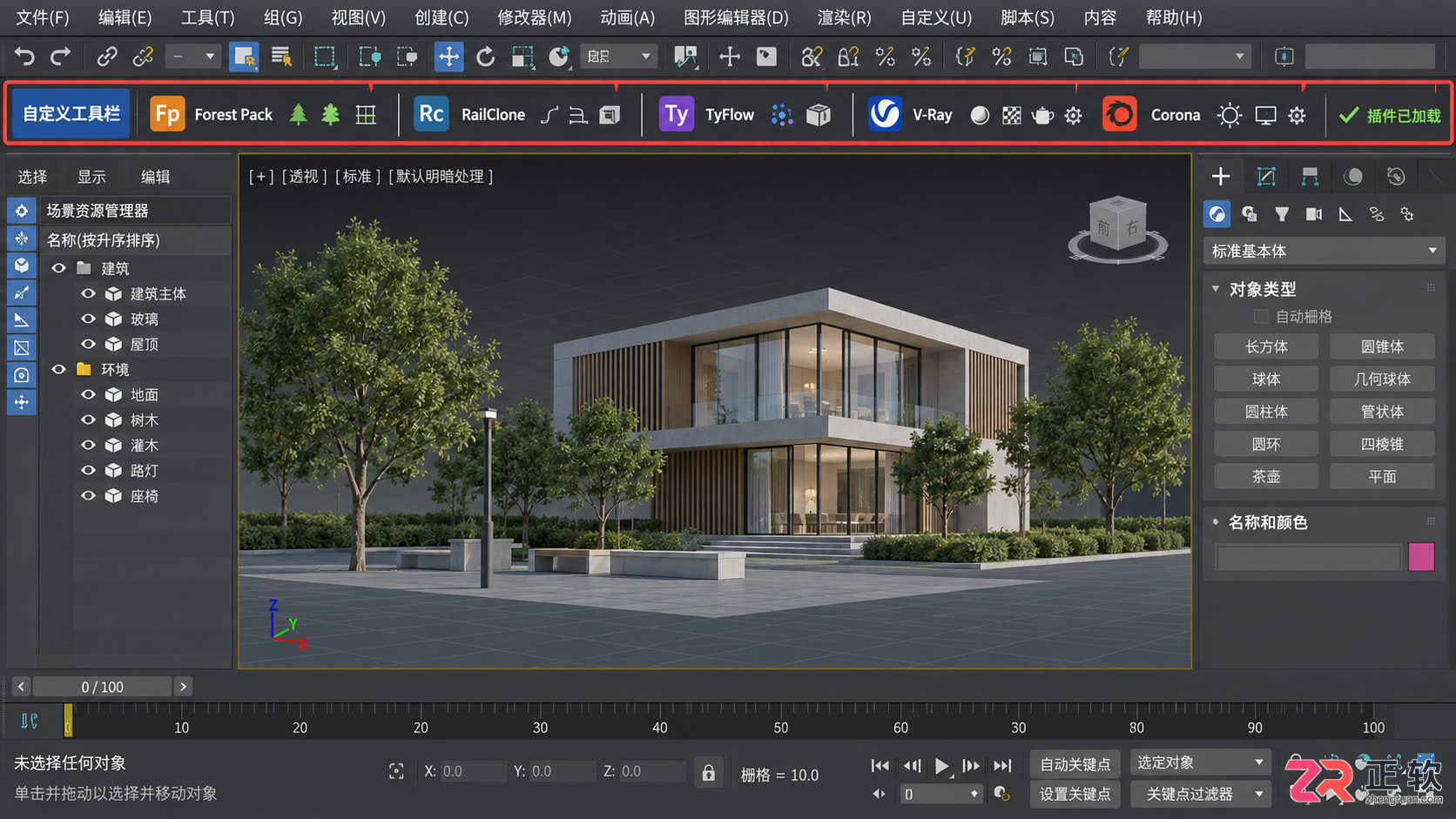
3ds Max界面中加载的常用插件工具栏
1. 使用Forest Pack快速生成自然植被
在处理室外景观时,手动摆放每一棵树不仅耗时,而且难以保证分布的自然感。Forest Pack(森林包)通过散射算法,允许你在指定表面上批量生成树木、草地和岩石,并支持根据坡度、高度和纹理进行遮罩控制。
首先,创建一个平面或导入地形模型作为散布表面。在命令面板中选择【创建】>【几何体】>【Forest Pack】,点击【拾取表面】按钮,选择刚才创建的地形。此时视图中会出现默认的散布点,但尚未关联具体模型。
![IMG2]
进入【分布】选项卡,点击【添加对象】,从场景中选择准备好的树木模型。你可以添加多种植物类型,插件会自动混合分布。调整【密度】滑块,观察视图中树木数量的实时变化。为了模拟真实生长环境,切换到【限制】选项卡,启用【坡度限制】,设置最大坡度为30度,你会发现陡峭山坡上的树木自动消失,只保留在平缓区域。
进一步细化效果,进入【变换】选项卡,随机化树木的旋转和缩放比例。勾选【随机种子】并更改数值,每次点击都会生成全新的分布布局,直到找到满意的效果。所有操作均为非破坏性,随时可以返回调整参数,而无需重新建模。
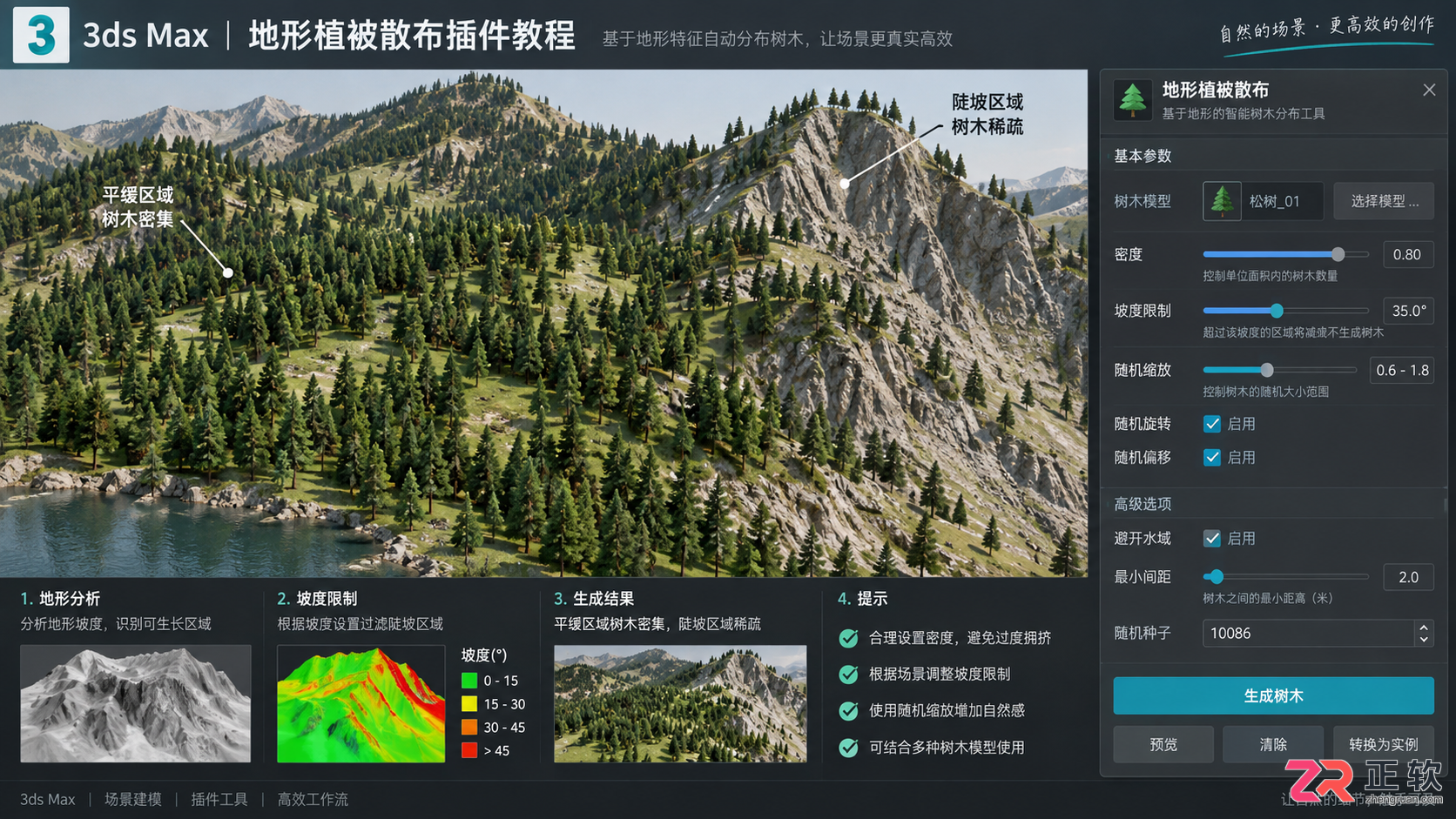
Forest Pack分布设置与坡度限制效果
2. 利用RailClone构建重复线性结构
建筑可视化中,栏杆、铁轨、踢脚线等线性重复结构如果手动复制对齐,极易出现接缝错位或法线问题。RailClone专门用于沿样条线路径生成复杂的重复几何体,支持角点自动处理和变体随机化。
绘制一条闭合或开放的样条线,代表栏杆的路径。在命令面板中选择【创建】>【几何体】>【RailClone】,点击【拾取样条线】选择刚才绘制的线条。接着点击【拾取截面】,选择一个标准的栏杆立柱或横档模型作为基本单元。
![IMG3]
在RailClone的设置面板中,选择【默认样式】为“重复”或“自适应”。如果选择“自适应”,插件会根据样条线的长度自动调整单元数量以保持完整;如果选择“重复”,则固定单元大小,多余部分会被裁剪。观察视图中,栏杆已经沿着路径自动生成,且在转角处自动进行了米特连接或圆角处理,无需手动调整每个转角。
为了增加细节,进入【变体】选项卡,添加几个不同样式的栏杆段。设置【随机分布】比例为50%,插件会在路径上随机混合这些样式,打破机械的重复感。调整【Z轴偏移】确保栏杆底部准确贴合地面或台阶,避免悬浮或穿插。
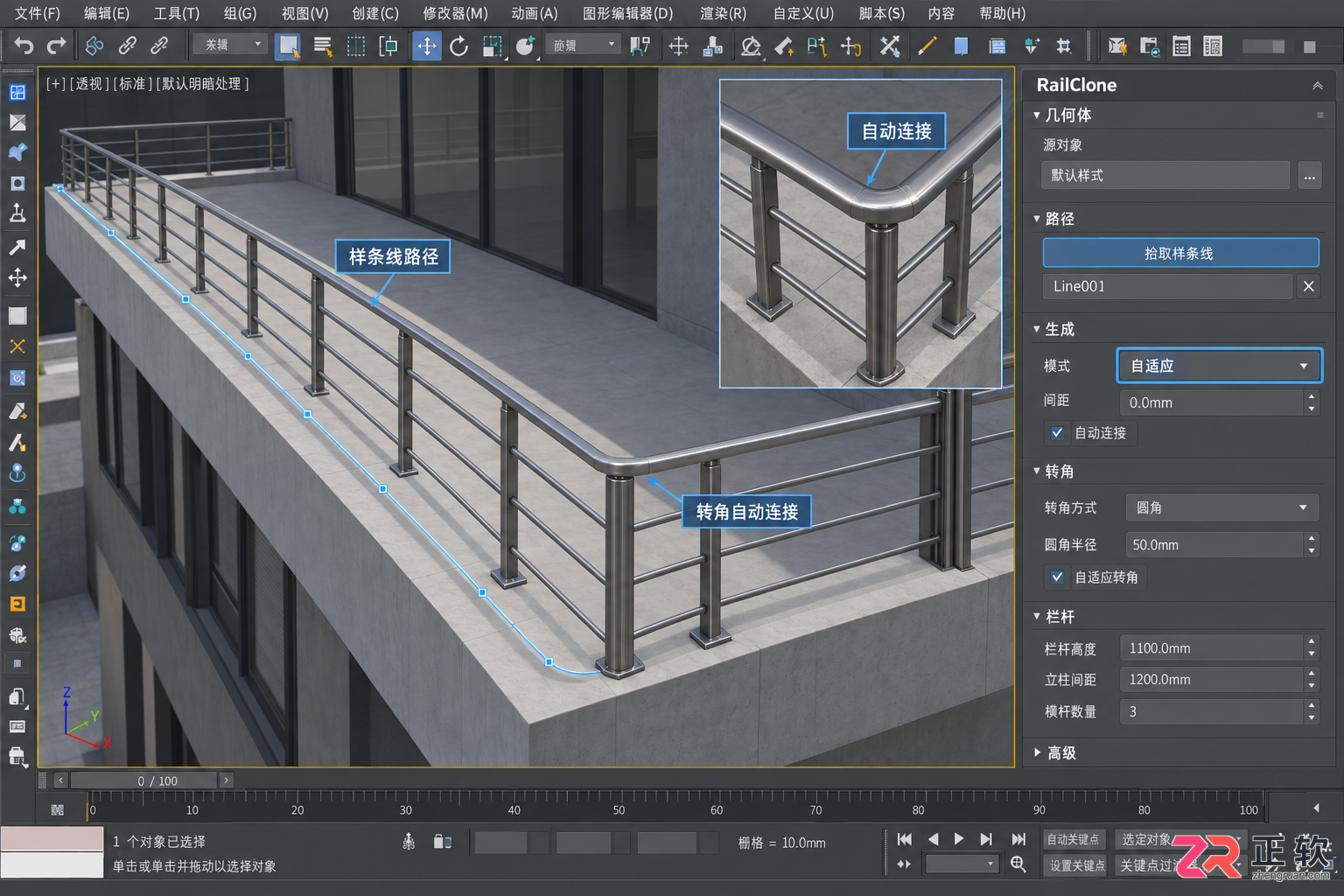
RailClone沿路径自动生成栏杆结构
3. 通过TyFlow实现动态粒子特效
原生Particle Flow虽然功能全面,但节点式操作较为繁琐。TyFlow提供了更直观的现代化界面,适用于制作雨雪、灰尘、火花等动态效果。它基于GPU加速,能够实时预览大量粒子的运动。
创建一个发射器对象,如一个简单的球体或平面。在命令面板中选择【创建】>【TyFlow】,点击【拾取发射器】。此时会打开TyFlow编辑器窗口,左侧是事件列表,右侧是属性面板。
![IMG4]
在编辑器中,添加一个【Birth】操作符,设置【数量】为1000,【速度】为50。接着添加【Shape】操作符,选择粒子形状为四面体或自定义网格。为了模拟重力下落,添加【Force】操作符,并绑定场景中的【重力】空间扭曲。视图中,粒子开始从发射器喷出并受重力影响下落。
为了实现碰撞效果,添加【Collision】操作符,并拾取场景中的地面模型。调整【摩擦】和【反弹】参数,观察粒子落地后的滑动和弹跳行为。TyFlow的优势在于实时反馈,调整参数时无需等待渲染即可看到粒子行为的即时变化,极大提升了调试效率。
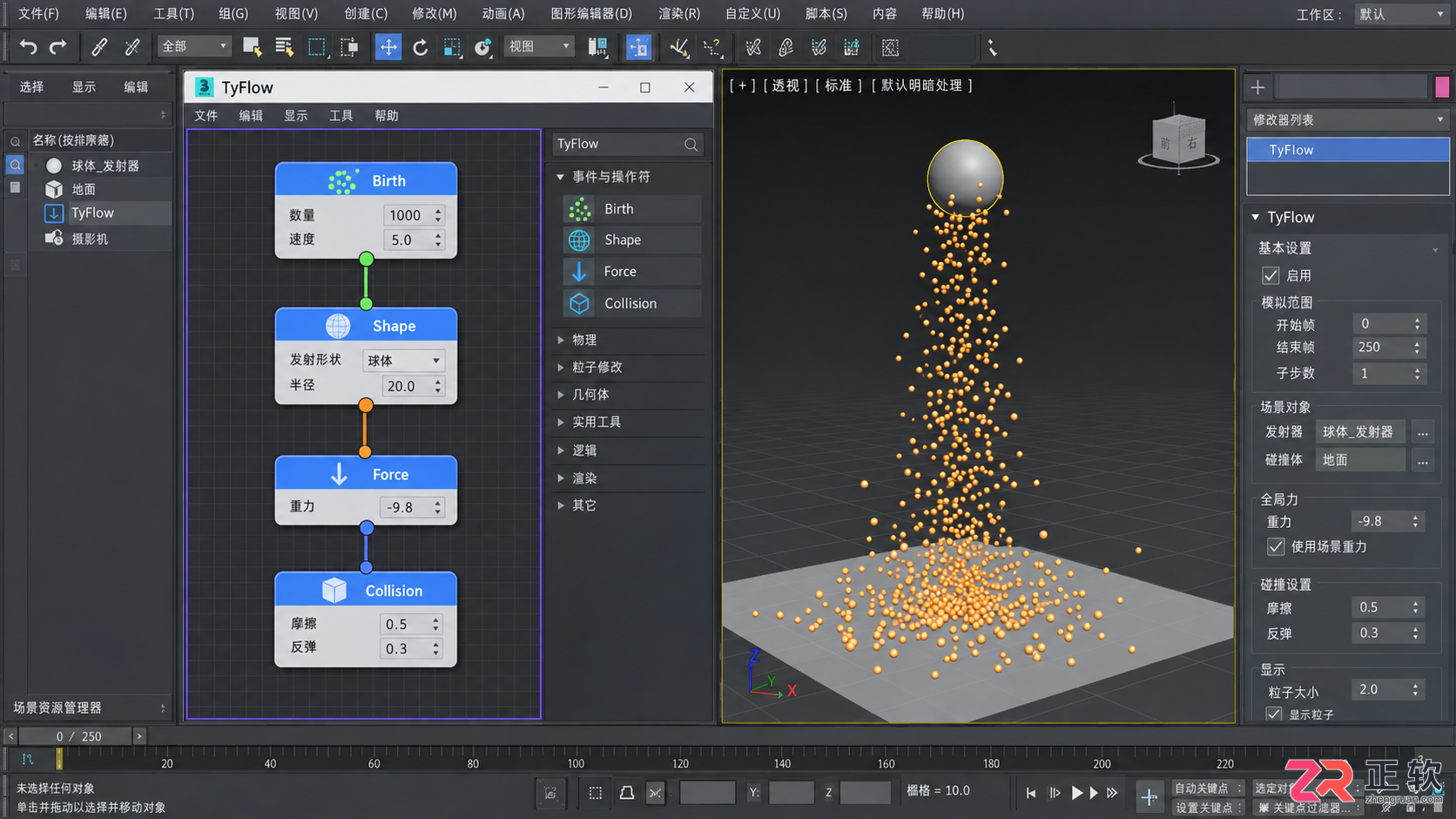
TyFlow编辑器中的粒子事件设置
4. 结合V-Ray与Corona优化渲染流程
虽然V-Ray和Corona是渲染引擎而非传统意义上的“插件”,但它们以插件形式集成在3ds Max中,且拥有各自的辅助工具集。例如V-Ray的【V-Ray Frame Buffer】提供了强大的后期处理功能,Corona的【Corona Scatter】则类似于Forest Pack但更轻量。
以Corona Scatter为例,选中一个地面模型,在修改器列表中添加【Corona Scatter】。点击【添加对象】选择树木模型,调整【密度】和【随机旋转】。与Forest Pack相比,Corona Scatter的优势在于与渲染器的无缝集成,特别是在使用Corona渲染时,内存管理更为高效,适合中小规模场景的快速迭代。
![IMG5]
在V-Ray中,利用【V-Ray Proxy】可以将高面数模型转换为轻量级代理文件。右键点击高模对象,选择【V-Ray】>【导出为网格代理】。保存后,场景中仅显示低精度包围盒,大幅降低视图操作卡顿。渲染时,V-Ray会自动调用高精度模型,确保最终输出质量不受影响。这种工作流对于包含大量复杂家具或植被的场景至关重要。
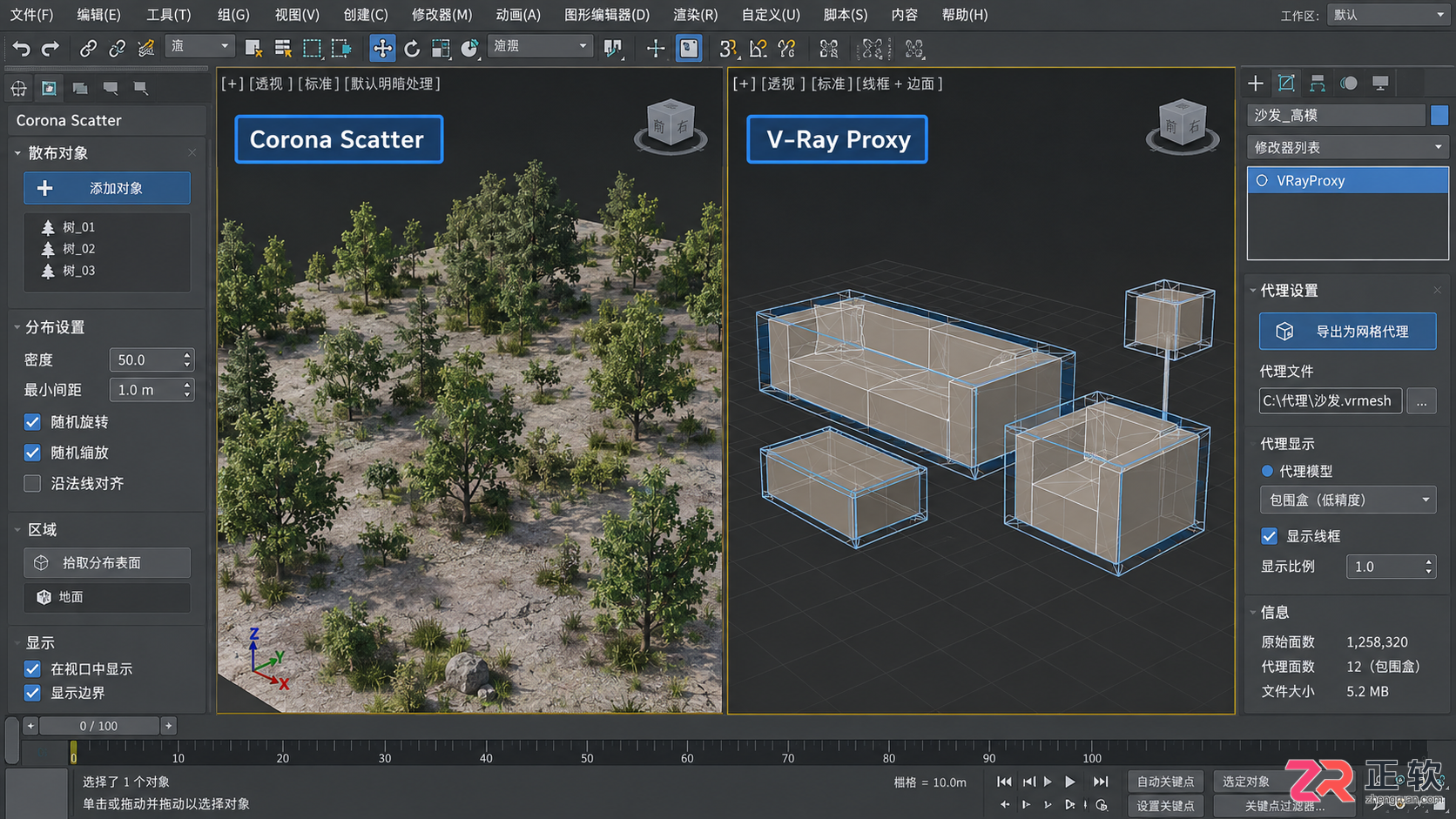
Corona Scatter分布与V-Ray代理模型显示
5. 验证可编辑性与文件管理
完成上述插件设置后,关键的一步是验证场景的非破坏性。尝试移动Forest Pack的散布表面,观察树木是否跟随表面变形并重新计算分布;修改RailClone的样条线路径,检查栏杆是否自动更新走向;调整TyFlow的重力强度,确认粒子动画是否实时响应。
保存文件时,注意插件生成的数据可能较大。建议使用【文件】>【归档】功能,将所有贴图、代理文件和插件缓存打包为一个ZIP文件,确保在其他机器上打开时不会丢失链接。对于TyFlow等涉及缓存的插件,记得在发布最终动画前烘焙缓存,以避免播放时的计算延迟。
![IMG6]
通过这些常用插件的组合使用,3ds Max的工作流从手动堆砌转变为参数化控制。这不仅提升了单次制作的效率,更为后续的修改和迭代留下了充足的空间。掌握这些工具的核心逻辑,比死记硬背每个参数更有价值,因为它们代表了三维制作中处理重复、分布和动态问题的通用思路。
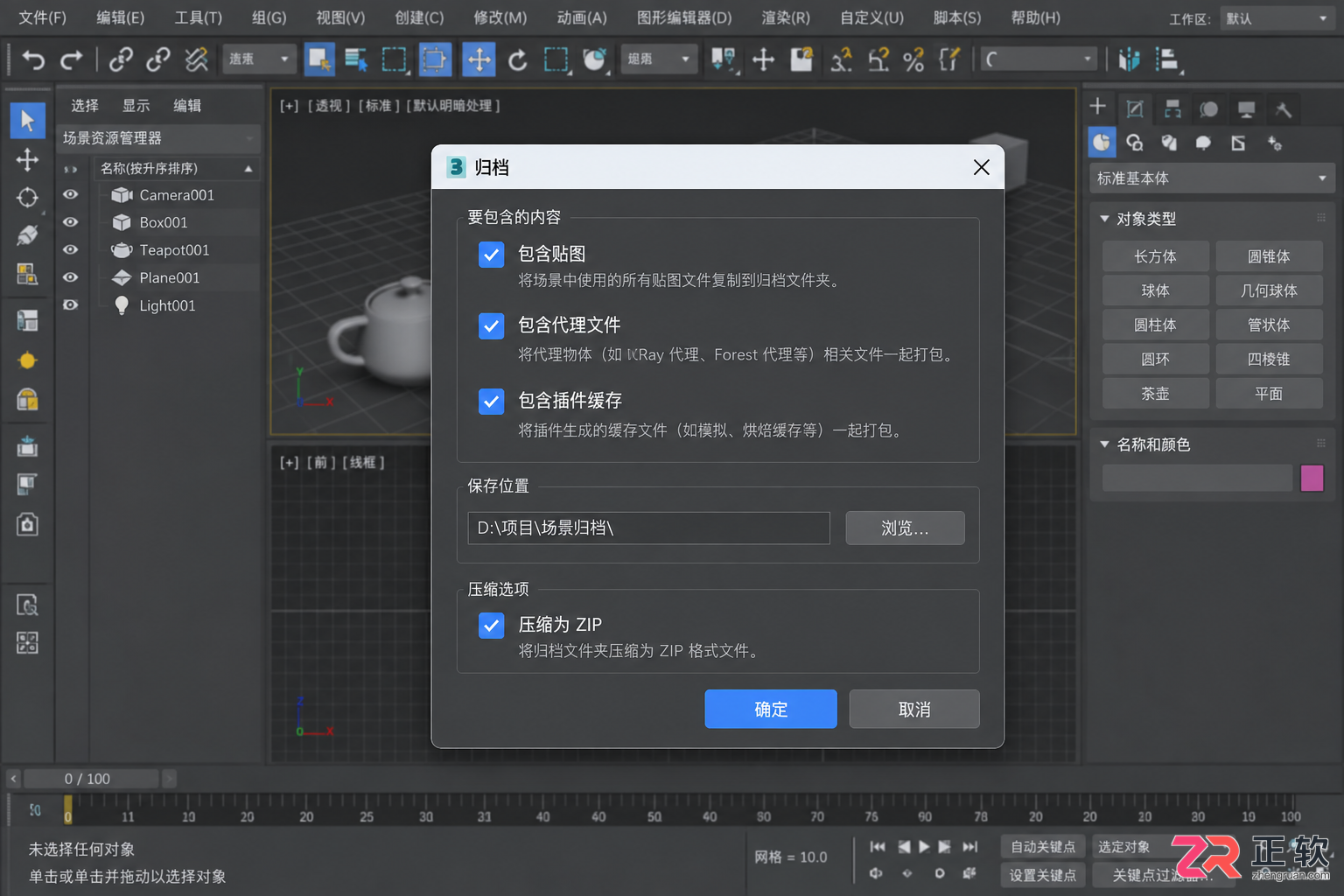
使用归档功能打包场景资源
在3ds Max中如何给沙发做逼真的布料贴图?本文详解使用Physical Material物理材质、Bitmap位图及UVW Map修改器的完整流程,涵盖颜色贴图接入、纹理尺度控制、哑光质感调节及凹凸细节添加,帮助新手快速掌握沙发布料材质的核心设置技巧。
详解3ds Max中V-Ray不锈钢材质的制作流程。涵盖VRayMtl关键参数设置、Glossiness与Roughness的区别、环境光对金属反射的影响以及拉丝各向异性调整,帮助新手快速掌握真实感不锈钢渲染技巧。
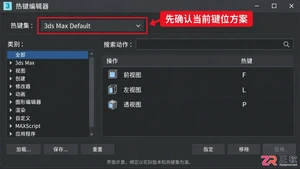
掌握3ds Max默认快捷键是提升建模效率的关键。本文详解如何确认当前热键集,并通过F、L、P、Z等核心按键进行视图切换、对象定位和显示模式调整,附带命令搜索与自定义设置方法,帮助新手快速建立准确的按键反馈认知。
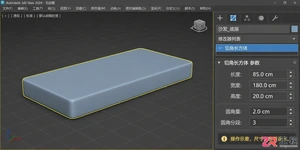
学习在 3ds Max 中利用 ChamferBox 创建双人沙发模型。详细步骤包括设置底座、扶手、靠背及坐垫的尺寸与圆角,确保部件比例协调且保留参数可编辑性,适合初学者掌握家具基础建模逻辑。
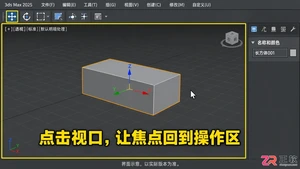
3ds Max快捷键突然失灵?本文基于Windows版2025版本,详解如何检查视口焦点、切换热键集、处理快捷键覆盖冲突及安全修改绑定。不删配置文件,精准定位是输入法干扰、编辑器优先级还是按键未绑定,快速恢复建模效率。
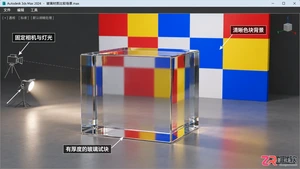
本文介绍在3ds Max 2025中使用Physical Material进行玻璃材质参数比较的方法。通过固定灯光、相机和模型,分别调整透明粗糙度和折射率,观察透射模糊与边缘反射的变化,帮助设计师准确控制玻璃质感。
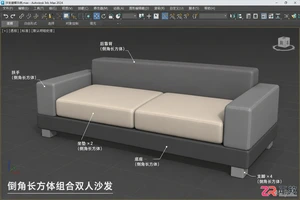
学习在 3ds Max 中用倒角长方体(ChamferBox)搭建双人沙发。涵盖单位设置、底座与软包部件的参数化创建、对称布局技巧及支脚安装,适合初学者掌握家具基础建模流程。
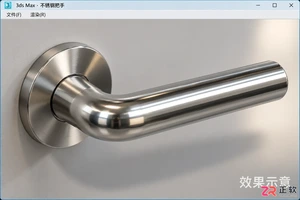
学习如何在3ds Max中正确打开.mat不锈钢材质库,将材质赋予模型并调整反射与粗糙度。包含Slate编辑器操作步骤、贴图缺失排查及自定义材质库保存方法,适用于Windows平台用户。
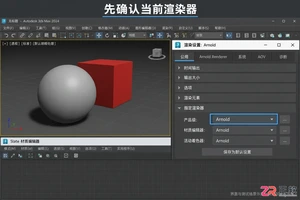
3ds Max中没有独立的“玻璃材质”按钮。本教程以 Windows 版 3ds Max 2024 和 Arnold 渲染器为例,演示如何通过 Standard Surface 材质设置透射(Transmission)和折射率(IOR),快速实现真实玻璃效果并排除常见渲染错误。
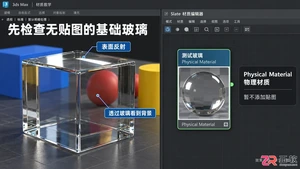
在3ds Max中使用Physical Material为玻璃添加表面纹理。本教程详解如何正确连接灰度粗糙度图与凹凸贴图,处理反射与透射模糊联动,并调整UV映射,适用于Windows平台用户。





火山引擎是字节跳动旗下企业级云与AI服务平台。聚焦大模型核心能力,依托字节自研豆包多模态大模型,凭借火山方舟一站式平台,提供模型精调、推理部署、智能应用搭建等全链路服务,结合高性能AI算力,助力各行业快速落地大模型数字化与智能化应用。



