

8.3.9 Paint API之—— ColorFilter(颜色过滤器)(1/3)
本节引言: 上节我们学习了MaskFilter(面具),用它的两个子类BlurMaskFilter弄了下模糊效果,EmbossMaskFilter 弄了下浮雕效果,而本节我们来学习的是另一个API——ColorFilter(颜色过滤器),和MaskFilter一样, 我们并不直接使用该类,而是使用该
本节引言:
上节我们学习了MaskFilter(面具),用它的两个子类BlurMaskFilter弄了下模糊效果,EmbossMaskFilter 弄了下浮雕效果,而本节我们来学习的是另一个API——ColorFilter(颜色过滤器),和MaskFilter一样, 我们并不直接使用该类,而是使用该类的三个子类:
颜色矩阵颜色过滤器:ColorMatrixColorFilter
光照色彩过滤器:LightingColorFilter
混排颜色过滤器滤器PorterDuffColorFilter
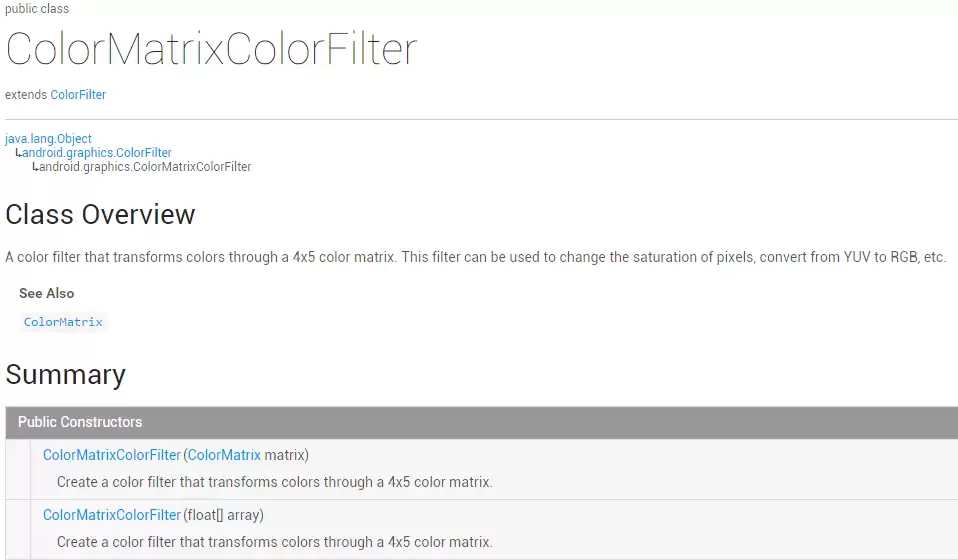
本节我们就来学习下第一个ColorMatrixColorFilter的使用吧,打开ColorMatrixColorFilter的文档,
大概说的是:通过一个4 x 5的颜色矩阵来变换颜色,可以修改像素的饱和度,将YUV转换成RGB等! 而构造方法中的ColorMatrix就是颜色矩阵,也是我们学习的核心,下面听我一一道来!
PS:ColorMatrix的API文档
1.相关常识的普及:
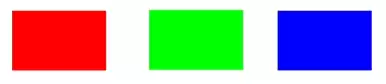
RGBA模型:
RGBA 这个说法,可能有人一开始不太熟,但提到红绿蓝,基本就有印象了——这就是光的三基色。而 RGBA,其实就是在 RGB 的基础上,再加上一个“透明度”维度。R(Red红色),G(Green绿色),B(Blue蓝色),A(Alpha透明度)。另外,这里也别和颜料的三原色混在一起,二者最直观的差别就在于:颜料三原色里,是用黄色替换了光三基色中的绿色。了解这一点就够用了,感兴趣的话也可以自己再查一查。
一些名词:
- 色调/色相——物体传递的颜色
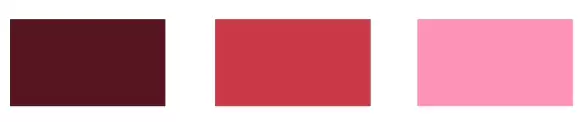
- 饱和度——颜色的纯度,从0(灰)到100%(饱和)来进行描述

- 亮度/明度——颜色的相对明暗程度
2.ColorMatrix的解读
如题,颜色矩阵(4 * 5),我们可以修改矩阵中的值,来实现黑白照,泛黄老照片,高对比度等效果! 手撕颜色矩阵解释图如下:
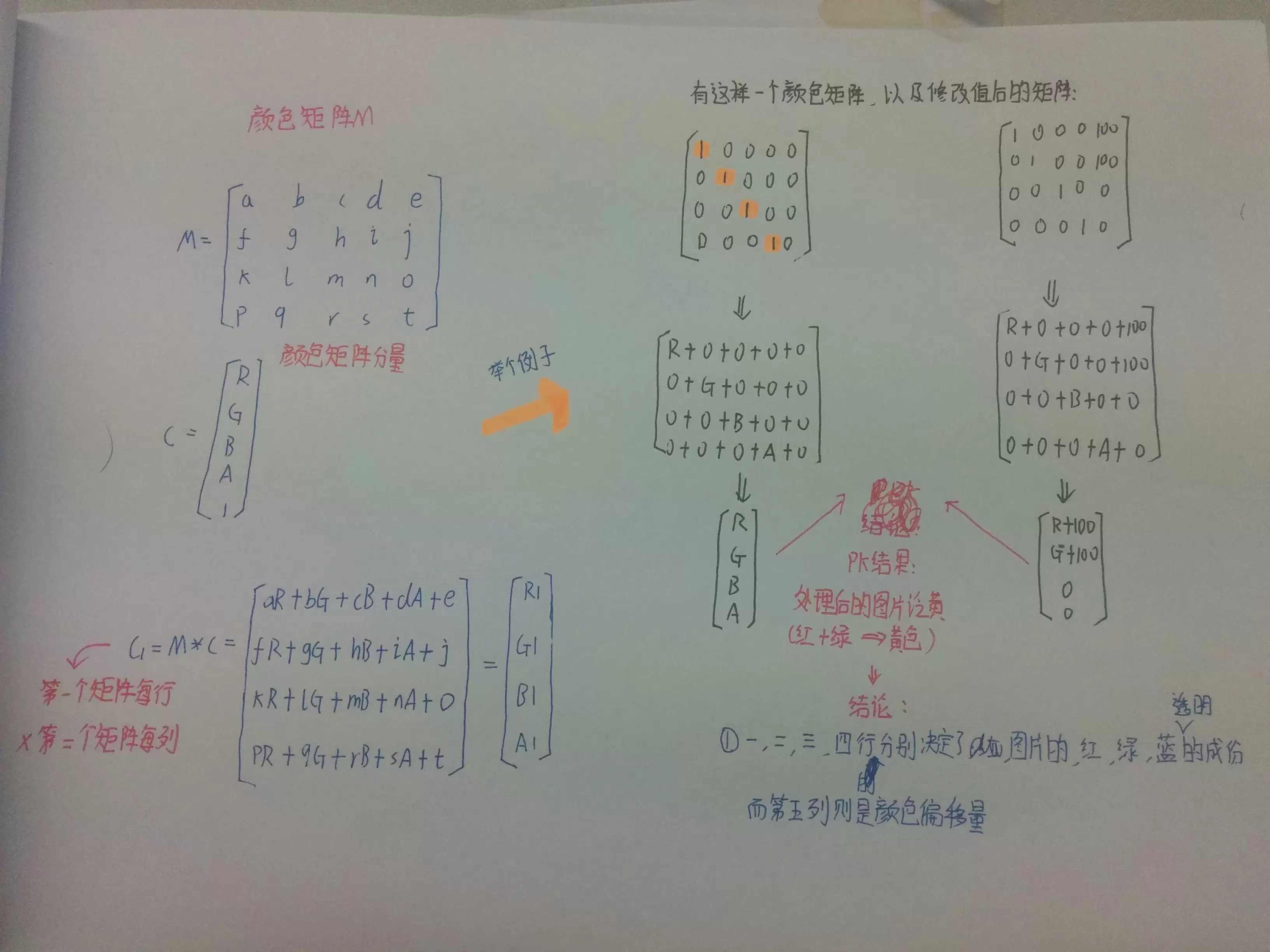
不知道你看懂上图没,如果你学过高数的话,肯定对此很熟悉,无非是矩阵的叉乘而已,没学过也没关系 计算方法就是右下角那个,拿颜色矩阵的每一行来 * 颜色矩阵分量的每一列!
很典型的一个例子,处理前后的结果比较,我们还可以让某个颜色值 * 一个常数,比如让第三行(蓝) 乘以2,效果就变成泛蓝色了,当然,我们肯定要写代码来验证验证上面的结果!
3.写代码来验证ColorMatrix所起的作用
这里来写烂大街的例子,一个ImageView,4 * 5个EditText,一个重置按钮和一个生成按钮, 我们来看下效果图:
依次是原图,泛黄,泛绿,泛红,高对比度,色相变换,以及黄色复古
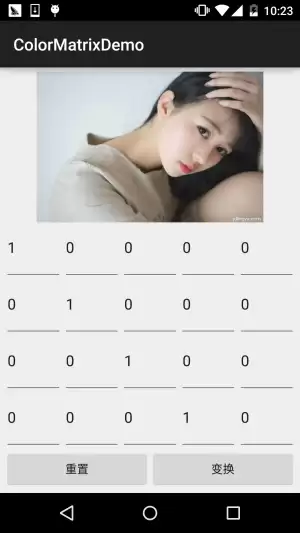
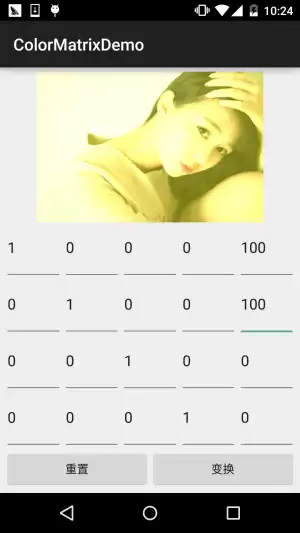
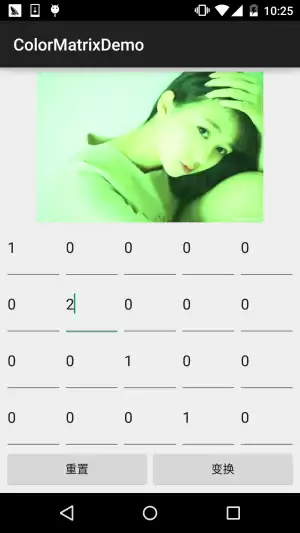
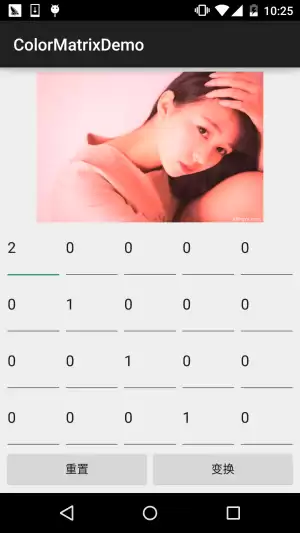
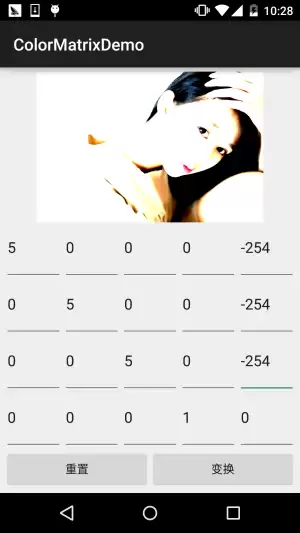
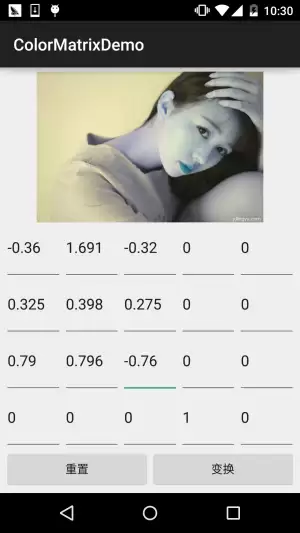
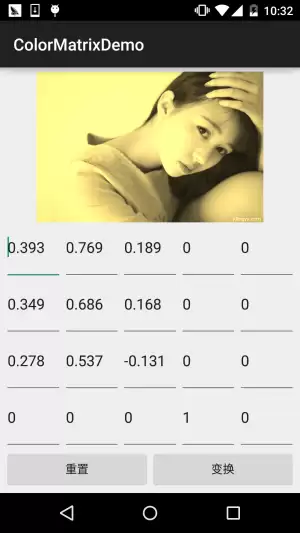
接下来我们来写代码,完成上述的效果: 代码实现:
首先是布局文件activity_main.xml:
接着是MainActivity.ja va:
public class MainActivity extends AppCompatActivity implements View.OnClickListener {
private ImageView img_show;
    private GridLayout gp_matrix;
    private Button btn_reset;
    private Button btn_Change;
    private Bitmap mBitmap;
    private int mEtWidth, mEtHeight;
    private EditText[] mEts = new EditText[20];
    private float[] mColorMatrix = new float[20];
    private Context mContext;
@Override
    protected void onCreate(Bundle sa vedInstanceState) {
        super.onCreate(sa vedInstanceState);
        setContentView(R.layout.activity_main);
        mContext = MainActivity.this;
        bindViews();
gp_matrix.post(new Runnable() {
            @Override
            public void run() {
                mEtWidth = gp_matrix.getWidth() / 5;
                mEtHeight = gp_matrix.getHeight() / 4;
                //添加5 * 4个EditText
                for (int i = 0; i < 20; i++) {
                    EditText editText = new EditText(mContext);
                    mEts[i] = editText;
                    gp_matrix.addView(editText, mEtWidth, mEtHeight);
                }
                initMatrix();
            }
        });
    }
private void bindViews() {
        img_show = (ImageView) findViewById(R.id.img_show);
        gp_matrix = (GridLayout) findViewById(R.id.gp_matrix);
        btn_reset = (Button) findViewById(R.id.btn_reset);
        btn_Change = (Button) findViewById(R.id.btn_Change);
mBitmap = BitmapFactory.decodeResource(getResources(), R.mipmap.img_meizi);
        img_show.setImageBitmap(mBitmap);
btn_reset.setOnClickListener(this);
        btn_Change.setOnClickListener(this);
    }
//定义一个初始化颜色矩阵的方法
    private void initMatrix() {
        for (int i = 0; i < 20; i++) {
            if (i % 6 == 0) {
                mEts[i].setText(String.valueOf(1));
            } else {
                mEts[i].setText(String.valueOf(0));
            }
        }
    }
//定义一个获取矩阵值得方法
    private void getMatrix() {
        for (int i = 0; i < 20; i++) {
            mColorMatrix[i] = Float.valueOf(mEts[i].getText().toString());
        }
    }
//根据颜色矩阵的值来处理图片
    private void setImageMatrix() {
        Bitmap bmp = Bitmap.createBitmap(mBitmap.getWidth(), mBitmap.getHeight(),
                Bitmap.Config.ARGB_8888);
        android.graphics.ColorMatrix colorMatrix = new android.graphics.ColorMatrix();
        colorMatrix.set(mColorMatrix);
Canvas canvas = new Canvas(bmp);
        Paint paint = new Paint(Paint.ANTI_ALIAS_FLAG);
        paint.setColorFilter(new ColorMatrixColorFilter(colorMatrix));
        canvas.drawBitmap(mBitmap, 0, 0, paint);
        img_show.setImageBitmap(bmp);
    }
@Override
    public void onClick(View v) {
        switch (v.getId()) {
            case R.id.btn_Change:
                getMatrix();
                setImageMatrix();
                break;
            case R.id.btn_reset:
                initMatrix();
                getMatrix();
                setImageMatrix();
                break;
        }
    }
}
代码非常的简单,就加载布局,然后往GridLayout里面塞 5 * 4 个EditText,这里用 post()方法是为了保证GridLayout加载完毕后才去获取长宽,不然在获取GridLayout长 宽的时候可是获取不到值的!接着定义了三个方法,初始矩阵,获取矩阵值,以及根据 矩阵值来处理图片~是不是很简单咧~
不过到这里你可能有一点疑问:
" 难道处理图像我们只能这样修改颜色矩阵么?次次都这样肯定很麻烦,谁会去记矩阵 里的应该填的值?有没有简单一点处理图片的方法? "
答:肯定是有的,我们可以看回文档,我们可以发现几个很常用的方法: setRotate(int axis, float degrees):设置色调
setSaturation(float sat):设置饱和度
setScale(float rScale, float gScale, float bScale, float aScale):设置亮度
下面我们写个例子来试下这个三个方法!
4.使用ColorMatrix的三个方法处理图像
运行效果图:

代码实现:
首先我们来编写一个图片处理的工具类,我们传入Bitmap,色相,饱和度以及亮度,处理后,返回 处理后的图片:ImageHelper.ja va:
/**
 * Created by Jay on 2015/10/28 0028.
 */
public class ImageHelper {
    /**
     * 该方法用来处理图像,根据色调,饱和度,亮度来调节
     *
     * @param bm:要处理的图像
     * @param hue:色调
     * @param saturation:饱和度
     * @param lum:亮度
     *
     */
    public static Bitmap handleImageEffect(Bitmap bm, float hue, float saturation, float lum) {
        Bitmap bmp = Bitmap.createBitmap(bm.getWidth(), bm.getHeight(), Bitmap.Config.ARGB_8888);
        Canvas canvas = new Canvas(bmp);
        Paint paint = new Paint(Paint.ANTI_ALIAS_FLAG);
ColorMatrix hueMatrix = new ColorMatrix();
        hueMatrix.setRotate(0, hue);    //0代表R,红色
        hueMatrix.setRotate(1, hue);    //1代表G,绿色
        hueMatrix.setRotate(2, hue);    //2代表B,蓝色
ColorMatrix saturationMatrix = new ColorMatrix();
        saturationMatrix.setSaturation(saturation);
ColorMatrix lumMatrix = new ColorMatrix();
        lumMatrix.setScale(lum, lum, lum, 1);
ColorMatrix imageMatrix = new ColorMatrix();
        imageMatrix.postConcat(hueMatrix);
        imageMatrix.postConcat(saturationMatrix);
        imageMatrix.postConcat(lumMatrix);
paint.setColorFilter(new ColorMatrixColorFilter(imageMatrix));
        canvas.drawBitmap(bm, 0, 0, paint);
return bmp;
    }
}接下来我们把布局也撸出来,activity_main.xml:
最后是我们的MainActivity.ja va:
public class MainActivity extends AppCompatActivity implements SeekBar.OnSeekBarChangeListener{
private ImageView img_meizi;
    private SeekBar sb_hue;
    private SeekBar sb_saturation;
    private SeekBar sb_lum;
    private final static int MAX_VALUE = 255;
    private final static int MID_VALUE = 127;
    private float mHue = 0.0f;
    private float mStauration = 1.0f;
    private float mLum = 1.0f;
    private Bitmap mBitmap;
@Override
    protected void onCreate(Bundle sa vedInstanceState) {
        super.onCreate(sa vedInstanceState);
        setContentView(R.layout.activity_main);
        mBitmap = BitmapFactory.decodeResource(getResources(), R.mipmap.img_meizi);
        bindViews();
    }
private void bindViews() {
        img_meizi = (ImageView) findViewById(R.id.img_meizi);
        sb_hue = (SeekBar) findViewById(R.id.sb_hue);
        sb_saturation = (SeekBar) findViewById(R.id.sb_saturation);
        sb_lum = (SeekBar) findViewById(R.id.sb_lum);
img_meizi.setImageBitmap(mBitmap);
        sb_hue.setMax(MAX_VALUE);
        sb_hue.setProgress(MID_VALUE);
        sb_saturation.setMax(MAX_VALUE);
        sb_saturation.setProgress(MID_VALUE);
        sb_lum.setMax(MAX_VALUE);
        sb_lum.setProgress(MID_VALUE);
sb_hue.setOnSeekBarChangeListener(this);
        sb_saturation.setOnSeekBarChangeListener(this);
        sb_lum.setOnSeekBarChangeListener(this);
}
@Override
    public void onProgressChanged(SeekBar seekBar, int progress, boolean fromUser) {
        switch (seekBar.getId()) {
            case R.id.sb_hue:
                mHue = (progress - MID_VALUE) * 1.0F / MID_VALUE * 180;
                break;
            case R.id.sb_saturation:
                mStauration = progress * 1.0F / MID_VALUE;
                break;
            case R.id.sb_lum:
                mLum = progress * 1.0F / MID_VALUE;
                break;
        }
        img_meizi.setImageBitmap(ImageHelper.handleImageEffect(mBitmap, mHue, mStauration, mLum));
    }
@Override
    public void onStartTrackingTouch(SeekBar seekBar) {}
@Override
    public void onStopTrackingTouch(SeekBar seekBar) {}
}
代码同样很简单,这里就不讲解了~
5.本节代码示例下载:
ColorMatrixDemo.zip
ColorMatrixDemo2.zip
本节小结:
这一节主要讲的是ColorFilter里的第一个ColorMatrixColorFilter,说到底,关键还是在ColorMatrix本身。处理图片时,可以手动去配置4*5矩阵的每一个值,也可以直接调用ColorMatrix已经提供好的方法来调整色调、饱和度和亮度。图像处理这件事,核心思路其实就这几类;另外还有一类是直接改像素点的方式,后面也会继续展开。本节内容参考自——医生(徐宜生)的慕客网视频:Android图像处理-打造美图秀秀从它开始,如果不想看文字,直接看视频也可以,讲解确实很清楚。

遇到Docker容器频繁自动重启?本文提供从查看容器日志、解读退出代码到配置Restart Policy的完整排查与修复方案,确保服务稳定性。

学习如何在Linux中使用命令行添加临时静态路由,并通过修改网络配置文件实现重启后依然有效的永久静态路由设置,涵盖CentOS和Ubuntu的不同配置方法。

摄像头连接电脑后不知如何查看画面?本教程演示如何使用Windows自带的“相机”应用快速调取实时视频流,无需下载额外软件,步骤简单直观,适用于大多数USB及内置摄像头。

针对 Windows 11 电脑在无人操作时自动关机或重启的问题,本文详解如何通过任务计划程序禁用更新重启任务,并调整电源睡眠策略,从根源解决非预期的自动关机现象。

详细讲解在Windows电脑上测试摄像头人脸识别功能的步骤,包括开启Windows Hello、录入面部数据、不同环境下的效果验证及常见问题排查,帮助用户确认设备兼容性与识别准确率。

当 Docker 容器启动后立即退出时,不要盲目重启。本文详解如何通过 docker logs 查看标准输出错误,利用 docker inspect 检查挂载与网络配置,并修正入口点脚本权限问题,提供一套高效的因果排查流程。

详解如何利用Windows 10自带功能将安卓手机画面投射至电脑屏幕,涵盖开启步骤、连接技巧及延迟分析,适合临时演示与多屏协作场景。

详细介绍如何在Windows系统中为移动硬盘解除BitLocker加密,包括解锁驱动器、关闭加密功能及监控解密进度的完整操作流程,帮助用户安全移除数据保护。

本文详解Windows 10笔记本耳机无声音的常见原因与解决方法,涵盖物理接口检查、默认播放设备切换、驱动程序更新及音频增强关闭等操作,并分析蓝牙耳机连接异常的例外场景。

还在为SATA固态硬盘装Win10怎么分区头疼?本教程详解安装过程中的分区步骤,涵盖4K对齐检查、ESP引导分区处理及容量规划建议,助你一次性搞定系统盘,避免后期卡顿与空间浪费。




Photoshop 2026 是 Adobe 推出的专业图像处理与视觉设计软件,支持 Windows、macOS 和 iPad 等平台,广泛应用于摄影修图、电商设计、平面海报、数字绘画及视觉合成等创作场景。

Blender 是一款免费开源、跨平台的专业 3D 创作软件,集建模、动画、渲染、视频编辑与视觉合成等功能于一体,广泛应用于影视动画、游戏设计和建筑可视化等领域。软件支持 Cycles 物理渲染器与 Eevee 实时渲染引擎,并提供多边形建模、骨骼绑定、物理模拟等专业工具。Blender 兼容 Windows、macOS 和 Linux 系统,安装包轻巧、运行流畅,依托活跃的全球开发者社区持续更新,是从初学者到专业创作者都值得选择的正版 3D 创作工具。


Photoshop 2026 是 Adobe 推出的专业图像处理与视觉设计软件,支持 Windows、macOS 和 iPad 等平台,广泛应用于摄影修图、电商设计、平面海报、数字绘画及视觉合成等创作场景。
Blender 是一款免费开源、跨平台的专业 3D 创作软件,集建模、动画、渲染、视频编辑与视觉合成等功能于一体,广泛应用于影视动画、游戏设计和建筑可视化等领域。软件支持 Cycles 物理渲染器与 Eevee 实时渲染引擎,并提供多边形建模、骨骼绑定、物理模拟等专业工具。Blender 兼容 Windows、macOS 和 Linux 系统,安装包轻巧、运行流畅,依托活跃的全球开发者社区持续更新,是从初学者到专业创作者都值得选择的正版 3D 创作工具。