

8.1.1 Android中的13种Drawable小结 Part 1
本节引言: 从本节开始我们来学习Android中绘图与动画中的一些基础知识,为我们进阶部分的自定义 打下基础!而第一节我们来扣下Android中的Drawable!Android中给我们提供了多达13种的 Drawable,本节我们就来一个个撸一遍! Drawable资源使用注意事项 Drawabl
本节引言:
从本节开始我们来学习Android中绘图与动画中的一些基础知识,为我们进阶部分的自定义 打下基础!而第一节我们来扣下Android中的Drawable!Android中给我们提供了多达13种的 Drawable,本节我们就来一个个撸一遍!
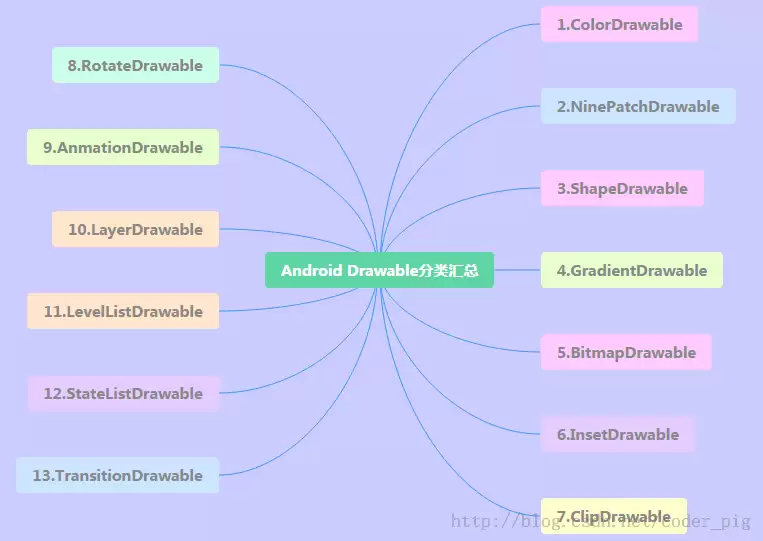
Drawable资源使用注意事项
- Drawable分为两种: 一种是我们普通的图片资源,在Android Studio中我们一般放到res/mipmap目录下, 和以前的Eclipse不一样哦!另外我们如果把工程切换成Android项目模式,我们直接 往mipmap目录下丢图片即可,AS会自动分hdpi,xhdpi...! 另一种是我们编写的XML形式的Drawable资源,我们一般把他们放到res/drawable目录 下,比如最常见的按钮点击背景切换的Selctor!
- 在XML我们直接通过@mipmap或者@drawable设置Drawable即可 比如: android:background = "@mipmap/iv_icon_zhu" / "@drawable/btn_back_selctor" 而在Ja va代码中我们可以通过Resource的getDrawable(R.mipmap.xxx)可以获得drawable资源 如果是为某个控件设置背景,比如ImageView,我们可以直接调用控件.getDrawale()同样 可以获得drawable对象!
- Android中drawable中的资源名称有约束,必须是:[a-z0-9_.](即:只能是字母数字及和.), 而且不能以数字开头,否则编译会报错: Invalid file name: must contain only [a-z0-9.]! 小写啊!!!!小写!!!小写!——重要事情说三遍~
好的,要注意的地方大概就这些,下面我们来对Android中给我们提供的13种Drawable进行学习!
1.ColorDrawable
最简单的一种Drawable,当我们将ColorDrawable绘制到Canvas(画布)上的时候, 会使用一种固定的颜色来填充Paint,然后在画布上绘制出一片单色区域!
1).Ja va中定义ColorDrawable:
ColorDrawable drawable = new ColorDrawable(0xffff2200);
txtShow.setBackground(drawable);
2).在xml中定义ColorDrawable:
当然上面这些用法,其实用得不多,更多的时候我们是在res/values目录下创建一个color.xml 文件,然后把要用到的颜色值写到里面,需要的时候通过@color获得相应的值,比如:
3).建立一个color.xml文件
比如:
    #fff5f5f5
    #ffe0e0e0
    #fffafafa
    #ff757575
    #ff424242
    #ff303030
    #ff212121
然后如果是在xml文件中话我们可以通过@color/xxx获得对应的color值 如果是在Ja va中:
int mycolor = getResources().getColor(R.color.mycolor);
btn.setBackgroundColor(mycolor);
ps:另外有一点要注意,如果我们在Ja va中直接定义颜色值的话,要加上0x,而且不能把透明度漏掉:
int mycolor = 0xff123456;
btn.setBackgroundColor(mycolor);
4).使用系统定义好的color:
举个最直观的例子:BLACK(黑色)、BLUE(蓝色)、CYAN(青色)、GRAY(灰色)、GREEN(绿色)、RED(红色)、WRITE(白色)、YELLOW(黄色)这些都是可以直接使用的颜色值。具体写法也不复杂:btn.setBackgroundColor(Color.BLUE); 当然,除了这样直接指定颜色之外,也能先获取系统颜色,再应用到设置中:
int getcolor = Resources.getSystem().getColor(android.R.color.holo_green_light);
btn.setBackgroundColor(getcolor); xml中使用:android:background="@android:color/black"
5).利用静态方法argb来设置颜色:
Android使用一个int类型的数据表示颜色值,通常是十六进制,即0x开头, 颜色值的定义是由透明度alpha和RGB(红绿蓝)三原色来定义的,以"#"开始,后面依次为:
透明度-红-绿-蓝;eg:#RGB #ARGB #RRGGBB #AARRGGBB
每个要素都由一个字节(8 bit)来表示,所以取值范围为0~255,在xml中设置颜色可以忽略透明度, 但是如果你是在Ja va代码中的话就需要明确指出透明度的值了,省略的话表示完全透明,这个时候 就没有效果了哦~比如:0xFF0000虽然表示红色,但是如果直接这样写,什么的没有,而应该这样写: 0xFFFF0000,记Ja va代码设置颜色值,需要在前面添加上透明度~ 示例:(参数依次为:透明度,红色值,绿色值,蓝色值) txtShow.setBackgroundColor(Color.argb(0xff, 0x00, 0x00, 0x00));
2.NiewPatchDrawable
就是.9图咯,在前面我们1.6 .9(九妹)图片怎么玩已经详细 的给大家讲解了一下如何制作.9图片了!Android FrameWork在显示点九图时使用了高效的 图形优化算法,我们不需要特殊的处理,就可以实现图片拉伸的自适应~ 另外在使用AS的时候要注意以下几点:
- 1.点9图不能放在mipmap目录下,而需要放在drawable目录下!
- 2.AS中的.9图,必须要有黑线,不然编译都不会通过,今早我的阿君表哥在群里说 他司的美工给了他一个没有黑线的.9图,说使用某软件制作出来的,然后在Eclipse上 是可以用的,没错是没黑线的.9,卧槽,然而我换到AS上,直接编译就不通过了! 感觉是AS识别.9图的其中标准是需要有黑店或者黑线!另外表哥给出的一个去掉黑线的: 9patch(.9)怎么去掉自己画上的黑点/黑线 具体我没试,有兴趣可以自己试试,但是黑线真的那么碍眼么...我没强迫症不觉得! 另外还有一点就是解压别人apk,拿.9素材的时候发现并没有黑线,同样也会报错! 想要拿出有黑线的.9素材的话,需要反编译apk而非直接解压!!!反编译前面也 介绍过了,这里就不详述了!
接着介绍两个没什么卵用的东东:
xml定义NinePatchDrawable:
使用Bitmap包装.9图片:
3.ShapeDrawable
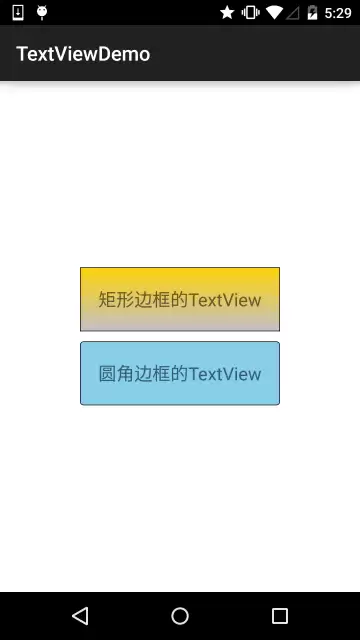
形状的Drawable咯,定义基本的几何图形,如(矩形,圆形,线条等),根元素是
节点比较多,相关的节点如下:
- ① <shape>:
- ~ visible:设置是否可见
- ~ shape:形状,可选:rectangle(矩形,包括正方形),oval(椭圆,包括圆),line(线段),ring(环形)
- ~ innerRadiusRatio:当shape为ring才有效,表示环内半径所占半径的比率,如果设置了innerRadius, 他会被忽略
- ~ innerRadius:当shape为ring才有效,表示环的内半径的尺寸
- ~ thicknessRatio:当shape为ring才有效,表环厚度占半径的比率
- ~ thickness:当shape为ring才有效,表示环的厚度,即外半径与内半径的差
- ~ useLevel:当shape为ring才有效,表示是否允许根据level来显示环的一部分
- ②<size>:
- ~ width:图形形状宽度
- ~ height:图形形状高度
- ③<gradient>:后面GradientDrawable再讲~
- ④<solid>
- ~ color:背景填充色,设置solid后会覆盖gradient设置的所有效果!!!!!!
- ⑤<stroke>
- ~ width:边框的宽度
- ~ color:边框的颜色
- ~ dashWidth:边框虚线段的长度
- ~ dashGap:边框的虚线段的间距
- ⑥<conner>
- ~ radius:圆角半径,适用于上下左右四个角
- ~ topLeftRadius,topRightRadius,BottomLeftRadius,tBottomRightRadius: 依次是左上,右上,左下,右下的圆角值,按自己需要设置!
- ⑦<padding>
- left,top,right,bottm:依次是左上右下方向上的边距!
使用示例: 2.3.1 TextView(文本框)详解
4.GradientDrawable
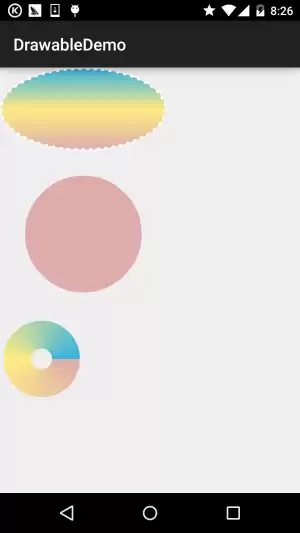
一个具有渐变区域的Drawable,可以实现线性渐变,发散渐变和平铺渐变效果 核心节点:<gradient/>,有如下可选属性:
- startColor:渐变的起始颜色
- centerColor:渐变的中间颜色
- endColor:渐变的结束颜色
- type:渐变类型,可选(linear,radial,sweep), 线性渐变(可设置渐变角度),发散渐变(中间向四周发散),平铺渐变
- centerX:渐变中间亚瑟的x坐标,取值范围为:0~1
- centerY:渐变中间颜色的Y坐标,取值范围为:0~1
- angle:只有linear类型的渐变才有效,表示渐变角度,必须为45的倍数哦
- gradientRadius:只有radial和sweep类型的渐变才有效,radial必须设置,表示渐变效果的半径
- useLevel:判断是否根据level绘制渐变效果
代码示例:(三种渐变效果的演示):
运行效果图:
先在drawable下创建三个渐变xml文件:
(线性渐变)gradient_linear.xml:
(发散渐变)gradient_radial.xml:
(平铺渐变)gradient_sweep.xml:
调用三个drawable的activity_main.xml:
好的,就是那么简单~当然,如果想绘制更加复杂的图形的话,只用xml文件不远远不足的, 更复杂的效果则需要通过Ja va代码来完成,下面演示的是摘自网上的一个源码:
运行效果图:
实现代码:
MainActivity.ja va:
public class MainActivity extends AppCompatActivity {
    @Override
    protected void onCreate(Bundle sa vedInstanceState) {
        super.onCreate(sa vedInstanceState);
        setContentView(new SampleView(this));
    }
private static class SampleView extends View {
        private ShapeDrawable[] mDrawables;
private static Shader makeSweep() {
            return new SweepGradient(150, 25,
                    new int[] { 0xFFFF0000, 0xFF00FF00, 0xFF0000FF, 0xFFFF0000 },
                    null);
        }
private static Shader makeLinear() {
            return new LinearGradient(0, 0, 50, 50,
                    new int[] { 0xFFFF0000, 0xFF00FF00, 0xFF0000FF },
                    null, Shader.TileMode.MIRROR);
        }
private static Shader makeTiling() {
            int[] pixels = new int[] { 0xFFFF0000, 0xFF00FF00, 0xFF0000FF, 0};
            Bitmap bm = Bitmap.createBitmap(pixels, 2, 2,
                    Bitmap.Config.ARGB_8888);
return new BitmapShader(bm, Shader.TileMode.REPEAT,
                    Shader.TileMode.REPEAT);
        }
private static class MyShapeDrawable extends ShapeDrawable {
            private Paint mStrokePaint = new Paint(Paint.ANTI_ALIAS_FLAG);
public MyShapeDrawable(Shape s) {
                super(s);
                mStrokePaint.setStyle(Paint.Style.STROKE);
            }
public Paint getStrokePaint() {
                return mStrokePaint;
            }
@Override protected void onDraw(Shape s, Canvas c, Paint p) {
                s.draw(c, p);
                s.draw(c, mStrokePaint);
            }
        }
public SampleView(Context context) {
            super(context);
            setFocusable(true);
float[] outerR = new float[] { 12, 12, 12, 12, 0, 0, 0, 0 };
            RectF inset = new RectF(6, 6, 6, 6);
            float[] innerR = new float[] { 12, 12, 0, 0, 12, 12, 0, 0 };
Path path = new Path();
            path.moveTo(50, 0);
            path.lineTo(0, 50);
            path.lineTo(50, 100);
            path.lineTo(100, 50);
            path.close();
mDrawables = new ShapeDrawable[7];
            mDrawables[0] = new ShapeDrawable(new RectShape());
            mDrawables[1] = new ShapeDrawable(new OvalShape());
            mDrawables[2] = new ShapeDrawable(new RoundRectShape(outerR, null,
                    null));
            mDrawables[3] = new ShapeDrawable(new RoundRectShape(outerR, inset,
                    null));
            mDrawables[4] = new ShapeDrawable(new RoundRectShape(outerR, inset,
                    innerR));
            mDrawables[5] = new ShapeDrawable(new PathShape(path, 100, 100));
            mDrawables[6] = new MyShapeDrawable(new ArcShape(45, -270));
mDrawables[0].getPaint().setColor(0xFFFF0000);
            mDrawables[1].getPaint().setColor(0xFF00FF00);
            mDrawables[2].getPaint().setColor(0xFF0000FF);
            mDrawables[3].getPaint().setShader(makeSweep());
            mDrawables[4].getPaint().setShader(makeLinear());
            mDrawables[5].getPaint().setShader(makeTiling());
            mDrawables[6].getPaint().setColor(0x88FF8844);
PathEffect pe = new DiscretePathEffect(10, 4);
            PathEffect pe2 = new CornerPathEffect(4);
            mDrawables[3].getPaint().setPathEffect(
                    new ComposePathEffect(pe2, pe));
MyShapeDrawable msd = (MyShapeDrawable)mDrawables[6];
            msd.getStrokePaint().setStrokeWidth(4);
        }
@Override protected void onDraw(Canvas canvas) {
int x = 10;
            int y = 10;
            int width = 400;
            int height = 100;
for (Drawable dr : mDrawables) {
                dr.setBounds(x, y, x + width, y + height);
                dr.draw(canvas);
                y += height + 5;
            }
        }
    }
}
代码使用了ShapeDrawable和PathEffect,前者是对普通图形的包装;包括: ArcShape,OvalShape,PathShape,RectShape,RoundRectShape!
而PathEffect则是路径特效,包括:CornerPathEffect,DashPathEffect和DiscretePathEffect 可以制作复杂的图形边框...
关于这个GradoemtDrawable渐变就讲到这里,如果你对最后面这个玩意有兴趣的话,可以到: appium/android-apidemos
本节小结:
这一节先把 ColorDrawable、NiewPatchDrawable、ShapeDrawable、GradientDrawable
这四个 Drawable 过一遍。说白了,这些内容并不算新,之前其实已经讲过一次;不过为了让整套教程更完整、更顺着读下来,这里还是重新整理一遍。至于早些年写过的一些基础 blog,等这部分基础教程全部写完之后,也会陆续删除。

遇到Docker容器频繁自动重启?本文提供从查看容器日志、解读退出代码到配置Restart Policy的完整排查与修复方案,确保服务稳定性。

学习如何在Linux中使用命令行添加临时静态路由,并通过修改网络配置文件实现重启后依然有效的永久静态路由设置,涵盖CentOS和Ubuntu的不同配置方法。

摄像头连接电脑后不知如何查看画面?本教程演示如何使用Windows自带的“相机”应用快速调取实时视频流,无需下载额外软件,步骤简单直观,适用于大多数USB及内置摄像头。

针对 Windows 11 电脑在无人操作时自动关机或重启的问题,本文详解如何通过任务计划程序禁用更新重启任务,并调整电源睡眠策略,从根源解决非预期的自动关机现象。

详解Android应用中处理屏幕旋转导致Activity重建时的变量保存方法,包括使用onSaveInstanceState捆绑包和Jetpack ViewModel架构组件的最佳实践。

详细讲解在Windows电脑上测试摄像头人脸识别功能的步骤,包括开启Windows Hello、录入面部数据、不同环境下的效果验证及常见问题排查,帮助用户确认设备兼容性与识别准确率。

当 Docker 容器启动后立即退出时,不要盲目重启。本文详解如何通过 docker logs 查看标准输出错误,利用 docker inspect 检查挂载与网络配置,并修正入口点脚本权限问题,提供一套高效的因果排查流程。

详解如何利用Windows 10自带功能将安卓手机画面投射至电脑屏幕,涵盖开启步骤、连接技巧及延迟分析,适合临时演示与多屏协作场景。

详细介绍如何在Windows系统中为移动硬盘解除BitLocker加密,包括解锁驱动器、关闭加密功能及监控解密进度的完整操作流程,帮助用户安全移除数据保护。
想知道Android手机的下载文件夹在哪里?本文提供多种简单方法,教你如何通过系统文件管理器、第三方应用或电脑连接,快速定位并打开Download文件夹,轻松管理下载的文件。




Photoshop 2026 是 Adobe 推出的专业图像处理与视觉设计软件,支持 Windows、macOS 和 iPad 等平台,广泛应用于摄影修图、电商设计、平面海报、数字绘画及视觉合成等创作场景。

Blender 是一款免费开源、跨平台的专业 3D 创作软件,集建模、动画、渲染、视频编辑与视觉合成等功能于一体,广泛应用于影视动画、游戏设计和建筑可视化等领域。软件支持 Cycles 物理渲染器与 Eevee 实时渲染引擎,并提供多边形建模、骨骼绑定、物理模拟等专业工具。Blender 兼容 Windows、macOS 和 Linux 系统,安装包轻巧、运行流畅,依托活跃的全球开发者社区持续更新,是从初学者到专业创作者都值得选择的正版 3D 创作工具。


Photoshop 2026 是 Adobe 推出的专业图像处理与视觉设计软件,支持 Windows、macOS 和 iPad 等平台,广泛应用于摄影修图、电商设计、平面海报、数字绘画及视觉合成等创作场景。
Blender 是一款免费开源、跨平台的专业 3D 创作软件,集建模、动画、渲染、视频编辑与视觉合成等功能于一体,广泛应用于影视动画、游戏设计和建筑可视化等领域。软件支持 Cycles 物理渲染器与 Eevee 实时渲染引擎,并提供多边形建模、骨骼绑定、物理模拟等专业工具。Blender 兼容 Windows、macOS 和 Linux 系统,安装包轻巧、运行流畅,依托活跃的全球开发者社区持续更新,是从初学者到专业创作者都值得选择的正版 3D 创作工具。