

8.1.2 Android中的13种Drawable小结 Part 2
本节引言: 这一节接着往下看 Android 里的 Drawable 资源。上一节已经过了一遍: ColorDrawable;NinePatchDrawable; ShapeDrawable;GradientDrawable!也就是这四种 Drawable。 接下来要继续展开另外五个 Drawabl
本节引言:
这一节接着往下看 Android 里的 Drawable 资源。上一节已经过了一遍:
ColorDrawable;
NinePatchDrawable;
ShapeDrawable;
GradientDrawable!
也就是这四种 Drawable。
接下来要继续展开另外五个 Drawable,分别是:
BitmapDrawable;
InsertDrawable;
ClipDrawable;
RotateDrawable;
AnimationDrawable!
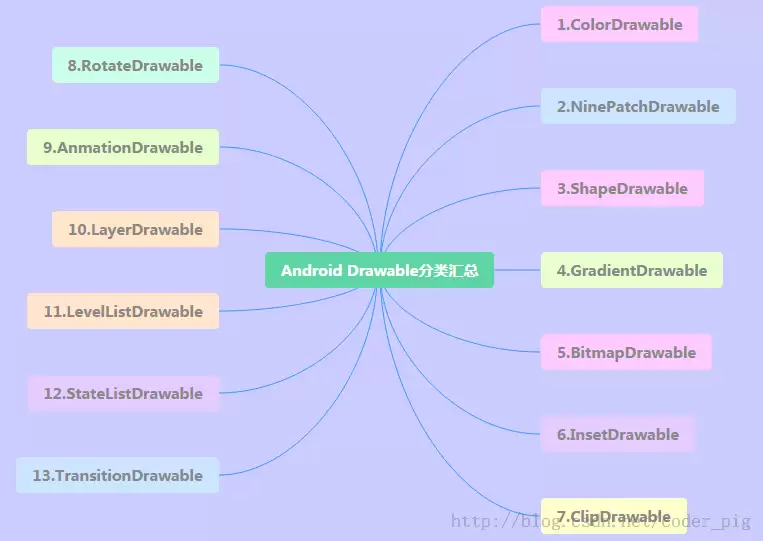
老规矩,先把这 13 种 Drawable 的导图贴出来:
好的,开始本节内容~
1.BitmapDrawable
对Bitmap的一种封装,可以设置它包装的bitmap在BitmapDrawable区域中的绘制方式,有: 平铺填充,拉伸填或保持图片原始大小!以<bitmap>为根节点! 可选属性如下:
- src:图片资源~
- antialias:是否支持抗锯齿
- filter:是否支持位图过滤,支持的话可以是图批判显示时比较光滑
- dither:是否对位图进行抖动处理
- gra vity:若位图比容器小,可以设置位图在容器中的相对位置
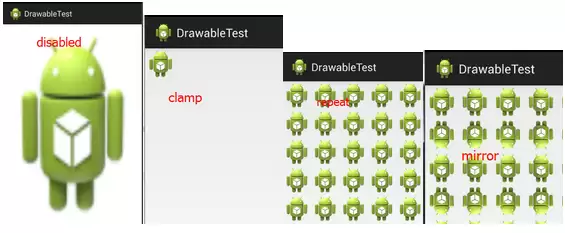
- tileMode:指定图片平铺填充容器的模式,设置这个的话,gra vity属性会被忽略,有以下可选值: disabled(整个图案拉伸平铺),clamp(原图大小), repeat(平铺),mirror(镜像平铺)
对应的效果图:
①XML定义BitmapDrawable:
②实现相同效果的Ja va代码:
BitmapDrawable bitDrawable = new BitmapDrawable(bitmap);
bitDrawable.setDither(true);
bitDrawable.setTileModeXY(TileMode.MIRROR,TileMode.MIRROR);
2.InsetDrawable
表示把一个Drawable嵌入到另外一个Drawable的内部,并且在内部留一些间距, 类似与Drawable的padding属性,但padding表示的是Drawable的内容与Drawable本身的边距! 而InsetDrawable表示的是两个Drawable与容器之间的边距,当控件需要的背景比实际的边框 小的时候,比较适合使用InsetDrawable,比如使用这个可以解决我们自定义Dialog与屏幕之间 的一个间距问题,相信做过的朋友都知道,即使我们设置了layout_margin的话也是没用的,这个 时候就可以用到这个InsetDrawable了!只需为InsetDrawable设置一个insetXxx设置不同 方向的边距,然后为设置为Dialog的背景即可!
相关属性如下:
- 1.drawable:引用的Drawable,如果为空,必须有一个Drawable类型的子节点!
- 2.visible:设置Drawable是否额空间
- 3.insetLeft,insetRight,insetTop,insetBottm:设置左右上下的边距
①XML中使用:
在Ja va代码中使用:
InsetDrawable insetDrawable = new InsetDrawable(getResources()
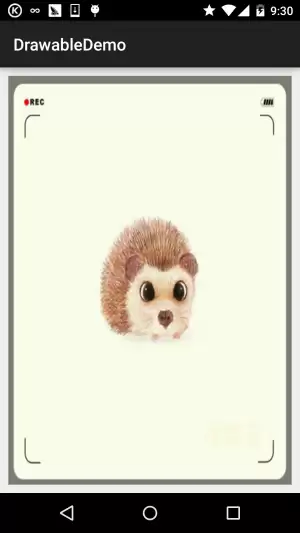
.getDrawable(R.drawable.test1), 10, 10, 10, 10); 使用效果图:
3.ClipDrawable
Clip可以译为剪的意思,我们可以把ClipDrawable理解为从位图上剪下一个部分; Android中的进度条就是使用ClipDrawable来实现的,他根据设置level的值来决定剪切 区域的大小,根节点是<clip>
相关属性如下:
- clipOrietntion:设置剪切的方向,可以设置水平和竖直2个方向
- gra vity:从那个位置开始裁剪
- drawable:引用的drawable资源,为空的话需要有一个Drawable类型的子节点 ps:这个Drawable类型的子节点:就是在
加上这样的语句: 这样...
使用示例:
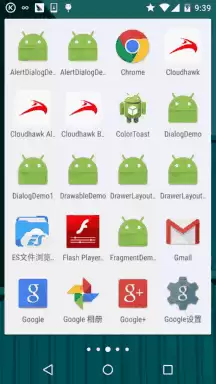
核心:通过代码修改ClipDrawable的level的值!Level的值是0~10000!
运行效果图:
代码实现:
①定义一个ClipDrawable的资源xml:
②在activity_main主布局文件中设置一个ImageView,将src设置为clipDrawable! 记住是src哦,如果你写成了blackground的话可是会报空指针的哦!!!!
③MainActivity.ja va通过setLevel设置截取区域大小:
public class MainActivity extends AppCompatActivity {
private ImageView img_show;
    private ClipDrawable cd;
    private Handler handler = new Handler() {
        @Override
        public void handleMessage(Message msg) {
            if (msg.what == 0x123) {
                cd.setLevel(cd.getLevel() + 500);
            }
        }
    };
@Override
    protected void onCreate(Bundle sa vedInstanceState) {
        super.onCreate(sa vedInstanceState);
        setContentView(R.layout.activity_main);
        img_show = (ImageView) findViewById(R.id.img_show);
        // 核心实现代码
        cd = (ClipDrawable) img_show.getDrawable();
        final Timer timer = new Timer();
        timer.schedule(new TimerTask() {
            @Override
            public void run() {
                handler.sendEmptyMessage(0x123);
                if (cd.getLevel() >= 10000) {
                    timer.cancel();
                }
            }
        }, 0, 300);
    }
}
好的,有点意思,妹子图别问我拿,百度上一堆哈~
4.RotateDrawable
用来对Drawable进行旋转,也是通过setLevel来控制旋转的,最大值也是:10000
相关属性如下:
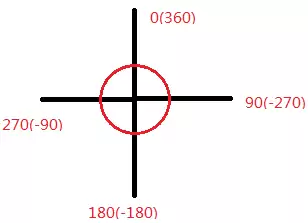
- fromDegrees:起始的角度,,对应最低的level值,默认为0
- toDegrees:结束角度,对应最高的level值,默认360
- pivotX:设置参照点的x坐标,取值为0~1,默认是50%,即0.5
- pivotY:设置参照点的Y坐标,取值为0~1,默认是50%,即0.5 ps:如果出现旋转图片显示不完全的话可以修改上述两个值解决!
- drawable:设置位图资源
- visible:设置drawable是否可见!
角度图如下:
使用示例:
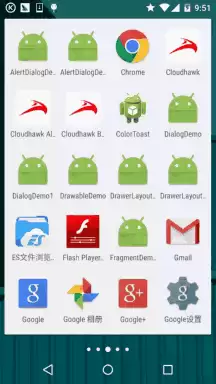
运行效果图:
代码实现:
在第三点的clipDrawable上做一点点修改即可!
①定义一个rotateDrawable资源文件:
②activity_main.xml中修改下src指向上述drawable即可,MainActivity只需要把ClipDrawable 改成rotateDrawable即可!
public class MainActivity extends AppCompatActivity {
private ImageView img_show;
    private RotateDrawable cd;
    private Handler handler = new Handler() {
        @Override
        public void handleMessage(Message msg) {
            if (msg.what == 0x123) {
                if (cd.getLevel() >= 10000)
                    Toast.makeText(MainActivity.this, "转完了~",
                            Toast.LENGTH_LONG).show();
                cd.setLevel(cd.getLevel() + 400);
            }
        }
    };
@Override
    protected void onCreate(Bundle sa vedInstanceState) {
        super.onCreate(sa vedInstanceState);
        setContentView(R.layout.activity_main);
        img_show = (ImageView) findViewById(R.id.img_show);
        // 核心实现代码
        cd = (RotateDrawable) img_show.getDrawable();
        final Timer timer = new Timer();
        timer.schedule(new TimerTask() {
            @Override
            public void run() {
                handler.sendEmptyMessage(0x123);
                if (cd.getLevel() >= 10000) {
                    timer.cancel();
                }
            }
        }, 0, 100);
    }
}
5.AnimationDrawable
这一节要说的最后一个 Drawable,是 AnimationDrawable。它的作用很直接,就是在 Android 里做帧动画:把一组 Drawable 按照既定顺序一帧一帧播放出来。Android 的动画体系其实相当丰富,传统补间动画也包括平移、缩放等各种效果,不过这里先只聚焦 AnimationDrawable 这种帧动画实现方式。至于 alpha、scale、translate、rotate 这些内容,后面放到动画章节里再展开细讲。
我们这里使用<animation-list>作为根节点
相关属性方法:
oneshot:设置是否循环播放,false为循环播放!!! duration:帧间隔时间,通常我们会设置为300毫秒 我们获得AniamtionDrawable实例后,需要调用它的start()方法播放动画,另外要注意 在OnCreate()方法中调用的话,是没有任何效果的,因为View还没完成初始化,我们可以 用简单的handler来延迟播放动画!当然还有其他的方法,可见下述链接: Android AnimationDrawable运行的几种方式 使用AnimationDrawable来实现帧动画真的是非常方便的~
使用示例:
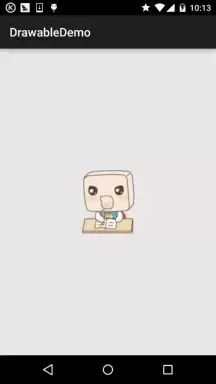
运行效果图:
代码实现:
①先定义一个AnimationDrawable的xml资源文件:
②activity_main.xml设置下src,然后MainActivity中:
public class MainActivity extends AppCompatActivity {
private ImageView img_show;
    private AnimationDrawable ad;
@Override
    protected void onCreate(Bundle sa vedInstanceState) {
        super.onCreate(sa vedInstanceState);
        setContentView(R.layout.activity_main);
        img_show = (ImageView) findViewById(R.id.img_show);
        // 核心实现代码
        ad = (AnimationDrawable) img_show.getDrawable();
        Handler handler = new Handler();
        handler.postDelayed(new Runnable() {
            @Override
            public void run() {
                ad.start();
            }
        }, 300);
    }
}嘿嘿,超简单有木有,以后在一些需要用到帧动画的地方,直接上AnimationDrawable, 当然,只适合于不需要进行控制的帧动画,比如上面这个就是超表下拉刷新时候的进度条素材 做成的一个简单帧动画!根据自己的需求自行拓展~
本节小结:
本节又介绍了另外的五个Drawable,很有趣是吧,还不快快将他们应用到你的实际开发当中~ 嘻嘻,就说这么多,谢谢!另外刚刚有读者私信我说以前的文章别删行不行,嗯,这里说下 只删除一些重复的,比如和这个雷同的那几节~当然我也会备份!删除的文章都会备份的~ 所以放心!

遇到Docker容器频繁自动重启?本文提供从查看容器日志、解读退出代码到配置Restart Policy的完整排查与修复方案,确保服务稳定性。

学习如何在Linux中使用命令行添加临时静态路由,并通过修改网络配置文件实现重启后依然有效的永久静态路由设置,涵盖CentOS和Ubuntu的不同配置方法。

摄像头连接电脑后不知如何查看画面?本教程演示如何使用Windows自带的“相机”应用快速调取实时视频流,无需下载额外软件,步骤简单直观,适用于大多数USB及内置摄像头。

针对 Windows 11 电脑在无人操作时自动关机或重启的问题,本文详解如何通过任务计划程序禁用更新重启任务,并调整电源睡眠策略,从根源解决非预期的自动关机现象。
详解Android应用中处理屏幕旋转导致Activity重建时的变量保存方法,包括使用onSaveInstanceState捆绑包和Jetpack ViewModel架构组件的最佳实践。

详细讲解在Windows电脑上测试摄像头人脸识别功能的步骤,包括开启Windows Hello、录入面部数据、不同环境下的效果验证及常见问题排查,帮助用户确认设备兼容性与识别准确率。

当 Docker 容器启动后立即退出时,不要盲目重启。本文详解如何通过 docker logs 查看标准输出错误,利用 docker inspect 检查挂载与网络配置,并修正入口点脚本权限问题,提供一套高效的因果排查流程。

详解如何利用Windows 10自带功能将安卓手机画面投射至电脑屏幕,涵盖开启步骤、连接技巧及延迟分析,适合临时演示与多屏协作场景。

详细介绍如何在Windows系统中为移动硬盘解除BitLocker加密,包括解锁驱动器、关闭加密功能及监控解密进度的完整操作流程,帮助用户安全移除数据保护。
想知道Android手机的下载文件夹在哪里?本文提供多种简单方法,教你如何通过系统文件管理器、第三方应用或电脑连接,快速定位并打开Download文件夹,轻松管理下载的文件。




Photoshop 2026 是 Adobe 推出的专业图像处理与视觉设计软件,支持 Windows、macOS 和 iPad 等平台,广泛应用于摄影修图、电商设计、平面海报、数字绘画及视觉合成等创作场景。

Blender 是一款免费开源、跨平台的专业 3D 创作软件,集建模、动画、渲染、视频编辑与视觉合成等功能于一体,广泛应用于影视动画、游戏设计和建筑可视化等领域。软件支持 Cycles 物理渲染器与 Eevee 实时渲染引擎,并提供多边形建模、骨骼绑定、物理模拟等专业工具。Blender 兼容 Windows、macOS 和 Linux 系统,安装包轻巧、运行流畅,依托活跃的全球开发者社区持续更新,是从初学者到专业创作者都值得选择的正版 3D 创作工具。


Photoshop 2026 是 Adobe 推出的专业图像处理与视觉设计软件,支持 Windows、macOS 和 iPad 等平台,广泛应用于摄影修图、电商设计、平面海报、数字绘画及视觉合成等创作场景。
Blender 是一款免费开源、跨平台的专业 3D 创作软件,集建模、动画、渲染、视频编辑与视觉合成等功能于一体,广泛应用于影视动画、游戏设计和建筑可视化等领域。软件支持 Cycles 物理渲染器与 Eevee 实时渲染引擎,并提供多边形建模、骨骼绑定、物理模拟等专业工具。Blender 兼容 Windows、macOS 和 Linux 系统,安装包轻巧、运行流畅,依托活跃的全球开发者社区持续更新,是从初学者到专业创作者都值得选择的正版 3D 创作工具。