

3.1.1 基于监听的事件处理机制
本节引言: 第二章我们学习的是Android的UI控件,我们可以利用这些控件构成一个精美的界面,但是仅仅是界面而已;下一步就要开始学习逻辑与业务实现了,本章节讲解的是Android的事件处理机制!何为事件处理机制?举个 简单的例子,比如点击一个按钮,我们向服务器发送登陆请求!当然,Android中的
本节引言:
第二章我们学习的是Android的UI控件,我们可以利用这些控件构成一个精美的界面,但是仅仅是界面而已;下一步就要开始学习逻辑与业务实现了,本章节讲解的是Android的事件处理机制!何为事件处理机制?举个 简单的例子,比如点击一个按钮,我们向服务器发送登陆请求!当然,Android中的事件处理机制不止这一种, 比如屏幕发生选择,我们点击了屏幕上某个区域...简单点说,事件处理机制就是我们和UI发生交互时,我们在背后添加一些小动作而已!本节我们来介绍使用的最频繁的一种:基于监听的事件处理机制!
1.基于监听的时间处理机制模型:
流程模型图:
文字表述:
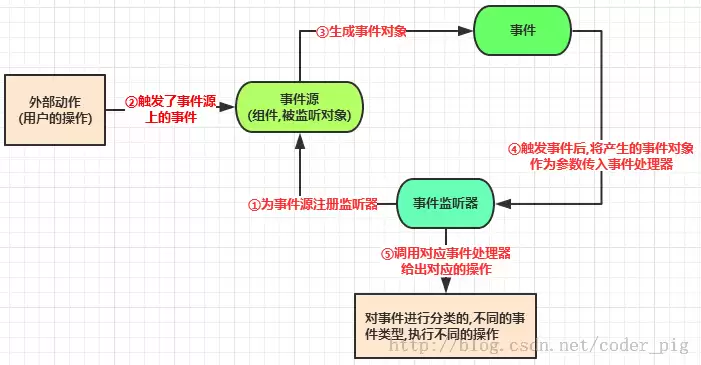
事件监听机制通常由三类对象协同完成:事件源、事件、事件监听器。整个处理过程可以顺着这条线来看:Step 1:先给某个事件源(组件)绑定一个监听器,用来捕捉用户操作;Step 2:一旦用户发生操作,就会触发该事件源上对应的监听器;Step 3:随后生成与之匹配的事件对象;Step 4:再将这个事件源对象作为参数传递给事件监听器;step 5:最后由事件监听器对事件对象进行判断,并执行对应的事件处理器(也就是该事件的处理方法)。
归纳:
事件监听机制是一种委派式的事件处理机制,事件源(组件)事件处理委托给事件监听器 当事件源发生指定事件时,就通知指定事件监听器,执行相应的操作
2.五种不同的使用形式:
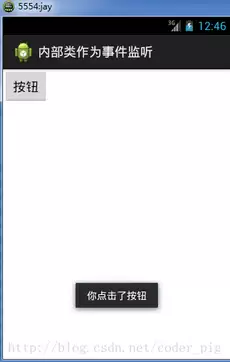
我们以下面这个: 简单的按钮点击,提示Toast信息的程序;使用五种不同的形式来实现!
效果图:
1)直接用匿名内部类
平时最常用的一种:直接setXxxListener后,重写里面的方法即可; 通常是临时使用一次,复用性不高!
实现代码如下:MainAcivity.ja va:
package com.jay.example.innerlisten;
import android.os.Bundle;
import android.view.View;
import android.view.View.OnClickListener;
import android.widget.Button;
import android.widget.Toast;
import android.app.Activity;
public class MainActivity extends Activity {
    private Button btnshow;
@Override
    protected void onCreate(Bundle sa vedInstanceState) {
        super.onCreate(sa vedInstanceState);
        setContentView(R.layout.activity_main);
        btnshow = (Button) findViewById(R.id.btnshow);
        btnshow.setOnClickListener(new OnClickListener() {
            //重写点击事件的处理方法onClick()
            @Override
            public void onClick(View v) {
                //显示Toast信息
                Toast.makeText(getApplicationContext(), "你点击了按钮", Toast.LENGTH_SHORT).show();
            }
        });
    }
}
2)使用内部类
和上面的匿名内部类不同哦! 使用优点:可以在该类中进行复用,可直接访问外部类的所有界面组件!
实现代码如下:MainAcivity.ja va:
package com.jay.example.innerlisten;
import android.os.Bundle;
import android.view.View;
import android.view.View.OnClickListener;
import android.widget.Button;
import android.widget.Toast;
import android.app.Activity;
public class MainActivity extends Activity {
    private Button btnshow;
    @Override
    protected void onCreate(Bundle sa vedInstanceState) {
        super.onCreate(sa vedInstanceState);
        setContentView(R.layout.activity_main);
        btnshow = (Button) findViewById(R.id.btnshow);
        //直接new一个内部类对象作为参数
        btnshow.setOnClickListener(new BtnClickListener());
    }
    //定义一个内部类,实现View.OnClickListener接口,并重写onClick()方法
    class BtnClickListener implements View.OnClickListener
    {
        @Override
        public void onClick(View v) {
            Toast.makeText(getApplicationContext(), "按钮被点击了", Toast.LENGTH_SHORT).show();
        }
    }
}
3)使用外部类:
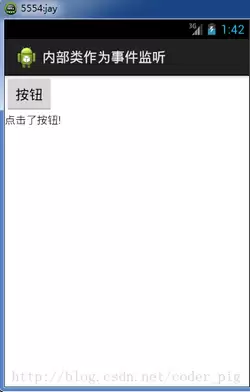
就是另外创建一个处理事件的Ja va文件,这种形式用的比较少!因为外部类不能直接访问用户界面 类中的组件,要通过构造方法将组件传入使用;这样导致的结果就是代码不够简洁!
ps:为了演示传参,这里用TextView代替Toast提示!
实现代码如下:MyClick.ja va:
package com.jay.example.innerlisten;
import android.view.View;
import android.view.View.OnClickListener;
import android.widget.TextView;
public class MyClick implements OnClickListener {
    private TextView textshow;
    //把文本框作为参数传入
    public MyClick(TextView txt)
    {
        textshow = txt;
    }
    @Override
    public void onClick(View v) {
        //点击后设置文本框显示的文字
        textshow.setText("点击了按钮!");
    }
}
MainActivity.ja va
package com.jay.example.innerlisten;
import android.os.Bundle;
import android.widget.Button;
import android.widget.TextView;
import android.app.Activity;
public class MainActivity extends Activity {
    private Button btnshow;
    private TextView txtshow;
    @Override
    protected void onCreate(Bundle sa vedInstanceState) {
        super.onCreate(sa vedInstanceState);
        setContentView(R.layout.activity_main);
        btnshow = (Button) findViewById(R.id.btnshow);
        txtshow = (TextView) findViewById(R.id.textshow);
        //直接new一个外部类,并把TextView作为参数传入
        btnshow.setOnClickListener(new MyClick(txtshow));
    }
}
4)直接使用Activity作为事件监听器
只需要让Activity类实现XxxListener事件监听接口,在Activity中定义重写对应的事件处理器方法 eg:Actitity实现了OnClickListener接口,重写了onClick(view)方法在为某些组建添加该事件监听对象 时,直接setXxx.Listener(this)即可
实现代码如下:MainAcivity.ja va:
package com.jay.example.innerlisten;
import android.os.Bundle;
import android.view.View;
import android.view.View.OnClickListener;
import android.widget.Button;
import android.widget.Toast;
import android.app.Activity;
//让Activity方法实现OnClickListener接口
public class MainActivity extends Activity implements OnClickListener{
    private Button btnshow;
    @Override
    protected void onCreate(Bundle sa vedInstanceState) {
        super.onCreate(sa vedInstanceState);
        setContentView(R.layout.activity_main);
btnshow = (Button) findViewById(R.id.btnshow);
        //直接写个this
        btnshow.setOnClickListener(this);
    }
    //重写接口中的抽象方法
    @Override
    public void onClick(View v) {
        Toast.makeText(getApplicationContext(), "点击了按钮", Toast.LENGTH_SHORT).show();
    }
}
5)直接绑定到标签:
说白了,这种做法就是:直接在 XML 布局文件对应的 Activity 里声明一个事件处理方法。比如:public void myClick(View source),这里的 source 指的就是事件源,也就是触发事件的那个组件。然后,在布局文件里找到需要响应点击的组件,给它加上一个属性:onclick = "myclick",这样就能把点击事件关联起来。
实现代码如下:MainAcivity.ja va:
package com.jay.example.caller;
import android.app.Activity;
import android.os.Bundle;
import android.view.View;
import android.widget.Toast;
public class MainActivity extends Activity {
    @Override
    protected void onCreate(Bundle sa vedInstanceState) {
        super.onCreate(sa vedInstanceState);
        setContentView(R.layout.activity_main);
    }
    //自定义一个方法,传入一个view组件作为参数
    public void myclick(View source)
    {
        Toast.makeText(getApplicationContext(), "按钮被点击了", Toast.LENGTH_SHORT).show();
    }
}
main.xml布局文件:
本节小结
本节给大家介绍了Android中的事件处理机制,例子中的是onClickListener点击事件,当然除了这个以外还有其他的事件,比如onItemClickListener,凡是需要通过setXxxListener这些,基本上都是基于事件监听的! 另外这五种方式用的比较多的是:1,2,3,5几种,看具体情况而定~

遇到Docker容器频繁自动重启?本文提供从查看容器日志、解读退出代码到配置Restart Policy的完整排查与修复方案,确保服务稳定性。

学习如何在Linux中使用命令行添加临时静态路由,并通过修改网络配置文件实现重启后依然有效的永久静态路由设置,涵盖CentOS和Ubuntu的不同配置方法。

摄像头连接电脑后不知如何查看画面?本教程演示如何使用Windows自带的“相机”应用快速调取实时视频流,无需下载额外软件,步骤简单直观,适用于大多数USB及内置摄像头。

针对 Windows 11 电脑在无人操作时自动关机或重启的问题,本文详解如何通过任务计划程序禁用更新重启任务,并调整电源睡眠策略,从根源解决非预期的自动关机现象。

详细讲解在Windows电脑上测试摄像头人脸识别功能的步骤,包括开启Windows Hello、录入面部数据、不同环境下的效果验证及常见问题排查,帮助用户确认设备兼容性与识别准确率。

当 Docker 容器启动后立即退出时,不要盲目重启。本文详解如何通过 docker logs 查看标准输出错误,利用 docker inspect 检查挂载与网络配置,并修正入口点脚本权限问题,提供一套高效的因果排查流程。

详解如何利用Windows 10自带功能将安卓手机画面投射至电脑屏幕,涵盖开启步骤、连接技巧及延迟分析,适合临时演示与多屏协作场景。

详细介绍如何在Windows系统中为移动硬盘解除BitLocker加密,包括解锁驱动器、关闭加密功能及监控解密进度的完整操作流程,帮助用户安全移除数据保护。

本文详解Windows 10笔记本耳机无声音的常见原因与解决方法,涵盖物理接口检查、默认播放设备切换、驱动程序更新及音频增强关闭等操作,并分析蓝牙耳机连接异常的例外场景。

还在为SATA固态硬盘装Win10怎么分区头疼?本教程详解安装过程中的分区步骤,涵盖4K对齐检查、ESP引导分区处理及容量规划建议,助你一次性搞定系统盘,避免后期卡顿与空间浪费。




Photoshop 2026 是 Adobe 推出的专业图像处理与视觉设计软件,支持 Windows、macOS 和 iPad 等平台,广泛应用于摄影修图、电商设计、平面海报、数字绘画及视觉合成等创作场景。

Blender 是一款免费开源、跨平台的专业 3D 创作软件,集建模、动画、渲染、视频编辑与视觉合成等功能于一体,广泛应用于影视动画、游戏设计和建筑可视化等领域。软件支持 Cycles 物理渲染器与 Eevee 实时渲染引擎,并提供多边形建模、骨骼绑定、物理模拟等专业工具。Blender 兼容 Windows、macOS 和 Linux 系统,安装包轻巧、运行流畅,依托活跃的全球开发者社区持续更新,是从初学者到专业创作者都值得选择的正版 3D 创作工具。


Photoshop 2026 是 Adobe 推出的专业图像处理与视觉设计软件,支持 Windows、macOS 和 iPad 等平台,广泛应用于摄影修图、电商设计、平面海报、数字绘画及视觉合成等创作场景。
Blender 是一款免费开源、跨平台的专业 3D 创作软件,集建模、动画、渲染、视频编辑与视觉合成等功能于一体,广泛应用于影视动画、游戏设计和建筑可视化等领域。软件支持 Cycles 物理渲染器与 Eevee 实时渲染引擎,并提供多边形建模、骨骼绑定、物理模拟等专业工具。Blender 兼容 Windows、macOS 和 Linux 系统,安装包轻巧、运行流畅,依托活跃的全球开发者社区持续更新,是从初学者到专业创作者都值得选择的正版 3D 创作工具。