

苹果 iPad 4(A1458)_iOS 17测试版iOS修复大师降级教程
苹果向 iPad 4(A1458)推送了 iOS 17 开发者预览版 Beta 2,版本号 21A5268h,距离上次更新刚好过去 15 天。不过,尝鲜归尝鲜,如果升级后发现不稳定、不顺手,想降回 iOS 16.5 怎么办?别担心,降级操作其实非常简单,哪怕是刚接触刷机的小白,按步骤走也能顺利完成。
苹果向 iPad 4(A1458)推送了 iOS 17 开发者预览版 Beta 2,版本号 21A5268h,距离上次更新刚好过去 15 天。不过,尝鲜归尝鲜,如果升级后发现不稳定、不顺手,想降回 iOS 16.5 怎么办?别担心,降级操作其实非常简单,哪怕是刚接触刷机的小白,按步骤走也能顺利完成。下面就是一套经过验证的降级流程。
苹果 iPad 4(A1458)降级刷机教程
在动手之前先提醒一句:任何降级操作都有数据丢失的风险,所以务必提前备份好 iPad 上的重要资料。准备好之后,跟着下面的步骤来走。
第一步:安装 iOS 修复大师
首先需要准备好降级工具——iOS 修复大师。直接去它的官网下载对应版本安装就行,Windows 和 Mac 都有支持。安装完成后打开软件,登录会员账号(这一步按提示操作即可)。
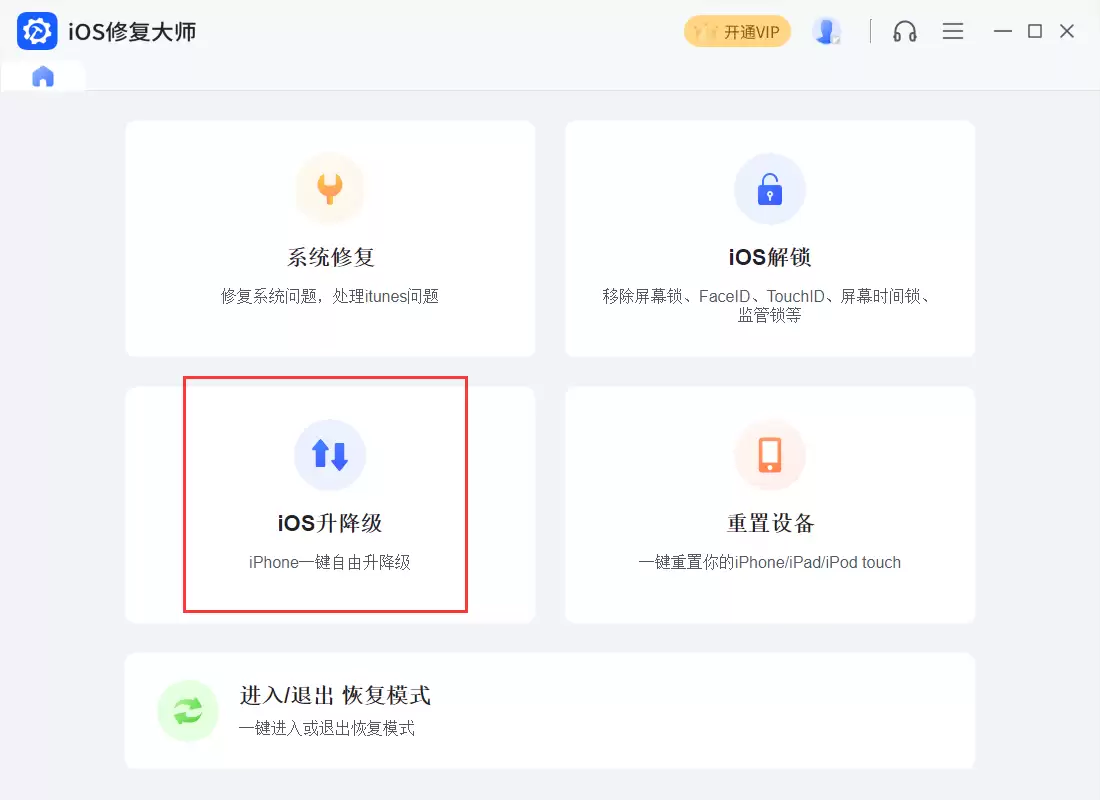
第二步:选择“iOS 降级”模式
进入软件主界面后,在首页找到“iOS 升降级”功能,点击进入后选择“iOS 降级”。别急着连设备,先确认 iPad 已经充满电或者电量充足,然后进入 DFU 模式。
第三步:手动进入 DFU 模式并连接电脑
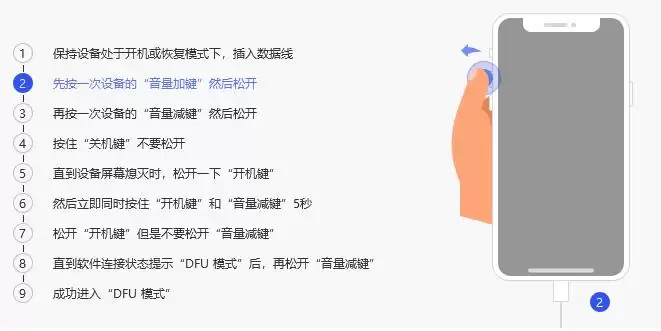
按照常规的 DFU 进入方法(不同机型按键略有差异,可以搜索“iPad 4 DFU 模式”获取具体步骤),当 iPad 屏幕全黑、电脑上出现识别提示时,说明已经成功进入 DFU 状态。此时打开 iOS 修复大师,软件会自动检测到你的设备型号。
第四步:下载可用固件
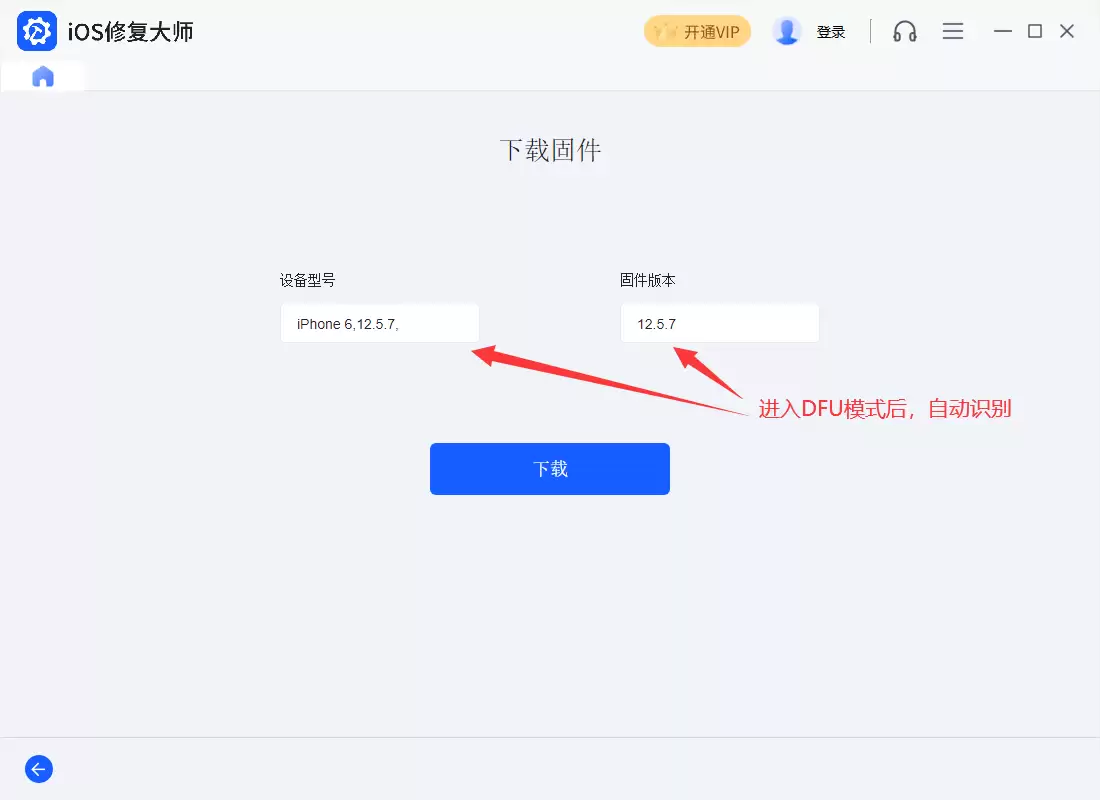
识别成功后,软件会列出当前可用的系统固件版本。选择你想要的 iOS 16.5(或者 16.5.1 等稳定版),点击“下载”按钮。下载速度取决于你的网络环境,耐心等待即可。
第五步:下载并解压固件,开始降级
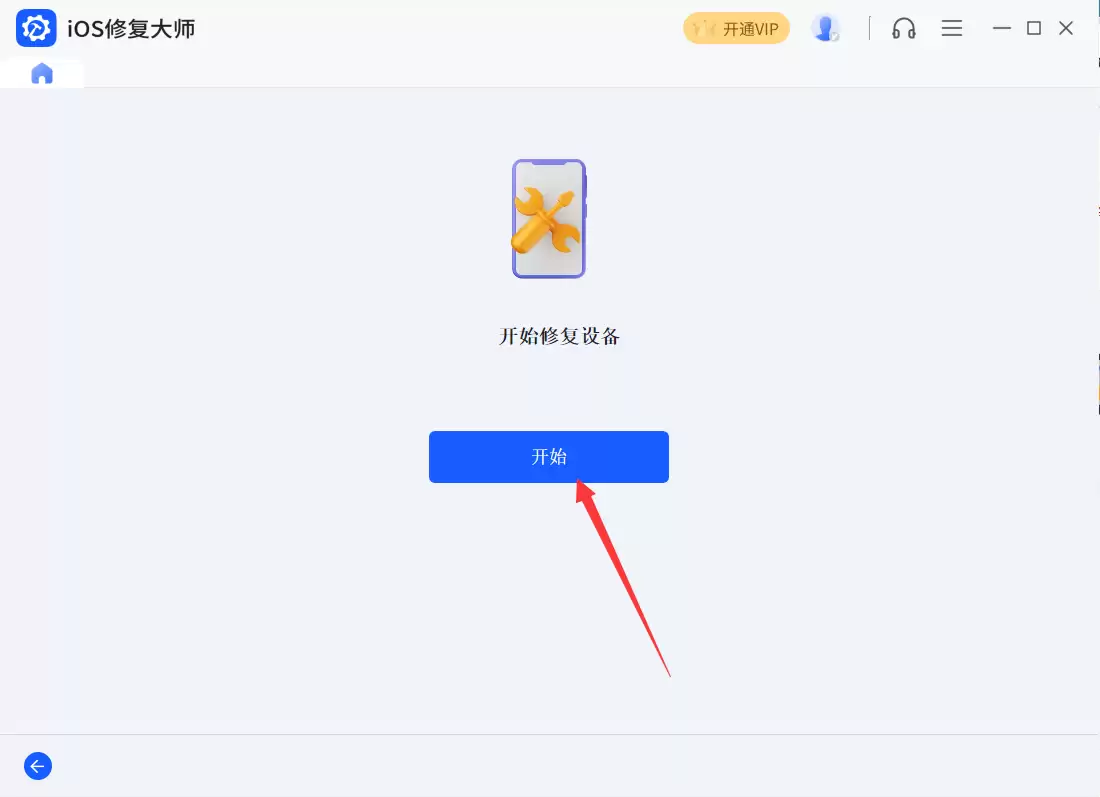
固件下载完成后,iOS 修复大师会自动进行解压。解压完毕后,点击界面上的“开始”按钮,软件就会正式进入降级刷机流程。这个时候千万不要动 iPad 或者拔掉数据线,保持连接稳定。
第六步:耐心等待,直到设备重启
整个降级过程会持续几分钟到十几分钟不等。过程中屏幕会显示进度条,iPad 可能多次重启。直到软件提示“升级完成”(实际是降级完成)时,iPad 会自动开机进入系统。这时候就可以正常使用了。
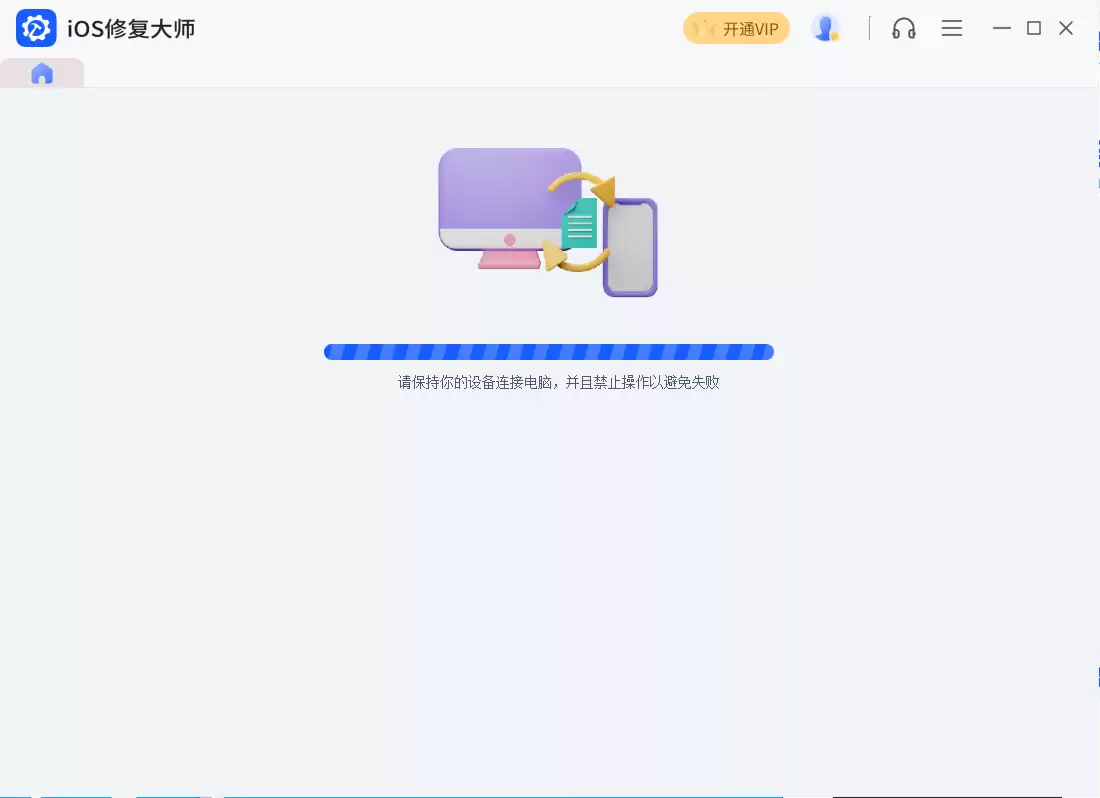
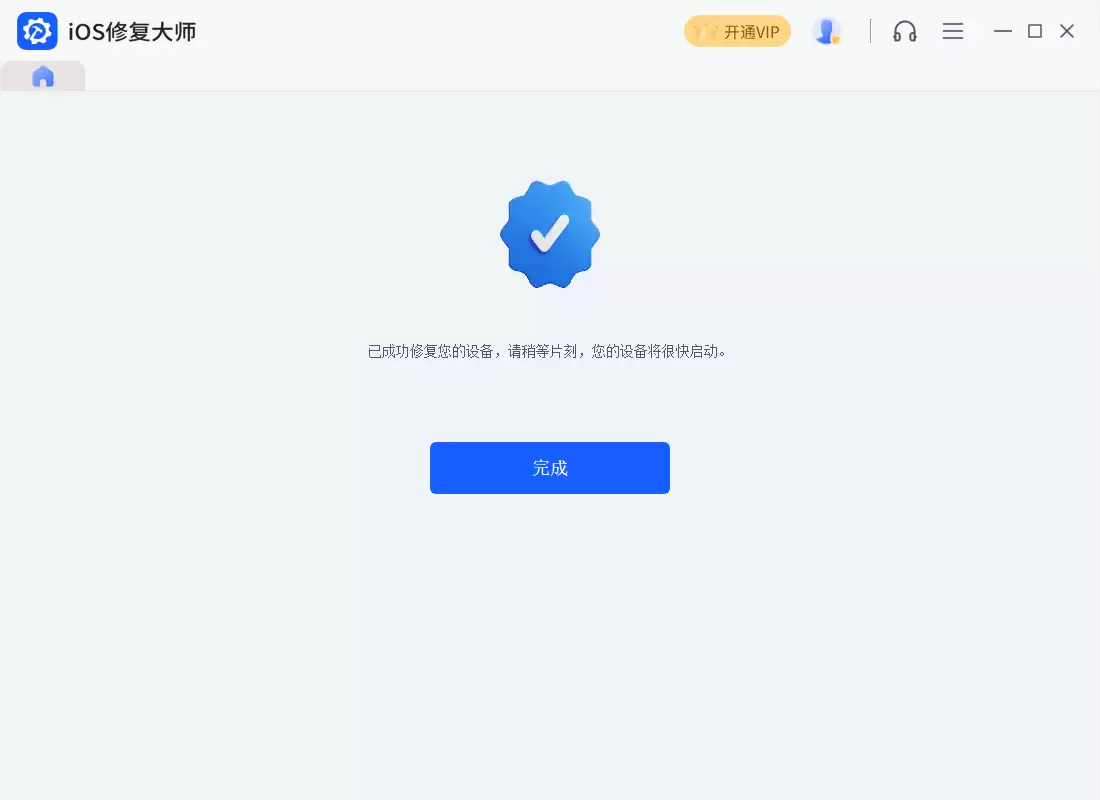
这个方法不仅适用于 iPad 4(A1458),其他 iPhone 或 iPad 机型想要降级到低版本的 iOS,同样可以照搬这套流程。关键就是选对固件、保持连接稳定。如果过程中遇到问题,可以检查一下数据线是否接触良好,或者换个 USB 口试试。
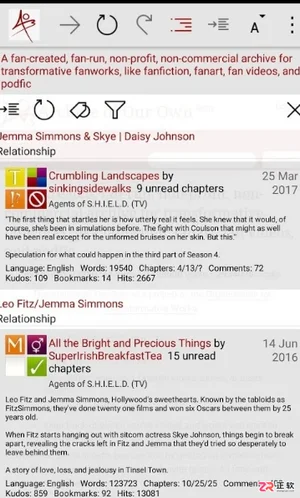
本文介绍如何获取AO3的有效备用访问方式,并详细图解如何将网站界面设置为简体中文,解决阅读过程中的语言与连接困扰。
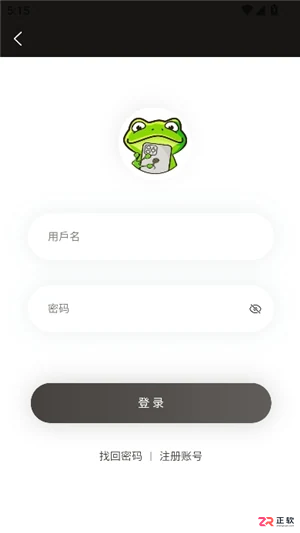
找不到漫蛙漫画的最新网页版入口?本文教你如何通过备用线路、浏览器收藏和账号同步功能,快速锁定manwa官网有效地址,解决访问失效烦恼,实现稳定在线阅读。
提供AO3镜像站直接访问方法,并分步讲解如何在AO3网页版中将界面语言切换为简体中文,解决加载慢和语言障碍问题。
找不到AO3官网入口?手机端阅读排版混乱?本文汇总AO3官方正版网址,手把手教你在移动端开启中文界面并优化阅读体验,避开虚假镜像站,轻松享受同人创作。
找不到漫蛙漫画网页版入口?本文提供最新一键直达链接,详解注册登录、线路选择及题材分类查找方法,解决加载慢和图片不显示问题,助你轻松享受流畅的在线阅读体验。
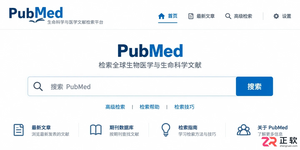

详解iPhone连接汽车蓝牙的完整步骤,涵盖开启可见性、车机端操作及自动连接设置。针对搜索不到设备、连接失败等常见问题提供排查思路,帮助iOS用户实现稳定的车载音频与通话体验。
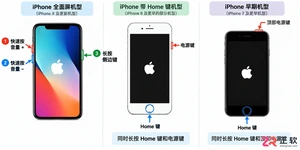
很多用户希望将iPhone电池健康度恢复至100%,但锂电池老化是物理不可逆过程。本文详解电池健康度的真实含义,提供校准电量显示误差的方法,并给出延缓电池衰减的科学充电建议。
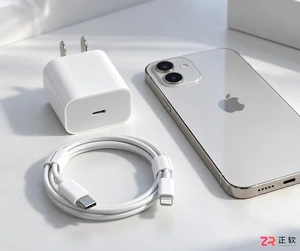
iPhone充电速度变慢通常由线材老化、接口积灰或高温保护引起。本文提供从检查配件到系统设置的完整排查方案,帮你找回满血充电速度。




Photoshop 2026 是 Adobe 推出的专业图像处理与视觉设计软件,支持 Windows、macOS 和 iPad 等平台,广泛应用于摄影修图、电商设计、平面海报、数字绘画及视觉合成等创作场景。

Blender 是一款免费开源、跨平台的专业 3D 创作软件,集建模、动画、渲染、视频编辑与视觉合成等功能于一体,广泛应用于影视动画、游戏设计和建筑可视化等领域。软件支持 Cycles 物理渲染器与 Eevee 实时渲染引擎,并提供多边形建模、骨骼绑定、物理模拟等专业工具。Blender 兼容 Windows、macOS 和 Linux 系统,安装包轻巧、运行流畅,依托活跃的全球开发者社区持续更新,是从初学者到专业创作者都值得选择的正版 3D 创作工具。


Photoshop 2026 是 Adobe 推出的专业图像处理与视觉设计软件,支持 Windows、macOS 和 iPad 等平台,广泛应用于摄影修图、电商设计、平面海报、数字绘画及视觉合成等创作场景。
Blender 是一款免费开源、跨平台的专业 3D 创作软件,集建模、动画、渲染、视频编辑与视觉合成等功能于一体,广泛应用于影视动画、游戏设计和建筑可视化等领域。软件支持 Cycles 物理渲染器与 Eevee 实时渲染引擎,并提供多边形建模、骨骼绑定、物理模拟等专业工具。Blender 兼容 Windows、macOS 和 Linux 系统,安装包轻巧、运行流畅,依托活跃的全球开发者社区持续更新,是从初学者到专业创作者都值得选择的正版 3D 创作工具。