

excel第一列隐藏了怎么恢复
excel表格a列被隐藏了恢复方法一:滚动查看先从最直接、也最省事的办法看起:检查一下滚动条。有些时候,第一列并不是真的不见了,而只是因为不小心把滚动条拖到了最左侧,结果被“挤”出了当前视野。这种情况下,只需要把滚动条稍微往右拉一点,再看一眼,第一列通常就会重新出现在页面里。1、双击打开需要取消隐藏
excel表格a列被隐藏了恢复
方法一:滚动查看
先从最直接、也最省事的办法看起:检查一下滚动条。有些时候,第一列并不是真的不见了,而只是因为不小心把滚动条拖到了最左侧,结果被“挤”出了当前视野。这种情况下,只需要把滚动条稍微往右拉一点,再看一眼,第一列通常就会重新出现在页面里。
1、双击打开需要取消隐藏的Excel表格,其中的A列被隐藏了。
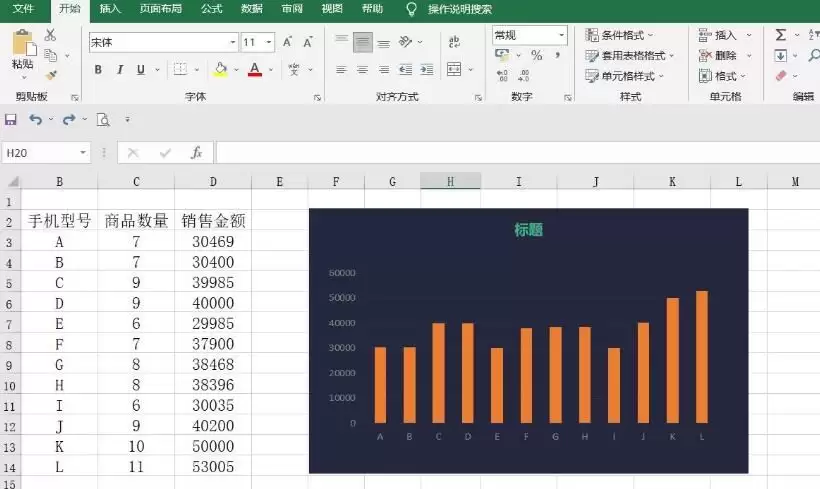
2、将鼠标悬停到B列左侧的边框线上,可以看到鼠标变成了一个双向的箭头。
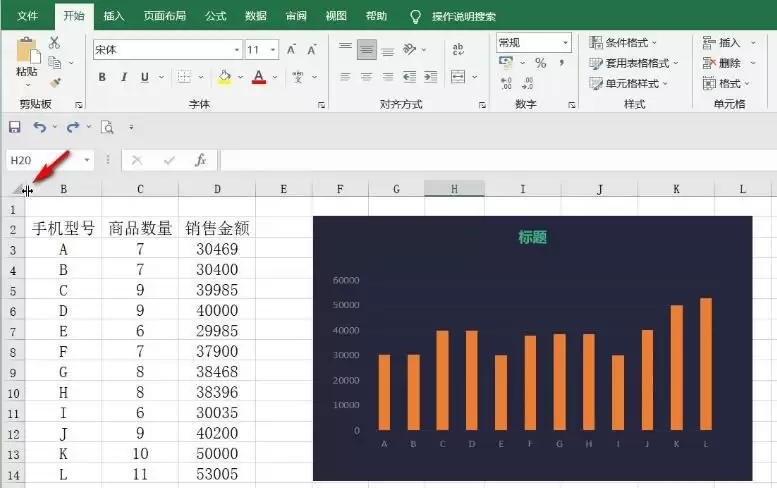
3、拖动箭头向右侧拖动。
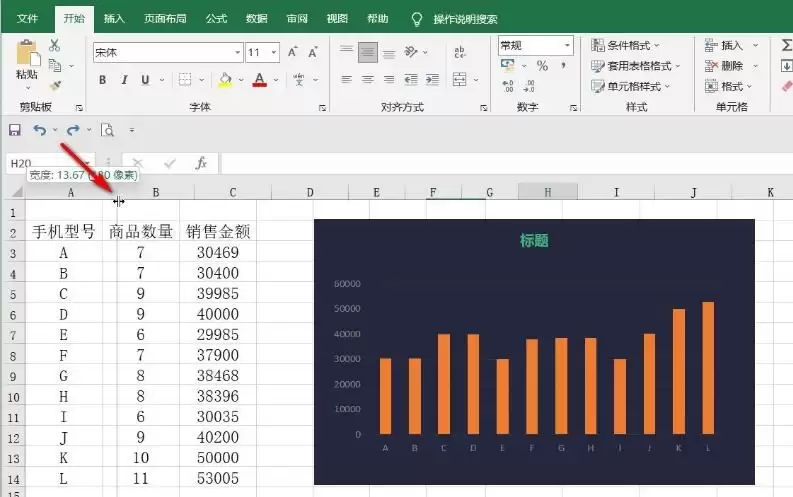
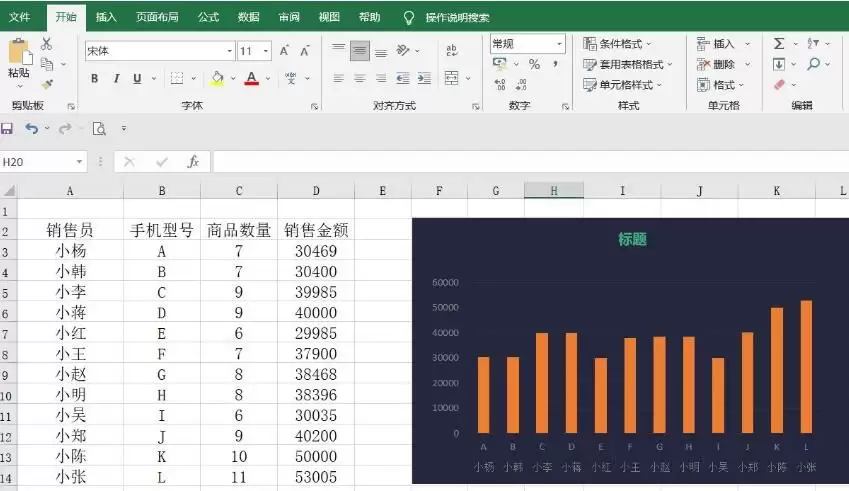
4、就可以看到成功将A列显示出来了。
方法二:取消隐藏
1、点击表格左上角的三角形图标选中整个表格,在任意列号上右键点击一下,比如我们这里右键点击C列然后在弹出的选项中点击“取消隐藏”。
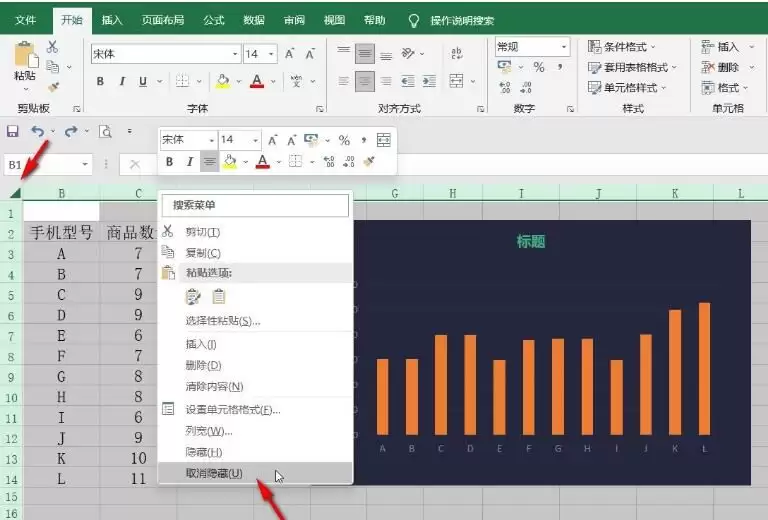
2、就可以看到成功将A列显示出来了。
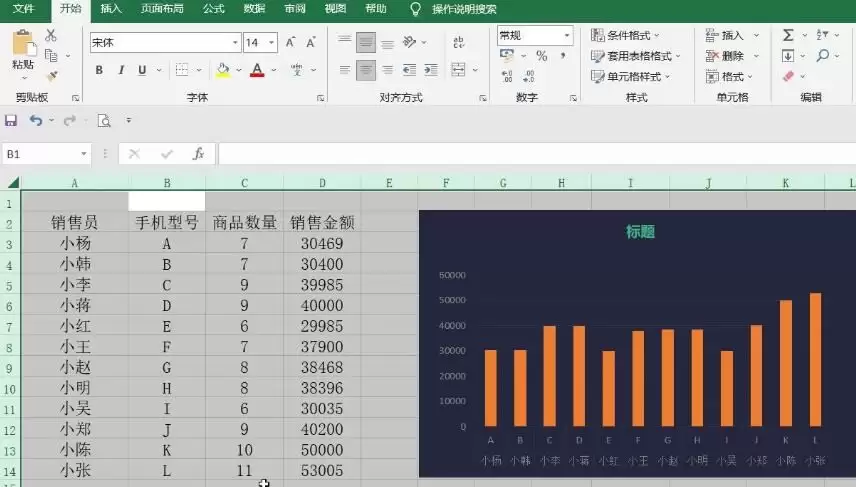
或者,您也可以使用快捷键Alt + H + O + U来达到同样的效果。这个快捷键组合会立即显示被隐藏的列,让您的工作表恢复原状。
方法三:调整列宽
如果滚动查看后仍然没有找到第一列,那么可能是因为第一列的列宽被设置得太窄,甚至可能只有几个像素宽,导致内容几乎看不见。为了解决这个问题,您可以尝试调整列宽。
首先,点击第二列的列标题(例如B),选中这一整列。
然后,右键点击选中的列,从弹出的菜单中选择“列宽”。
在弹出的“列宽”对话框中,输入一个较大的数值(例如20),然后点击“确定”。
这样做会使得第二列(以及之后的列,如果它们原本就很窄的话)变得更宽,如果第一列只是因为太窄而看不见,那么现在它应该已经重新出现了。
另外,您也可以使用快捷键来调整列宽。按下Alt + H + O + I,会弹出一个对话框让您输入新的列宽。
方法四:使用恢复功能
如果您确定自己没有隐藏第一列,而且列宽也调整过了,但第一列还是不见踪影,那么可能是您不小心删除了这一列。在这种情况下,Excel的“撤销”功能就成了您的救命稻草。
立即按下Ctrl + Z,这是Excel(以及大多数其他软件)中标准的“撤销”快捷键。如果您的删除操作是最近进行的,那么这个快捷键组合应该能够立即恢复被删除的第一列。如果删掉第一列之后又接着做了别的操作,那么“撤销”功能很可能就没那么好使了,原因也不复杂:它通常只能按顺序撤回最近一次操作。这种情况下,不妨连续多按几次Ctrl + Z,看看能不能一步步退回到删除第一列之前的状态。
方法五:打开备份文件或重新打开文件
如果以上方法都不奏效,那么可能是时候考虑一些更激进的措施了。首先,如果您有定期备份Excel文件的习惯(这是一个非常好的习惯),那么现在就可以打开最近的一个备份文件。
找到备份文件的位置,双击打开它。查看备份文件中的第一列是否还存在。如果备份文件中的第一列是完好的,那么您可以选择继续在这个备份文件上工作,或者将备份文件中的数据复制粘贴到原文件中。
如果没有备份文件,那么您可以尝试重新打开原文件。有时候,Excel在加载文件时可能会遇到一些问题,导致某些数据无法显示。重新打开文件可能会解决这些问题。
关闭当前打开的Excel文件。再次双击文件图标,重新打开它。
Excel跨表引用数据,可以在目标单元格输入等号,再点击源工作表标签和需要引用的单元格,按Enter完成。公式通常是“工作表名!单元格地址”;需要向下复制时,还要检查相对引用与绝对引用是否符合需求。
Excel把文本转换为日期,可以选中日期列,进入“数据—分列”,保持每条日期不被拆开,在最后一步选择“日期”并指定YMD、DMY或MDY顺序。完成解析后,再设置日期显示格式,并抽查年月日,不能只改显示格式就认为转换成功。

Excel批量填充序号,可以先输入1和2,选中这两格,再拖动右下角填充柄向下延续。需要一次生成较多序号时,进入“开始—填充—序列”,选择列、等差序列、步长1,并设置终止值即可。
Excel生成数据透视表,先选中带有字段标题的明细区域,点击“插入—数据透视表”,确认数据源并选择放置位置。创建后把分类字段拖到“行”或“列”,把金额、数量拖到“值”,再检查求和方式与汇总结果。
Excel合并多个结构相同的表格,可以在Windows桌面版进入“数据—获取数据—从文件—从文件夹”,选择源文件夹,再用Power Query合并并转换数据。若已经把各张表建立为查询,则使用“追加查询”把记录纵向汇总,检查字段与类型后加载结果。
Excel保护工作表,可以先解除需要填写区域的锁定,再点击“审阅—保护工作表”,设置取消保护密码和允许操作并确认。这样可以保留录入区域,同时限制公式、表头等单元格被随意修改;需要调整设置时,先取消工作表保护。
Excel每页打印表头,可以进入“页面布局—打印标题”,在“工作表”页签的“顶端标题行”中选择表头所在的整行,例如第一行填写$1:$1。保存后打开打印预览,并翻到第二页确认表头已重复出现。
Excel删除重复项,先选中完整数据区域,点击“数据—删除重复项”,确认是否包含标题,再勾选用于判断重复的列并确定。操作会删除所选区域内的重复记录,建议先备份,并用业务编号、日期等字段确定真正的重复标准。
Excel设置条件格式,先选中数据区域,再点击“开始—条件格式—突出显示单元格规则”,选择大于、小于或重复值等条件,填写判断值并设置样式。以后需要修改范围或取消规则,可进入“管理规则”检查条件与“应用于”区域。
Excel拆分单元格内容,可以选中需要处理的一列,进入“数据—分列”,选择“分隔符号”,再勾选逗号、空格或自定义分隔符。确认预览、各列数据格式和目标位置后完成,操作前要给右侧结果预留空列。





火山引擎是字节跳动旗下企业级云与AI服务平台。聚焦大模型核心能力,依托字节自研豆包多模态大模型,凭借火山方舟一站式平台,提供模型精调、推理部署、智能应用搭建等全链路服务,结合高性能AI算力,助力各行业快速落地大模型数字化与智能化应用。



