用 C 语言编写 "Hello World"
作者:归人云淡风轻
时间:2026-08-13
来源:互联网
浏览:0
{"position":0,"title":"介绍","layout":"doc-fullscreen","text":"## 介绍nn在本实验中,你将学习如何使用 C 编程语言创建一个基本的 "Hello World" 程序。实验涵盖了 C 程序的基本结构,包括头文件和主函数。你还将安装 GCC(
{"position":0,"title":"介绍","layout":"doc-fullscreen","text":"## 介绍nn在本实验中,你将学习如何使用 C 编程语言创建一个基本的 "Hello World" 程序。实验涵盖了 C 程序的基本结构,包括头文件和主函数。你还将安装 GCC(GNU 编译器集合)编译器,编写一个简单的 "Hello World" 程序,编译它,并执行生成的可执行文件。通过本实验,你将对开发和运行 C 程序的基本步骤有一个扎实的理解。n","need_verify":false,"has_solution":false},{"position":1,"title":"回顾 C 程序结构(头文件与主函数)","layout":"doc-workbench-split","text":"## 回顾 C 程序结构(头文件与主函数)nn踏上 C 编程之旅的第一步是理解程序的基本构建模块。每种编程语言都有其独特的结构,C 语言也不例外。在这次探索中,我们将揭开构成 C 程序核心的基本组件,使看似复杂的编程世界对初学者更加友好。nn当你第一次开始编程时,空白的屏幕可能会让人感到畏惧。然而,通过将代码分解为易于理解的部分,你会很快意识到编程是关于理解逻辑结构和构建模块的。我们将分析的代码是 C 编程核心元素的完美入门。nn打开 WebIDE,在 `~/project` 目录下创建一个名为 `program_structure.c` 的新文件。我们将分解 C 程序的基本元素。nn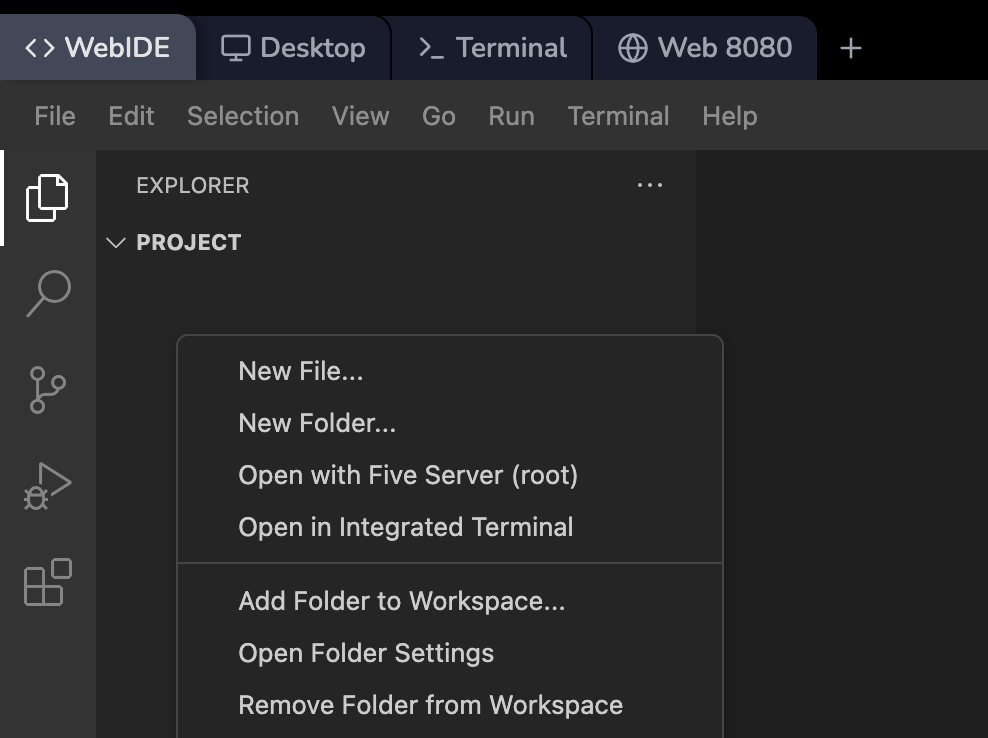nn```cn#include nnint main() {n printf("Hello C\n");n return 0;n}n```nn> 如果你想了解更多关于 WebIDE 的信息,请查看 [WebIDE 指南](https://support.labex.io/en/labex-vm/webide)。nn深入代码揭示了 C 程序的基本结构。将这些组件想象成食谱中的关键配料——每个都在创建成功程序中扮演着至关重要的角色。让我们以初学者的好奇心探索这些元素。nn头文件(`#include )代表了程序中额外功能的入口。就像一个工具箱为不同任务准备了专用工具一样,头文件提供了预定义的函数和功能。`stdio.h` 头文件(标准输入/输出的缩写)尤其重要,因为它支持基本的输入和输出操作,比如把文本打印到屏幕上。
主函数(`int main()`)是任何 C 程序的核心。可以把它理解成旅程的起点,也是这一连串指令迈出的第一步。每个 C 程序都必须有这个函数,它作为程序的入口点,计算机就是从这里开始执行代码的。`int` 返回类型就像一份状态报告,用来告诉系统程序是否成功完成。
当看到 `return 0;` 时,可以把它理解为程序在说:“任务已经完成,而且没有任何问题。”这是一种简单却很强大的机制,用来传达程序执行成功结束。
理解这些基础元素,会让编程从一个神秘过程,变成一种逻辑清晰、层层推进的方法。随着编程之旅继续往前走,每一行代码都会变得更明朗,复杂软件系统背后的那种优雅简洁,也会逐渐显现出来。t install -y gccn```nn示例输出:nn```nReading package lists...nBuilding dependency tree...nReading state information...nThe following additional packages will be installed:n gcc-11-base libgcc-11-dev libgcc1nSuggested packages:n gcc-11-localesnThe following NEW packages will be installed:n gcc gcc-11-base libgcc-11-dev libgcc1n0 upgraded, 4 newly installed, 0 to remove and 18 not upgraded.nNeed to get 0 B/2172 kB of archives.nAfter this operation, 6496 kB of additional disk space will be used.n```nn这些命令首先更新包列表,然后安装 GCC 编译器。`-y` 标志会自动对所有提示回答“是”,使安装过程顺畅无阻。nn让我们通过检查其版本来验证 GCC 的安装:nn```bashngcc --versionn```nn示例输出:nn```ngcc (Ubuntu 11.4.0-1ubuntu1~22.04) 11.4.0nCopyright (C) 2021 Free Software Foundation, Inc.nThis is free software; see the source for copying conditions. There is NOnwarranty; not even for MERCHANTABILITY or FITNESS FOR A PARTICULAR PURPOSE.n```nn版本信息告诉你系统上安装的 GCC 具体版本。这对于理解兼容性和可用功能非常重要。nn为了进一步确认编译器是否正常工作,让我们运行之前创建的程序:nn```bashncd ~/projectngcc program_structure.c -o program_structuren./program_structuren```nn示例输出:nn```nHello Cn```nn这一系列命令展示了编译和运行 C 程序的典型工作流程。`gcc` 命令编译你的源代码,`-o` 标志指定输出可执行文件的名称,`./` 运行编译后的程序。nn如果你看到“Hello C”消息,说明你的 GCC 编译器工作正常。你已成功安装 GCC 并编译和运行了一个 C 程序。恭喜你迈出了进入 C 编程世界的第一步!n","need_verify":true,"has_solution":false},{"position":3,"title":"编写一个基本的 "Hello World" 程序","layout":"doc-workbench-split","text":"## 编写一个基本的 "Hello World" 程序nn在这一步中,我们将重温经典的 C 语言 "Hello World" 程序。它将帮助你回顾 C 程序的基本结构,包括头文件、主函数和 `printf()` 函数。这个初始练习对于理解 C 程序的构建和执行至关重要。nn对于编程新手来说,创建第一个程序可能会让人既兴奋又紧张。别担心——每个专业程序员都曾从你现在的起点开始,用一行简单的代码向屏幕打印问候语。nn打开 WebIDE 终端并导航到项目目录:nn```bashncd ~/proje把程序真正落到纸面上的第一步,往往就是先建一个新文件。别看这个动作简单,创建和编辑文件其实是软件开发里最基础、也绕不开的一项能力。
先用 touch 命令新建一个名为 `hello.c` 的文件:
```bash
touch hello.c
```
接下来,打开编辑器,在这个文件里输入下面这段代码:
```c
#include nnint main() {n printf("Hello, World\n");n return 0;n}n```nn> 提示:通过练习编写 C 程序来提高你的编码技能。写得越多,你就会变得越熟练。nn这个简单程序的每一行都是 C 编程的构建模块。让我们探索一下背后的逻辑。代码可能看起来很短,但它包含了几个重要的编程概念,这些概念将在你的编码旅程中一直使用。nn让我们分解代码:nn- `#include ` 包含了标准输入/输出库n- `int main()` 是程序开始的主函数n- `printf()` 将文本打印到屏幕n- `\n` 在打印后创建新行n- `return 0;` 表示程序成功完成nn编译将你的人类可读代码转换为计算机可以理解的指令。这个过程是使程序变为现实的关键步骤。nn使用 GCC 编译程序:nn```bashngcc hello.c -o hellon```nn示例输出:nn```n(如果编译成功,则无输出)n```nn运行程序是验证结果的时刻——你将看到编码努力的成果。每次成功运行都是你编程旅程中的一次小胜利。nn运行编译后的程序:nn```bashn./hellon```nn示例输出:nn```nHello, Worldn```nn如果你看到 "Hello, World" 消息,恭喜你!你刚刚编写、编译并运行了你的第一个 C 程序。这一成就标志着你编程冒险的开始,为你打开了通往更复杂和令人兴奋的编码挑战的大门。n","need_verify":true,"has_solution":false},{"position":4,"title":"总结","layout":"doc-fullscreen","text":"## 总结nn在本实验中,我们首先回顾了 C 程序的基本结构,重点关注头文件和主函数。我们了解到头文件提供了额外的功能,而 `main()` 函数是程序的入口点。我们还安装了 GCC(GNU 编译器集合)编译器,这是编译和运行 C 程序所必需的。n","need_verify":false,"has_solution":false}
本文内容来源于网友投稿,如有侵权请联系删除。

摄像头连接电脑后怎么打开查看实时画面教程
摄像头连接电脑后不知如何查看画面?本教程演示如何使用Windows自带的“相机”应用快速调取实时视频流,无需下载额外软件,步骤简单直观,适用于大多数USB及内置摄像头。
电脑摄像头怎么测试人脸识别功能及效果判断方法
详细讲解在Windows电脑上测试摄像头人脸识别功能的步骤,包括开启Windows Hello、录入面部数据、不同环境下的效果验证及常见问题排查,帮助用户确认设备兼容性与识别准确率。
docker 容器无法启动的配置检查命令及排查方法
当 Docker 容器启动后立即退出时,不要盲目重启。本文详解如何通过 docker logs 查看标准输出错误,利用 docker inspect 检查挂载与网络配置,并修正入口点脚本权限问题,提供一套高效的因果排查流程。
移动硬盘解除加密怎么操作?详细步骤教程
详细介绍如何在Windows系统中为移动硬盘解除BitLocker加密,包括解锁驱动器、关闭加密功能及监控解密进度的完整操作流程,帮助用户安全移除数据保护。
查看更多


















