

Eclipse背景颜色的快速调整方法
快速上手:如何调整Eclipse的背景颜色?Eclipse是广泛使用的集成开发环境(IDE),它提供了丰富的功能和插件,可以帮助开发人员快速编写和调试代码。然而,对于一些开发者来说,Eclipse默认的背景颜色可能不够符合他们的喜好或者不易于观察代码。幸运的是,Eclipse提供了自定义主题的功能,使开发者能够轻松地调整IDE的外观。在本文中,我们将探讨如何
快速上手:如何调整Eclipse的背景颜色?
Eclipse是广泛使用的集成开发环境(IDE),它提供了丰富的功能和插件,可以帮助开发人员快速编写和调试代码。然而,对于一些开发者来说,Eclipse默认的背景颜色可能不够符合他们的喜好或者不易于观察代码。幸运的是,Eclipse提供了自定义主题的功能,使开发者能够轻松地调整IDE的外观。在本文中,我们将探讨如何通过代码示例来调整Eclipse的背景颜色。
首先,我们需要创建一个Eclipse插件项目。打开Eclipse,在"File"菜单中选择"New",然后选择"Project"。在弹出的项目创建对话框中,选择"Plug-in Development"类别,并选择"Plug-in Project"。接着,输入一个项目名称,点击"Next",并按照向导的提示完成项目创建。
创建完项目后,我们需要编辑插件的"plugin.xml"文件。在项目的"plugin.xml"文件中,在"Extensions"标签下添加一个"org.eclipse.ui.themes"扩展。这个扩展将允许我们定义自定义的主题。
在上面的代码中,我们定义了一个名为"MyCustomTheme"的主题,并指定了一个自定义的类"com.example.MyTheme"来处理主题的细节。我们还将这个主题设为默认的主题。
接下来,我们需要创建一个Java类来处理主题的细节。创建名为"MyTheme"的类,并继承自"org.eclipse.ui.themes.ColorTheme"类。
public class MyTheme extends ColorTheme {
      @Override
      public void customize(IPreferencesService service) {
            // 在这里设置背景颜色
            service.setValue("org.eclipse.ui.workbench.ACTIVE_TAB_BG_START", "#FFFFFF");
            service.setValue("org.eclipse.ui.workbench.ACTIVE_TAB_BG_END", "#FFFFFF");
      }
}
在上面的代码中,我们重写了"customize"方法,该方法接受一个"IPreferencesService"对象作为参数,该对象可以用来设置各种Eclipse的偏好设置。在这个方法中,我们使用"setValue"方法来设置背景颜色。在这个示例中,我们将活动的标签页的背景颜色设置成了白色。
最后,我们需要将插件导出为一个可用的Eclipse插件。在Eclipse中,右键点击项目,选择"Export",然后选择"Deployable plug-ins and fragments"。按照向导的提示导出插件,并将生成的插件文件放入Eclipse的插件目录或者通过"Help"菜单中的"Install New Software"选项安装插件。
完成以上步骤后,我们可以在Eclipse的"Preferences"菜单中找到自己创建的主题。在"General"下找到"Appearance",然后点击"Colors and Fonts",在"Theme"下选择自己创建的主题,点击"Apply and Close"保存并应用主题。
通过这个简单的示例,我们可以看到如何使用代码来调整Eclipse的背景颜色。当然,除了背景颜色,我们还可以通过类似的方法来调整其他外观元素的颜色。希望这篇文章能帮助你快速上手并个性化你的Eclipse开发环境!
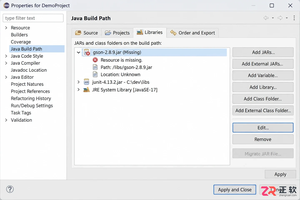
Eclipse导入项目后出现红叉导致无法运行?本文详解检查构建路径、匹配JDK版本、更新Maven依赖及清理项目缓存的实操步骤,助你快速解决编译错误。
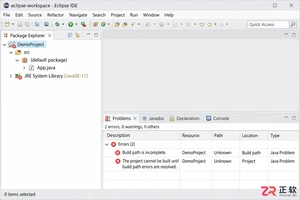
本文详解Eclipse导入项目后出现红叉或红色感叹号的常见原因,包括JDK版本冲突、库文件缺失及Maven依赖问题,提供基于Problems视图的快速定位方法与具体修复步骤。

EclipseSVN插件常见问题涉及安装兼容、连接认证、提交冲突、副本锁定及忽略规则等。安装时需确保版本匹配并从官方渠道获取。连接失败应检查网络、URL与凭证。提交前更新本地副本并处理冲突,锁定问题可通过清理功能或手动删除锁文件解决。合理设置忽略规则以避免无关文件提交,性能优化建议升级。

在Eclipse中使用SVN需先安装Subclipse等插件并重启。连接远程仓库后,可检出项目至本地。日常开发通过提交操作上传更改,通过更新操作同步团队代码。可查看文件历史记录,并使用合并工具解决代码冲突。此外,可创建分支用于独立开发,或创建标签标记项目快照。

下载MyEclipse8.5前需确认系统兼容性与JDK版本,从可靠来源获取文件,建议使用断点续传工具并校验完整性。安装时注意管理员权限、Java环境变量与安装路径;激活需遵循可靠指南,妥善处理安全软件拦截。启动后可配置编码与版本控制等优化使用,遇到问题可依据错误信息在技术社区寻求解答。
EclipseChe作为云原生IDE,将开发环境容器化,解决了传统本地环境配置复杂且不一致的问题。通过浏览器即可访问预配置的云端工作区,支持从创建博客项目、编写代码、实时预览到集成Git与自动化部署的全流程,实现了开发运维一体化,降低了环境门槛并保证了一致性。

EclipseChe是一款开源云端IDE,基于容器技术提供一致的开发环境。用户可在本地部署,需提前安装Docker和Git。通过命令启动服务后,访问8080端口即可创建容器化工作空间,选择模板并配置资源,在浏览器中直接编码。插件市场可扩展功能,所有开发操作均在容器内完成。
要在 Eclipse 里把界面语言切换到中文,操作其实并不复杂。下面直接走一遍完整流程,顺便把后续常用的配置也一并梳理出来,省得你再翻第二遍文档。 先把 Eclipse 启动起来,耐心等它完全加载完毕。然后在顶部的菜单栏里找到 Window(窗口),点击之后选择 Preferences(首选项)。
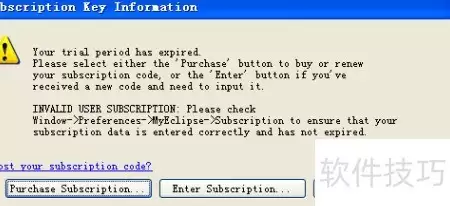
MyEclipse6.6订阅过期弹窗,注册码无效无法完成验证。授权码生成器基于用户名称、版本号、许可数量和有效期等参数拼接生成唯一订阅码,采用离线激活方式,有效期通常设为三年,其安全性依赖算法保密性。




汽水音乐提供个性化推荐、场景电台及抖音音乐收藏衔接,适合发现歌曲和管理日常听歌内容。这里说明播放、一起听及多平台入口,并提醒区分曲目版权与会员权益。

LibreOffice桌面版提供Writer、Calc、Impress等办公组件,可本地处理文档并交换Office格式。了解实际功能、商用许可、兼容性检查和企业支持的区别。

Numbers macOS版用于预算、数据整理和可视化报告,支持公式、图表、数据透视表及iCloud协作。了解Excel文件交换、Mac安装条件和多端使用差异。
汽水音乐提供个性化推荐、场景电台及抖音音乐收藏衔接,适合发现歌曲和管理日常听歌内容。这里说明播放、一起听及多平台入口,并提醒区分曲目版权与会员权益。

微信Windows版适合电脑聊天、会话查找和文件传送。本页说明登录与文件管理、电脑办公优势,以及大文件失败、版本差异和本地记录的核对方法。
LibreOffice桌面版提供Writer、Calc、Impress等办公组件,可本地处理文档并交换Office格式。了解实际功能、商用许可、兼容性检查和企业支持的区别。


