

vivo Y81S怎么卡刷升级?recovery模式刷机方法
vivo Y81S用久了出现卡顿、耗电快,或者干脆开不了机?别急,通过recovery模式卡刷官方固件包,往往就能让手机“满血复活”。下面就把这套完整的卡刷流程拆开揉碎了讲清楚,只要跟着步骤走,新手也能搞定。 一、刷前准备 动手之前,先确认两件事:手机电量在40%以上,并且能用USB数据线连上电脑。
vivo Y81S用久了出现卡顿、耗电快,或者干脆开不了机?别急,通过recovery模式卡刷官方固件包,往往就能让手机“满血复活”。下面就把这套完整的卡刷流程拆开揉碎了讲清楚,只要跟着步骤走,新手也能搞定。
一、刷前准备
动手之前,先确认两件事:手机电量在40%以上,并且能用USB数据线连上电脑。另外,提前把vivo Y81S的官方卡刷包下载好,存在电脑上备用。卡刷包可以从官方渠道或可靠的ROM站点获取,注意一定要选对机型版本。
二、卡刷升级详细步骤
第一步:把卡刷包复制到手机里
用数据线将手机连接电脑,手机端会弹出“USB已连接”通知,点击后选择“管理文件”或“文件传输”模式。然后把下载好的卡刷包复制到手机内部存储,或者直接复制到外置SD卡也行。注意卡刷包一般是zip格式,不要解压。
第二步:进入Recovery模式
手机完全关机后,同时按住“电源键”和“音量上键”,直到屏幕出现vivo标志再松手。手机会自动进入recovery界面。如果没进去,部分机型需要按音量键选择“recovery mode”,再用电源键确认进入。
第三步:选择安装升级软件
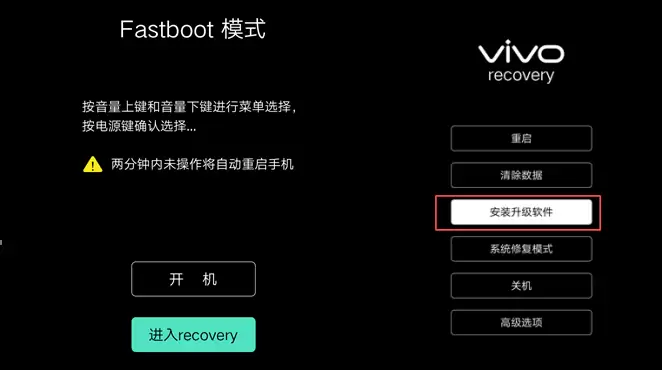
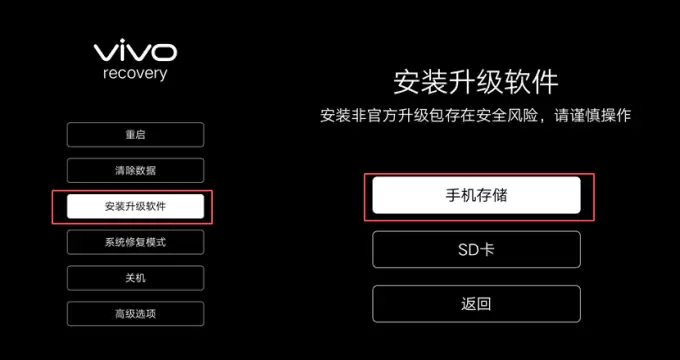
在recovery界面,用音量上/下键移动光标,选中“安装升级软件”,按电源键确认。接着会进入选择存储位置的界面,如果卡刷包存在手机内存,就选“手机存储”;如果存在SD卡,就选“SD卡”。
第四步:选择卡刷包并开始升级
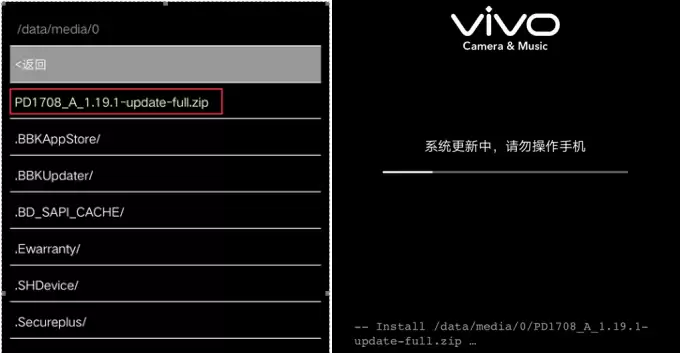
跳转到文件列表界面后,找到之前复制进来的升级包(名称一般带有版本号),选中它,电源键确认。手机会自动进入升级流程,屏幕上会出现进度条,耐心等待走完即可。
第五步:升级完成后清除数据
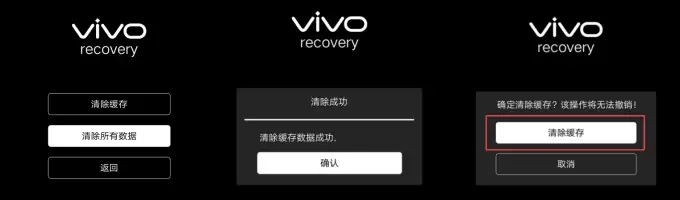
进度条走完后,屏幕上会弹出“安装成功”提示,按电源键确认返回recovery主菜单。此时别急着重启——先做一次数据清除。用音量键选择“清除数据”,进入子菜单后,依次执行“清除缓存”和“清除所有数据”。这一步能清理掉旧系统残留,避免开机后出现异常。
第六步:重启手机
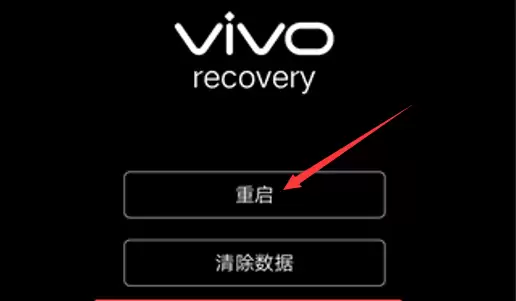
清除完成后,回到recovery主菜单,选择“重启”即可。手机会自动重启,首次开机时间稍长,耐心等待。看到熟悉的桌面界面,说明刷机成功。
以上就是vivo Y81S通过recovery模式卡刷的完整流程。每个步骤都不复杂,关键是把准备工作做足。如果中间遇到问题,多数情况是卡刷包不匹配或者复制路径不对,重新检查一遍就好。

据smartprix报道,vivo计划于10月第一周发布V80手机。核心亮点包括搭载5000万像素蔡司夜景长焦镜头,支持3倍光学变焦及V系列首次引入的10倍人像模式变焦。视频方面新增4K电影级功能,支持背景虚化及三种预设色彩风格。

vivo浏览器仅稳定支持H.264编码加MP4格式,其他视频格式无法播放。可通过系统播放器接管、切换桌面版网站、添加html5参数、关闭硬件加速、清除缓存及调整网站权限等方法解决。若无效,建议使用官方应用。

说几个vivo浏览器打不开网页的常见原因和解决方法:开启联网权限、校准系统时间、清除缓存与网站数据、关闭省流模式与广告过滤、添加自签名证书网站为信任站点。遇到这种情况,页面可能直接空白、卡在加载中、提示“网络连接失败”或弹出“安全证书过期”等错误。问题根源往往藏在系统时间偏差、网络权限被禁、缓存损坏

vivo手机获取Root权限有三种主流方法:电脑端使用KingRoot等一键工具,手机端使用Root大师等应用,或通过解锁Bootloader并刷入Magisk实现高级root。操作前需备份数据并开启USB调试,不同机型方法略有差异。

vivo浏览器下载的APK无法安装,实为系统默认拦截安装入口。需依次开启“安装未知应用”权限、关闭浏览器APK安装保护、暂时关闭“禁止安装恶意应用”选项,并清除下载记录与缓存,方可正常安装。

用vivo手机的朋友,有没有遇到过这种情况:从浏览器或者微信里下载了一个APK文件,点击安装,结果系统直接弹出一个“应用存在风险”的提示,然后安装就被中断了?别慌,这其实是vivo手机的高级安全保护机制在起作用。它可不是一个简单的开关,而是一套融合了身份验证、恶意行为扫描和安装器级拦截的多层防护体系

说起手机密码这事,真是让人又爱又恨。白天设了个复杂的锁屏密码,觉得安全得很,结果第二天一早睡眼惺忪地拿起手机,手指一划——咦?密码是什么来着?那种瞬间断片的感觉,恐怕不少人都体会过。尤其是vivo Z5(6GB+64GB全网通)这种性价比机型,用户基数大,遇到锁屏密码遗忘的求助也特别多。 别慌,密码

手机每天不离手,结果锁屏密码忘得一干二净——这事儿听起来有点离谱,但其实真不算罕见。尤其晚上迷迷糊糊设了个新密码,第二天死活想不起来,那种焦虑,经历过的人都懂。好在这类问题有成熟的解决方案,而且不需要跑去维修店花冤枉钱。这里介绍两种实际可用的方法,一个简单粗暴,一个能保资料,按需选择就行。 方法一:

手机锁屏密码忘了,这事儿说大不大,但真碰上还是挺让人头疼的。尤其是那些晚上刚设了新密码,早上起来就大脑一片空白的粗心朋友,估计不在少数。今天我们就来聊聊vivo X20Plus(全网通)遇上这种窘境时,到底有哪些靠谱的解决办法。掌握了这两招,至少心里能踏实不少。 第一种方法:双wipe(硬启) 简单

手机如今几乎成了身体的一部分,但总有那么些时候,头天晚上信心满满地设了个新密码,第二天一早睡眼惺忪地就怎么也想不起来——这个场景,相信不少人都经历过。别着急,今天就来聊聊vivo X21i(4GB RAM全网通)忘记锁屏密码之后,到底有哪两种靠谱的解决方法。vivo X21i(4GB RAM全网通)




IntelliJ IDEA 是 JetBrains 推出的专业集成开发环境,重点服务于 Java、Kotlin 与 JVM 项目开发。软件集成代码补全、静态检查、重构、调试、测试、版本控制及构建工具,并可借助插件扩展语言和框架支持。

JetBrains PyCharm 是面向 Python 开发者的集成开发环境,提供智能补全、代码检查、重构、调试、测试、版本控制及虚拟环境管理功能。Mac 版兼容 Intel 与 Apple 芯片,核心功能可免费使用。

JetBrains WebStorm 是面向 JavaScript、TypeScript 和现代 Web 技术的专业集成开发环境,可智能理解项目结构,提供代码补全、重构、错误检查、运行调试、测试及 Git 工具。

JetBrains IntelliJ IDEA 是以 Java、Kotlin 和 JVM 项目为核心的专业集成开发环境,提供智能补全、代码检查、安全重构、调试、测试、版本控制及构建工具集成。统一发行版的核心功能可免费用于商业和非商业项目,

PhpStorm 是 JetBrains 面向 PHP 与现代 Web 开发打造的专业集成开发环境,提供代码补全、静态检查、重构、调试、测试、数据库、版本控制及前端语言支持。Windows 用户可直接下载安装程序,

PyCharm 是 JetBrains 推出的 Python 集成开发环境,提供智能代码补全、错误检查、重构、调试、测试、Git、终端及 Jupyter Notebook 支持。统一版安装后可体验 30 天 Pro 功能,


