

Windows 10 任务栏搜索框变成了灰色怎么办

Windows 11 是微软全新操作系统,现代化界面,流畅操作体验,适用于学习、工作与日常生活。它更偏向把系统状态查看和常用调节动作放在一起,适合需要持续观察和微调设备状态的场景。
Windows 10任务栏搜索框变灰无响应,主因是Windows Search服务停止或组策略禁用;需依次启动该服务、配置组策略启用Cortana和搜索框、家庭版用户修改注册表或重注册Cortana组件,最后重启资源管理器。Windows 10任务栏左下角的搜索框突然变灰、点击无反应、无法输入文字,
Windows 10任务栏搜索框变灰无响应,主因是Windows Search服务停止或组策略禁用;需依次启动该服务、配置组策略启用Cortana和搜索框、家庭版用户修改注册表或重注册Cortana组件,最后重启资源管理器。
Windows 10任务栏左下角的搜索框突然变灰、点击无反应、无法输入文字,说明搜索功能已被系统策略禁用或核心服务异常停止,不是单纯界面卡顿,必须针对性修复。
先快速验证是否只是服务暂停
按 Win + R 打开运行框,输入 services.msc → 回车。
在服务列表中找到 Windows Search,双击打开属性。
若“启动类型”为“已禁用”或“手动”,且“服务状态”显示“已停止”,则直接点击【启动】→ 点击【应用】→ 【确定】。
这一步能立刻恢复多数因服务意外关闭导致的灰色问题;如果服务本就运行中,或启动后仍灰色,则需进入策略层排查。
解除组策略对Cortana和搜索的禁用
按下 Win + R,输入 gpedit.msc → 回车打开本地组策略编辑器。
依次展开:计算机配置 → 管理模板 → Windows组件 → 搜索。
在右侧找到【允许使用Cortana】,双击打开。
选择【未配置】或【已启用】→ 点击【确定】。
注意:选“已禁用”会强制关闭搜索框,这是最常见的灰色原因,务必避开此项。
再找到同一级下的【允许在任务栏上显示搜索框】(部分版本存在),同样设为【未配置】。
家庭版用户替代方案:修改注册表
方法一:直接启用搜索框显示
按 Win + R,输入 regedit → 回车。
定位到:HKEY_CURRENT_USERSoftwarePoliciesMicrosoftWindowsExplorer。
若该路径下存在名为 DisableSearchBox 的 DWORD 值,双击它,把数值数据改为 0;若不存在,无需创建。
方法二:补全Cortana组件注册(适用于搜索UI完全消失)
以管理员身份运行 PowerShell,粘贴执行:
Get-AppXPackage -AllUsers -Name Microsoft.Windows.Cortana | Foreach {Add-AppxPackage -DisableDevelopmentMode -Register "$($_.InstallLocation)AppXManifest.xml"}
命令执行完成后不需重启,等待约10秒,任务栏自动刷新。
最后强制刷新资源管理器
第一步:按 Ctrl + Shift + Esc 打开任务管理器。
第二步:在【进程】选项卡中找到【Windows 资源管理器】→ 右键 → 【重新启动】。
第三步:观察任务栏是否恢复——搜索框应立刻变为可点击的白色背景状态,光标可正常进入输入。
详解在 Windows Server 2022 上安装 PostgreSQL 17 的步骤,包括下载安装包、配置超级用户密码、验证 Windows 服务状态及使用 psql 进行本机连接测试,适合新手快速搭建本地数据库环境。

详细图解 Windows 11 将系统显示语言改为英文的操作流程。涵盖语言包安装、显示语言切换、注销生效验证及中文输入法保留设置,避免单语言版本误区。

详解Windows 11开机启动项设置方法。包括在设置中关闭多余自启软件、使用任务管理器管理状态,以及通过shell:startup文件夹为常用程序添加自动启动快捷方式,优化登录后的桌面体验。
详解Windows环境下Python的下载与安装步骤,包括如何正确添加PATH环境变量、使用py启动器管理多版本,以及通过命令行验证安装是否成功,适合初学者参考。
介绍在 Windows Server 上安装 Office 的正确流程,包括确认桌面体验、选择安装包、使用部署工具配置及安装后验证,适用于 Microsoft 365 Apps 和 Office LTSC 环境。
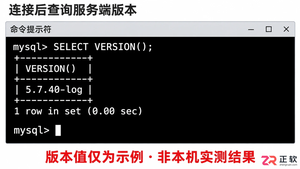
逐步指导在Windows系统上安装MySQL 5.7社区版。包括Visual C++运行库准备、MySQL Installer组件选择、服务器端口与Root密码配置、Windows服务设置及命令行连接验证。适合需要维护旧版本兼容性的开发环境。
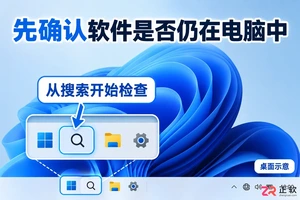
在 Windows 11 中误删软件怎么办?本文详解 Microsoft Store 应用重装、传统桌面软件安装包查找、系统还原点回退及 Windows 备份恢复的区别与操作步骤,助你准确找回所需程序。
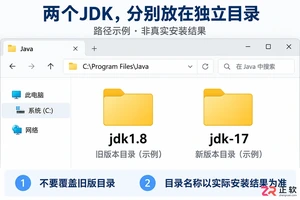
无需卸载旧版JDK,在Windows中安装第二个JDK版本。本文详解如何设置不同安装目录、配置JAVA_HOME和Path环境变量,以及如何使用命令行验证版本和为不同项目指定JDK。
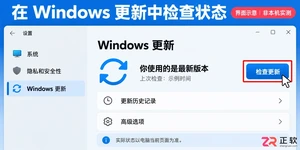
详细介绍Windows系统更新的配置步骤,包括如何检查更新、调整活动时间避免自动重启、使用暂停功能以及查看高级选项,确保电脑在合适的时间完成安全补丁安装。
了解如何在Windows电脑的BIOS/UEFI中设置硬盘密码。本文详解进入安全设置区域、区分密码类型、正确配置硬盘锁以及开机验证的方法,同时提醒数据备份与遗忘密码的风险。





火山引擎是字节跳动旗下企业级云与AI服务平台。聚焦大模型核心能力,依托字节自研豆包多模态大模型,凭借火山方舟一站式平台,提供模型精调、推理部署、智能应用搭建等全链路服务,结合高性能AI算力,助力各行业快速落地大模型数字化与智能化应用。



