

哪个版本的win11系统更可靠?了解最新win11纯净版系统镜像下载
随着新版系统的推出,很多用户都想升级系统,但是版本较多,选择使用win11系统更好一些呢?其中不同的版本的对应侧重点都是不一样的,多的功能和改进,使操作更加简便和人性化。接下来本篇文章就来为大家介绍几款系统吧。系统推荐:推荐一:Win11Ghost全能纯净版镜像64位V2023【下载】Win11Ghost全能纯净版64位系统是非常稳定好用的一款操作系统,常用功能完全具备,系统简约无捆绑文件,具备良好的兼容性,保持原汁原味,系统流畅稳定,保留常用组件,离线状态下封装,安全无毒,关闭不必要的服务项目,进行更全
随着新版系统的推出,很多用户都想升级系统,但是版本较多,选择使用win11系统更好一些呢?其中不同的版本的对应侧重点都是不一样的,多的功能和改进,使操作更加简便和人性化。接下来本篇文章就来为大家介绍几款系统吧。
系统推荐:
推荐一:Win11 Ghost 全能纯净版镜像 64位 V2023【下载】
Win11 Ghost 全能纯净版 64位系统是非常稳定好用的一款操作系统,常用功能完全具备,系统简约无捆绑文件,具备良好的兼容性,保持原汁原味,系统流畅稳定,保留常用组件,离线状态下封装,安全无毒,关闭不必要的服务项目,进行更全面的优化设置,免激活,集成万能驱动版,完美兼容新老机型,有需要的小伙伴赶紧来下载体验吧。
推荐二:系统之家 Win11 办公纯净版(office) x64 V2023【下载】
系统之家 Win11 办公纯净版(office)是最新推出的一款办公类操作系统,经过多次的升级优化,更加全能,为用户提供最新的专业功能,针对办公人群进行了专项的性能优化,非常适合办公或者学习的人群。本系统提供了更快的搜索,更好的开始菜单体验,多样化的小工具,以及可访问性增强。充分发挥计算机硬件的性能,完美支持新老机型,有需要的小伙伴赶紧来下载体验吧,支持多种安装方法,推荐使用本地硬盘安装。
推荐三:MSDN Win11 64位 优化简装纯净版 V2023【下载】
系统之家Win11 64位强化简装版采用全新技术,系统简约流畅,融合了传统桌面和现代UI的元素,为用户提供了更加便捷、流畅和高效的操作体验。此版本还集成了Cortana人工智能助手,用户可以通过语音或键盘输入与Cortana进行交互,并实现日历管理、提醒等多种功能。另外,该系统还具备强大的多任务处理功能,支持创建和管理多个虚拟桌面,这在工作效率方面大大提升了用户的体验。通过这些创新特性和功能,系统之家Win11 64位强化简装版为用户提供了更加高效和便捷的操作环境。
Win11系统的稳定性整体可靠,但受硬件配置、使用习惯和微软更新策略影响。提升稳定性可通过确保硬件满足要求、清理系统垃圾、减少第三方软件安装和定期备份数据来实现。
Windows资源保护无法启动时,需依次执行以下步骤:1.重启电脑;2.检查并启动WindowsModulesInstaller服务及其依赖服务RPC;3.以管理员身份运行sfc/scannow扫描修复系统文件;4.若失败则使用DISM工具依次执行CheckHealth、ScanHealth和RestoreHealth命令修复映像;5.再次运行SFC;6.检查注册表中Winlogon键的System账户权限是否为完全控制;7.确保TrustedInstaller服务启动类型为手动且已运行;8.通过事件查看
近期有一些小伙伴反映自己电脑中的系统图片打不开,这是怎么回事呢,出现这种情况应该怎么解决呢,接下来小编就给大家详细介绍一下Win11系统图片打不开的解决方法,大家可以来看一看。解决方法:1、点击左下角任务栏中的"开始",选择选项列表中的"设置"。2、进入到新的界面后,点击左侧栏中的"应用",随后点击右侧中的"应用和功能"选项。3、然后找到"照片",点击其右侧的三个点图标,选择列表中的"高级选项"。4、最后点击其中的"修复"按钮即可。
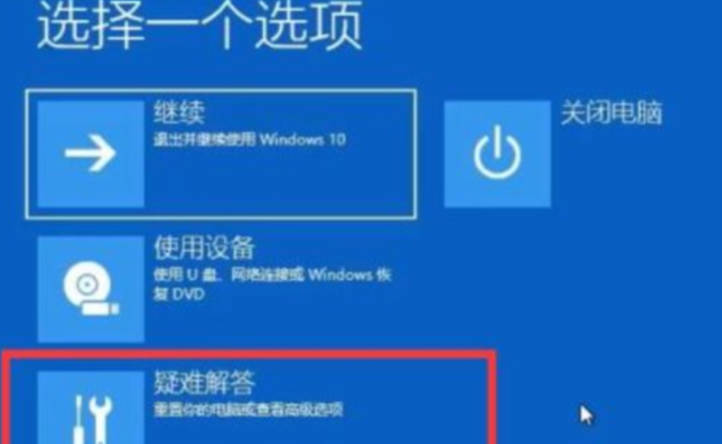
Win11系统重启就出现错误怎么办?最近有使用win11的用户遇到了重启电脑失败的情况,这是一个较为严重的问题,但还是能够通过重置电脑来解决这一问题,我们一起来看一看win11系统重启就出现错误解决方法吧。1、当我们遇到win11重启卡住时,尝试多次重启电脑,直到进入如下页面,随后选择“疑难解答”选项。2、点击“重置此电脑”。3、选择“保留我的文件”,即可完成重置的操作。

最近有小伙伴抱怨说,电脑里的D盘突然没法打开了,真是急死个人!别急,今天就为小伙伴们带来在Win11系统下D盘突然无法读取时如何解决的详细方案,一起来看看吧!解决方法1、右击左下角任务栏中的"开始",选择选项列表中的"Windows终端(管理员)"。2、进入到命令提示符窗口后,输入"echoY|caclsD:s:D:PAI(A;;FA;;;BA)(A;OICIIO;GA;;;BA)(A;;FA;;;SY)(A;OICIIO;GA;;;SY)(A;;0x1301bf;;;AU)(A;OICIIO;SDGXG
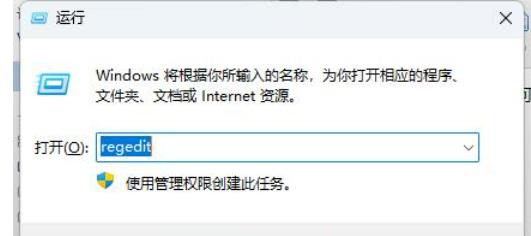
近期有小伙伴在使用Windows11系统过程中遇到打开文件夹时加载缓慢或持续转圈等待的问题。为了帮助大家解决这一困扰,为大家带来Win11系统下打开文件夹时出现长时间加载提示的详细解决方案,以助您顺利解决此问题,下面一起来看看吧。解决方法1、"win+R"快捷键开启运行,输入"regedit",回车进入。2、进入到注册表编辑器界面后,将"计算机HKEY_LOCAL_MACHINESOFTWAREMicrosoftWindowsCurrentVersionShellExtensions"复制粘贴到上方地址栏
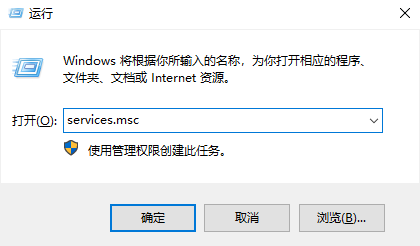
在Win11操作系统中,安全防护功能默认为启用状态以确保系统安全。然而,有时用户可能因误判或特定需求想要关闭此功能时却发现无法操作。针对这一问题,下面就为大家带来Win11系统无法关闭安全防护功能问题的详细解决办法,一起来看看吧。解决方法:方法一:1、"win+R"快捷键开启运行,输入"services.msc"回车打开。2、进入到新界面后,找到右侧中的"SecurityCenter"双击打开。3、然后在打开的窗口中,将"启动类型"设置为"禁用"。方法二:1、"win+R"快捷键开启运行,输入"reged
有小伙伴在使用Win11系统的时候,将无线网络隐藏了起来,但是发现隐藏后无法正常连接,这是怎么回事呢,出现这种情况时应该怎么解决呢,下面小编就给大家详细介绍一下Win11系统隐藏无线网络之后不能连接的解决方法,大家可以来看一看。解决方法:1、右击左下角任务栏中的开始,选择菜单列表中的"设置"。2、进入到新的界面后,点击左侧栏中的"网络和Internet"选项。3、接着点击右侧中的"高级网络设置"。4、随后点击"相关设置"中的"更多网络适配器选项"。5、然后找到使用的WLAN网络双击打开。6、在打开的窗口中

最近因为win11系统推出了23H2的版本,很多小伙伴都迫不及待的想要体验,因此更新了系统,在升级完成后就出现了黑屏的问题,导致很经常无法进入系统,那么针对这个问题应该如何解决,本期的win11教程就来和广大用户们分享解决方法,希望今天本站分享的内容可以帮助更多的人带来帮助。win1123H2更新后黑屏怎么办方法一1、首先我们尝试按下键盘的“Ctrl+Alt+Del”,然后选择“注销”再重启就可以进入系统了。2、如果注销无效的话,可以选中“任务管
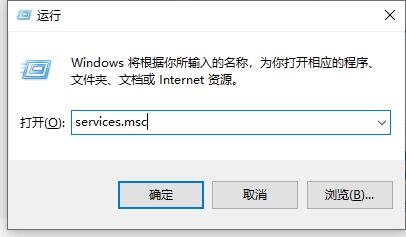
win11系统防火墙关闭了还是提示被拦截怎么解决?我们的防火墙可以保护电脑的安全,但是在下载一些文件的时候就会被拦截,有些小伙伴将防火墙关闭了但还是会提示拦截,针对这个情况,我们应该如何处理呢,今天的win11教程就来和大伙分享具体的解决方法,感兴趣的用户一起来看看详细的解决步骤吧。解决方法如下:1、首先使用快捷键“Win+R”打开运行,输入“services.msc”,回车确定。2、然后在服务中,我们可以找到“securitycenter&rd




Postman是一套面向API全生命周期的开发与测试平台,可在Mac上发送和调试多种协议请求,管理集合、环境及认证信息,并完成脚本测试、模拟服务、监控、文档发布和团队协作。它适合开发、测试及运维人员使用,提供个人免费方案。

Docker Desktop 是 Docker 官方为 Mac 提供的容器开发环境,集成 Docker Engine、命令行工具、Compose、Build、Kubernetes 与图形化管理界面。

Android Studio 是 Google 面向安卓应用开发提供的官方集成开发环境,基于 IntelliJ IDEA 构建。它整合智能代码编辑、Gradle 构建、界面预览、设备模拟、性能分析、调试测试及 APK 分析等工具。

PixPix 是面向品牌、卖家和内容团队的在线 AI 图片视频创作平台,提供图视频 Agent、无限画布、图片生成、视频生成、自然语言编辑及商品套图、产品精修和带货视频等电商工具。

Postman 是面向 API 全生命周期的开发与协作平台。Windows 桌面版可用于构建和发送 HTTP、GraphQL、gRPC、WebSocket、MQTT 等请求,并提供环境变量、集合、脚本测试、模拟服务、监控、文档及团队工作区等

Docker Desktop 为 Windows 开发者提供集成式容器环境,内置 Docker Engine、命令行工具、Compose、Build 与 Kubernetes 等组件,可在本机完成镜像构建、容器运行、日志查看和资源管理。