

vivo浏览器网页版入口
vivo浏览器网页版:一个官方入口,五大核心体验 很多朋友都在问,vivo浏览器的网页版入口到底在哪里?其实,答案很简单,官方地址就在这里: vivo浏览器网页版入口为 https://browser.vivo.com.cn/,支持多端协同、智能视频处理、深度阅读辅助、安全隐私防护及个性化界面管理。
vivo浏览器网页版:一个官方入口,五大核心体验
很多朋友都在问,vivo浏览器的网页版入口到底在哪里?其实,答案很简单,官方地址就在这里:
vivo浏览器网页版入口为 https://browser.vivo.com.cn/,支持多端协同、智能视频处理、深度阅读辅助、安全隐私防护及个性化界面管理。

光知道地址还不够,这个网页版浏览器到底能带来哪些不一样的体验?接下来,我们就从五个核心层面,把它那些值得细说的功能彻底捋一遍。
多端协同与设备无缝流转
跨设备使用最怕什么?当然是中断和重复劳动。vivo浏览器的多端协同,瞄准的正是这个痛点。
1. 视频接力,毫无痕迹:在网页上看视频,想换到手机上继续?点一下右上角的“投射”按钮,当下的播放进度、画面设置,甚至字幕偏好,都能原样同步到已登录同一账号的vivo手机上,过程流畅得就像什么都没发生过。
2. 数据同步,处处在场:你在网页端收藏的文章、留下的浏览记录、记下的笔记,都会实时加密上传。之后无论在平板、笔记本还是车机上打开,看到的都是同样规整的界面,而且每一条操作记录都带着原始的时间和设备信息。
3. 跨端剪贴,一步到位:这个功能相当高效。在网页复制一个链接,不出三秒,手机的通知栏就会弹出提示,点一下就能直接打开那个页面,更厉害的是,它还能自动定位到你之前在网页上高亮标注的关键段落。
4. 进度推送,帧级精准:如果在网页端暂停了一部纪录片,你的手机会立刻收到一张带有进度条缩略图的推送卡片。点击它,就能直接从刚才暂停的那一帧开始播放,完全省去了重新加载和手动寻找进度的麻烦。
智能视频处理能力
网页看视频,卡顿、模糊、功能单一最影响体验。它的处理能力,可以说考虑得相当周全。
1. 智能解码,低带宽也清晰:内置的轻量解码引擎能动态适配视频码率。即使在网络只有2Mbps的情况下,也能尽力维持720P的清晰度和音画同步,最大程度减少转圈等待。
2. 画质增强,一键优化:针对那些本身画质不佳的视频,其增强模块可以实时优化对比度,提亮暗部细节。对于低光环境下拍摄的素材,还能智能降噪、强化轮廓。效果如何?播放器右侧工具栏的一键对比预览,让你立刻看到差别。
3. 倍速播放,快而不乱:从0.5倍到3.0倍,提供了多达十一档调速。关键在于,即便速度调到2.5倍以上,语音的清晰度和完整性依然有所保障,避免了因加速导致的尖利失真和语义断裂。
4. 画中画,真正的多任务:开启画中画模式,视频窗口可以自由缩放、拖放到屏幕任何角落。与此同时,你完全可以去处理其他网页应用,视频的播放和声音都不会中断。
深度阅读辅助功能
面对海量的在线文本,如何读得更高效、更舒服?这几个辅助功能可能是答案。
1. 阅读模式,还你干净版面:它能自动识别新闻、论文等不同文体,并干净利落地剥离广告、侧边栏等所有干扰元素,只留下纯粹的正文、图表和参考文献链接。
2. 边读边理,思维导图同步生成:在长文分屏浏览模式下,左边是原文,右边系统会实时生成逻辑导图。节点自动关联段落主旨和关键数据,你还可以手动调整,并最终导出为PNG图片,非常适合消化复杂内容。
3. 术语浮层,悬停即解惑:遇到专业术语不用慌,鼠标悬停,解释浮层即刻弹出。其释义来源颇为权威,涵盖《现代汉语词典》、IEEE标准术语库等,确保解释的准确性。
4. 语音朗读,像听人讲述:它的朗读引擎并非简单的机械发声。而是先对中文长难句进行语法分析,再智能调整停顿和重音,听起来更自然。语速、音色甚至背景白噪音都能单独调节,适应不同喜好。
安全隐私防护机制
在浏览器上,安全无小事。它的防护策略,可以称得上是主动且严格。
1. 访问前拦截,防患于未然:在访问网址前,会先在本地进行DNS污染检测。一旦发现疑似钓鱼或仿冒网站,立即拦截并提示真实的备案信息。同时,拒绝加载未使用HTTPS加密的第三方脚本。
2. 隐私沙箱,关闭即清空:每个新标签页都会获得一个独立的存储空间。当你关闭页面,所有相关的Cookie、本地存储数据都会被自动彻底清除,不留任何尾巴。
3. 权限双验证,杜绝滥用:当网页尝试调用摄像头或麦克风时,可不是点个“允许”就行。它还需要你在手机端的vivo安全中心完成生物识别验证。双重确认,最大限度防止恶意调用。
4. 下载文件,先查后动:对于下载的文件,特别是APK、PDF这类高风险格式,会默认启用哈希校验并自动触发云端病毒扫描。在扫描结果返回确认为安全之前,文件无法被打开或安装。
个性化界面管理体验
最后一个层面,关乎你使用的舒适度和顺手程度。能不能“打扮”成自己喜欢的样子,很重要。
1. 首页组件,随心布局:首页的天气、新闻、书签等模块,都支持自由拖拽排序。系统甚至会根据你的使用频率,动态建议布局调整。而且,任何改动都会实时同步到你所有的登录设备上。
2. 主题引擎,深度定制:如果你不满足于预设主题,它甚至支持通过上传JSON文件来自定义配色方案。系统能将颜色变量映射到地址栏、标签页等所有界面元素,实现真正意义上的全局换肤。
3. 手势操作,效率捷径:预设了十余种触控手势。比如三指下滑截取整个网页长图,双指捏合快速切换深色/护眼/纸质模式,四指左滑直接进入离线缓存列表,熟练之后效率倍增。
4. 字体渲染,精益求精:对中文显示做了特别优化,在亚像素级别进行微调。对于思源黑体、霞鹜文楷这类开源字体,会启用专业的OpenType特性,显著提升小号文字在屏幕上的清晰度和阅读的舒适感。
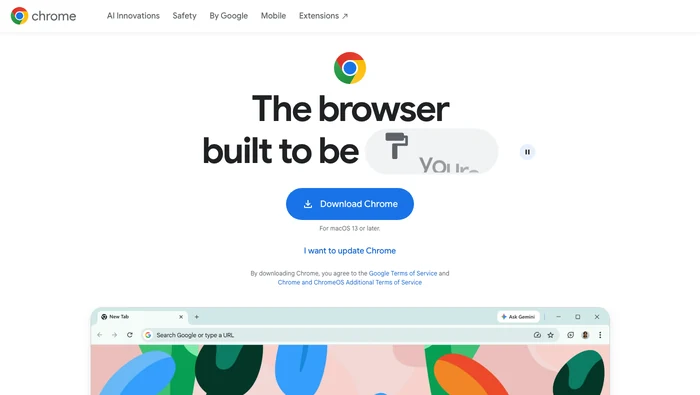
按Statcounter的2026年10月数据,全球浏览份额前三为Chrome、Safari和Edge。下面列出全平台前十统计条目,并介绍标签管理、同步和隐私功能,方便按设备选择浏览器。
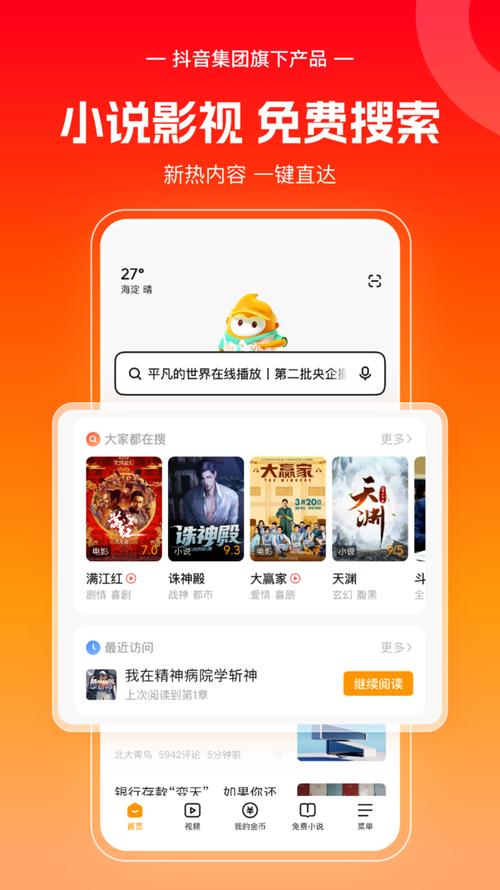
悟空浏览器无法直接转存文件到百度网盘,因为两者属于不同公司的独立生态系统,未开放深度API对接;最常用的解决方案是先在悟空浏览器中将文件下载到本地设备,再通过百度网盘客户端或网页版手动上传,该方法稳定可靠,适用于所有文件类型;另一种可行方式是利用百度网盘的“离线下载”功能,前提是文件资源为可解析的直链、磁力链接或BT种子等格式,用户需在悟空浏览器中复制有效下载链接后,在百度网盘中添加离线任务由服务器直接抓取,但成功率受源链接限制;此外,上传大文件时建议使用百度网盘客户端以支持断点续传,并选择稳定高速的网络

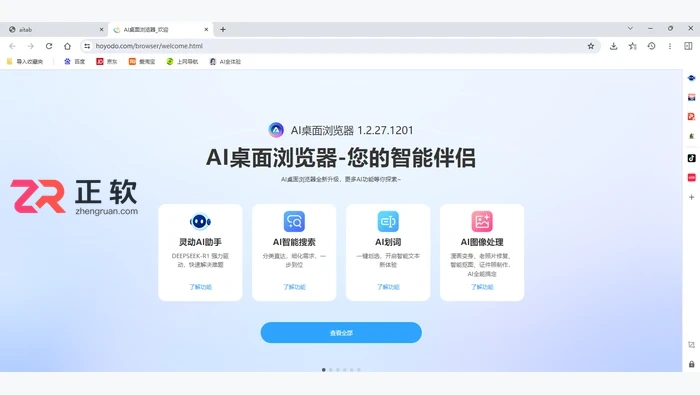
基本都是 Chromium 单核,在「关于」里能看到具体内核版本;单核更轻快,但只支持老 IE 的站点需另找办法。
软件中心「升级」筛选里能看到可更新项,升级前先退出正在运行的程序;失败多为权限或残留进程,用管理员权限重试。




汽水音乐提供个性化推荐、场景电台及抖音音乐收藏衔接,适合发现歌曲和管理日常听歌内容。这里说明播放、一起听及多平台入口,并提醒区分曲目版权与会员权益。

LibreOffice桌面版提供Writer、Calc、Impress等办公组件,可本地处理文档并交换Office格式。了解实际功能、商用许可、兼容性检查和企业支持的区别。

Numbers macOS版用于预算、数据整理和可视化报告,支持公式、图表、数据透视表及iCloud协作。了解Excel文件交换、Mac安装条件和多端使用差异。
汽水音乐提供个性化推荐、场景电台及抖音音乐收藏衔接,适合发现歌曲和管理日常听歌内容。这里说明播放、一起听及多平台入口,并提醒区分曲目版权与会员权益。

微信Windows版适合电脑聊天、会话查找和文件传送。本页说明登录与文件管理、电脑办公优势,以及大文件失败、版本差异和本地记录的核对方法。
LibreOffice桌面版提供Writer、Calc、Impress等办公组件,可本地处理文档并交换Office格式。了解实际功能、商用许可、兼容性检查和企业支持的区别。


