

A1663刷机_最新iphone/ipad刷机升级修复教程
刷机这事儿,说难不难,说简单也得讲究步骤。苹果A1663要升级系统,关键在于选对工具、按流程走。今天就把整个过程拆开揉碎了讲,保证每一步都清楚。 刷机前的准备 开始之前,先确保手边有一台电脑(Windows或Mac都行),再就是准备好数据线。刷机软件方面,选一个支持老机型保资料升级iOS 15.7.
刷机这事儿,说难不难,说简单也得讲究步骤。苹果A1663要升级系统,关键在于选对工具、按流程走。今天就把整个过程拆开揉碎了讲,保证每一步都清楚。
刷机前的准备
开始之前,先确保手边有一台电脑(Windows或Mac都行),再就是准备好数据线。刷机软件方面,选一个支持老机型保资料升级iOS 15.7.7以上、新机型升级iOS 16.5.1以上的工具就行。注意,操作前最好先把设备里的重要数据备份一下——虽然保资料升级成功率很高,但万一翻车呢?
第一步:下载并安装刷机工具
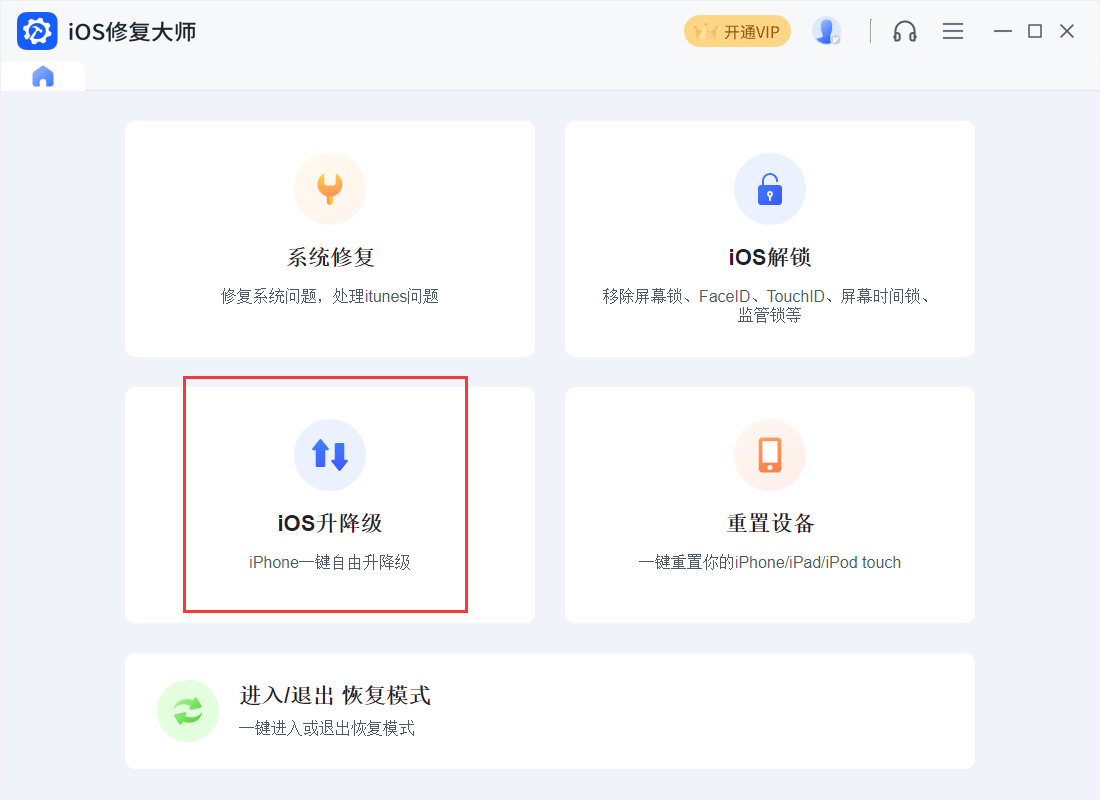
在电脑上下载刷机软件,安装好。安装完成后打开软件,登录账号(一般都会有免费试用或会员,按需选择即可)。进入首页后,找到“iOS升降级”功能模块,点击“iOS升级”。
第二步:让设备进入DFU模式
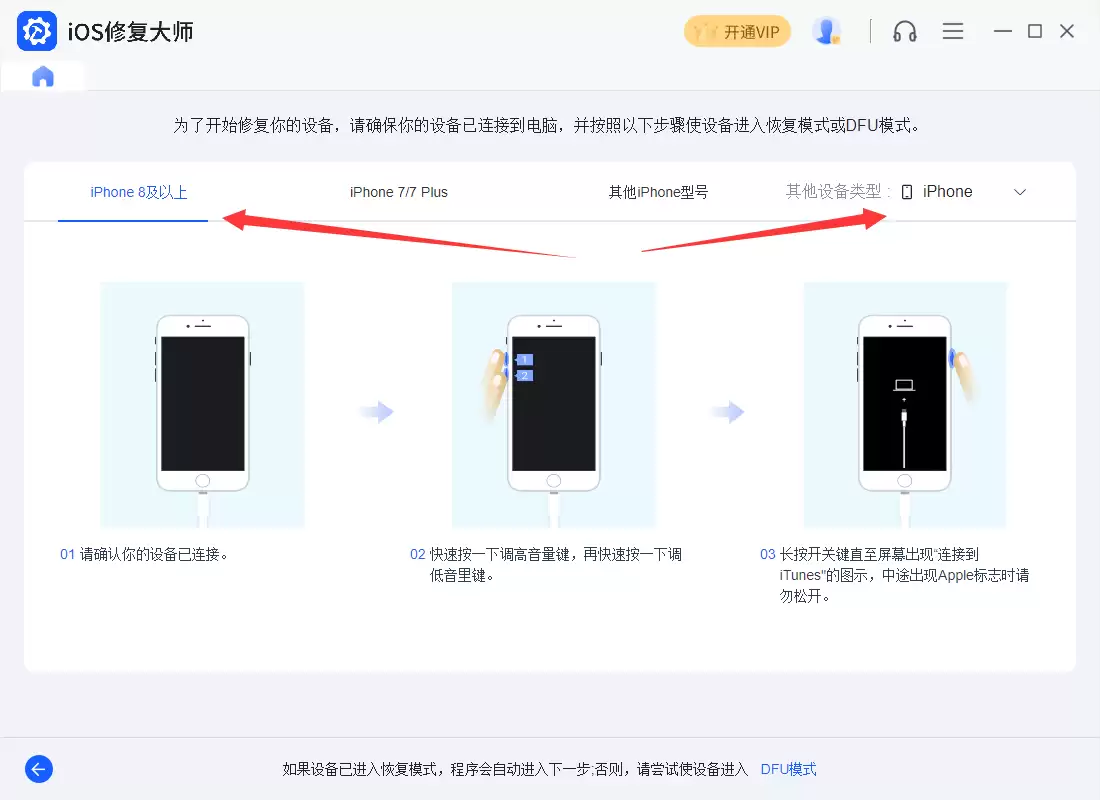
点击“iOS升级”后,软件会提示你手动将苹果A1663进入DFU模式。具体操作:先按一下音量加、再按一下音量减,然后长按电源键直到屏幕黑掉,接着同时按住电源键和音量减键,持续5秒后松开电源键,但音量减键继续按住直到电脑识别出设备。一旦软件识别到设备,就可以松手了。
第三步:选择固件并下载
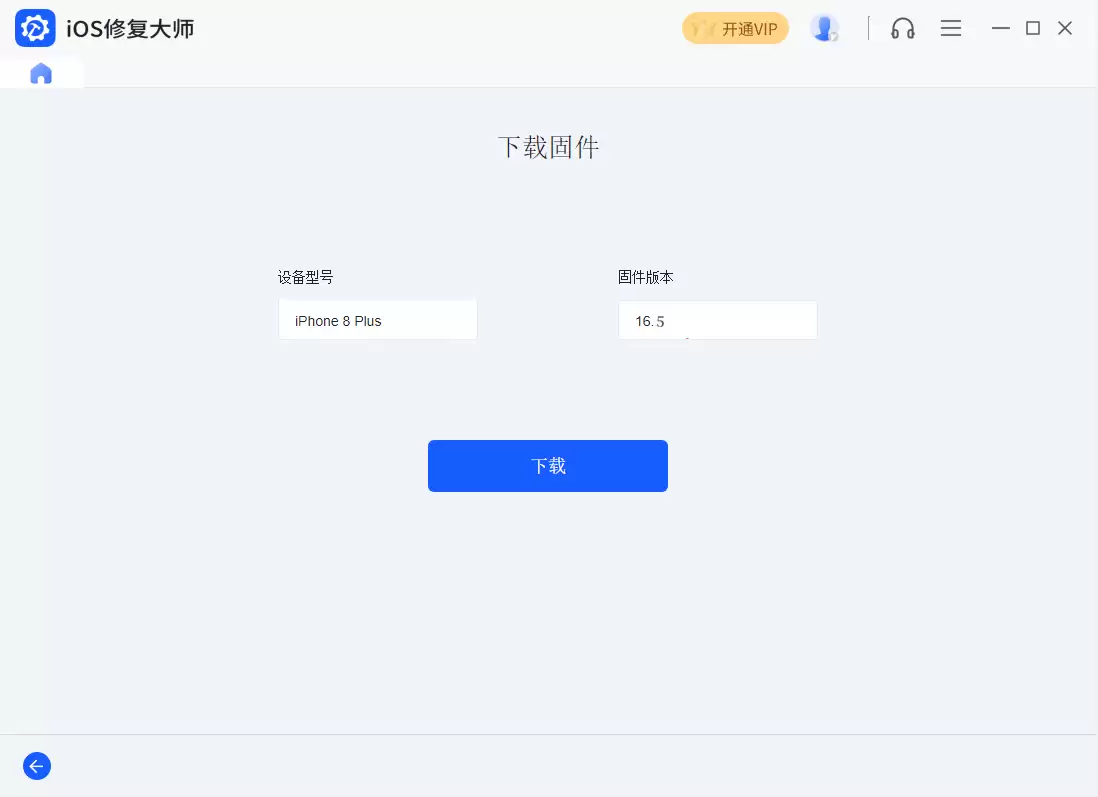
设备进入DFU模式后,软件会自动识别你的机型,并列出当前可用的系统固件版本。选一个你想要的版本,点击“下载”。这个过程可能需要一些时间,取决于网速和固件大小。
第四步:开始升级
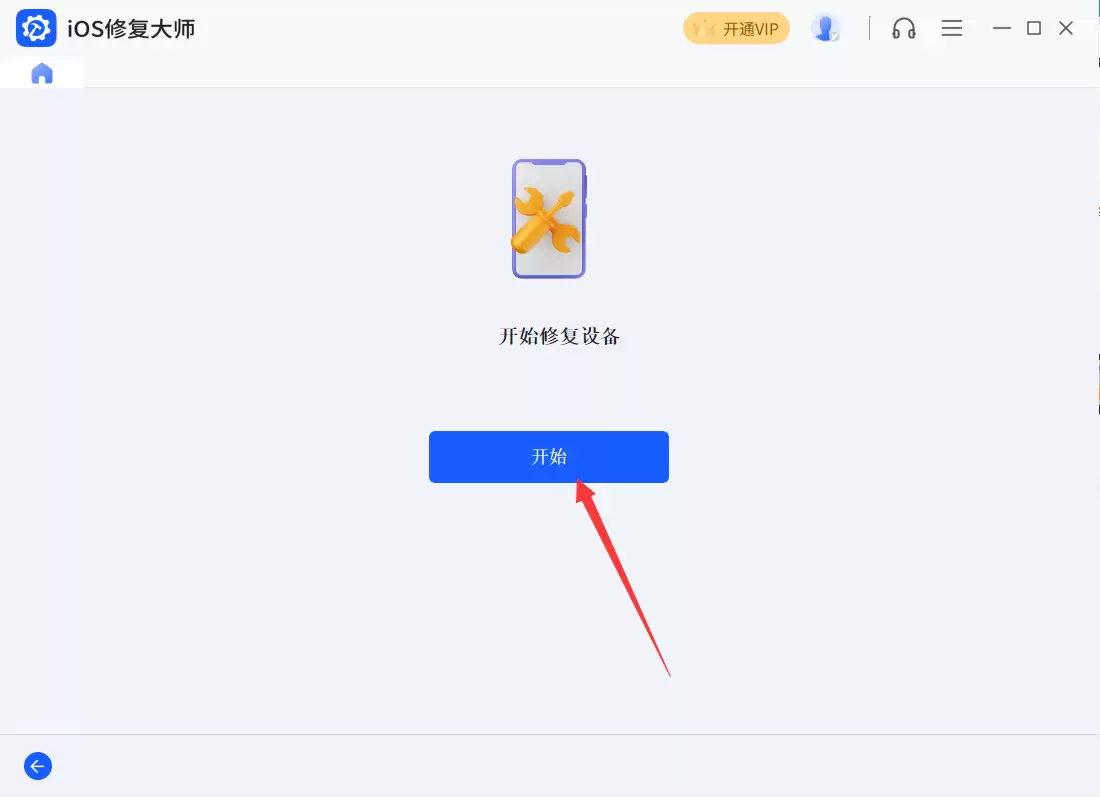
固件下载完成后,软件会自动解压。解压完毕,界面上的“开始”按钮会亮起。点击它,刷机过程就正式启动了。这时候唯一要做的事情就是——耐心等待。保持数据线连接稳定,不要动手机或电脑,更不要中途拔出线缆,否则容易导致刷机失败。
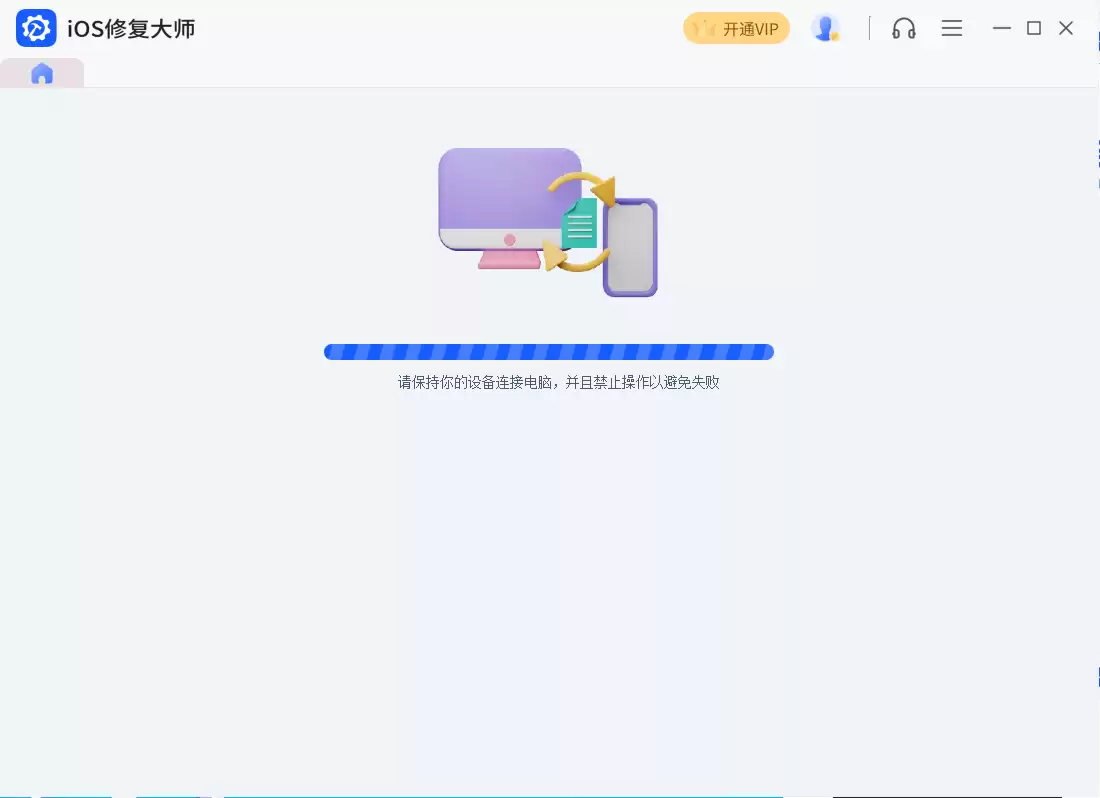
第五步:完成与收尾
当软件界面提示“升级完成”时,就表示刷机成功了。这时候可以断开数据线,耐心等待手机自动重启。第一次开机可能会稍慢一些,别着急。如果一切顺利,你的苹果A1663就已经成功升级到新系统了。
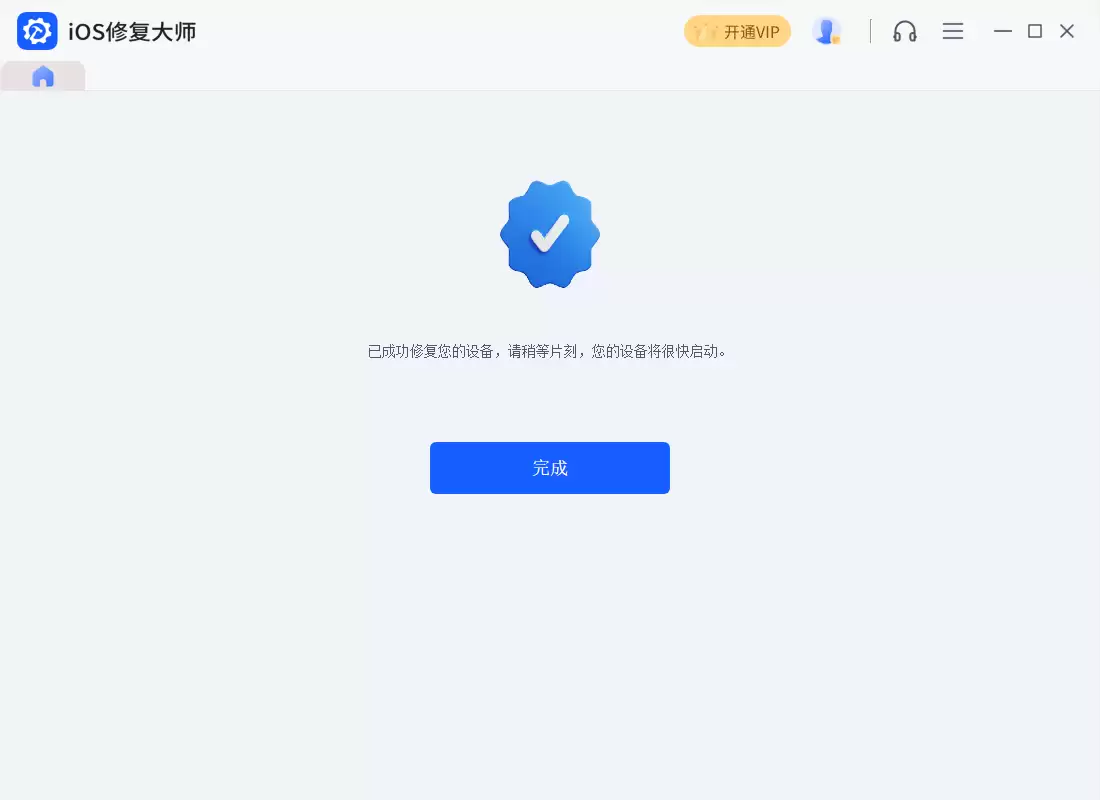
以上就是一个完整的刷机流程。记住,刷机本身并不复杂,关键是每一步都别跳、别急。如果过程中遇到设备不识别、卡在白苹果等情况,多半是DFU模式没进好,或者固件版本不匹配,重新来一次就能解决。
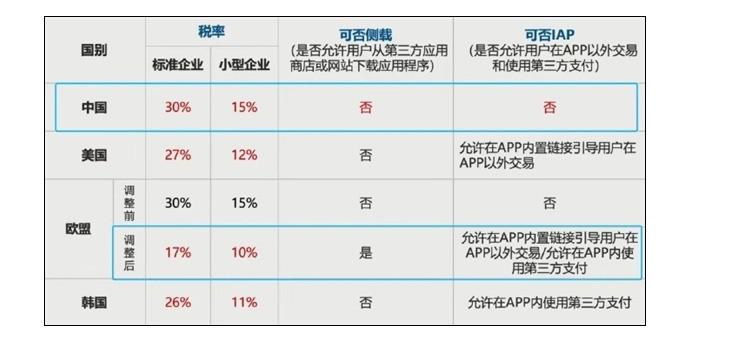
苹果AppStore推出限时充值奖励,但“苹果税”争议持续发酵。活动期间,用户充值5元至1000元,可获得10%额外奖励,每人限一次,截止日期为2025年2月2日。然而,这项活动并未缓解外界对苹果公司AppStore30%佣金政策(俗称“苹果税”)的担忧。在中国,这一抽成比例被认为是全球最高的,引发广泛争议。一位苹果软件开发者指出,在直播行业,扣除30%的“苹果税”后,100元的礼物收入仅剩70元,还要支付主播分成(35-50元)、运营成本(流量推广、人力等)。一个五人团队每月成本可能高达

苹果与铠侠签署为期3-5年的NAND闪存长期供应协议,且可能不设价格上限。此举旨在应对AI数据中心需求激增导致的芯片供应紧张,从单纯压价转向确保稳定供货。

苹果iCloud官网登录入口:高效同步与安全管理的云端枢纽 iCloud官网登录入口是https://www.icloud.com,支持全系Apple设备及主流浏览器访问,具备高效同步、端到端加密、多语言切换等特性。 直接问“iCloud官网登录入口在哪?”的朋友,可以记下这个直通车地址,它能帮你快
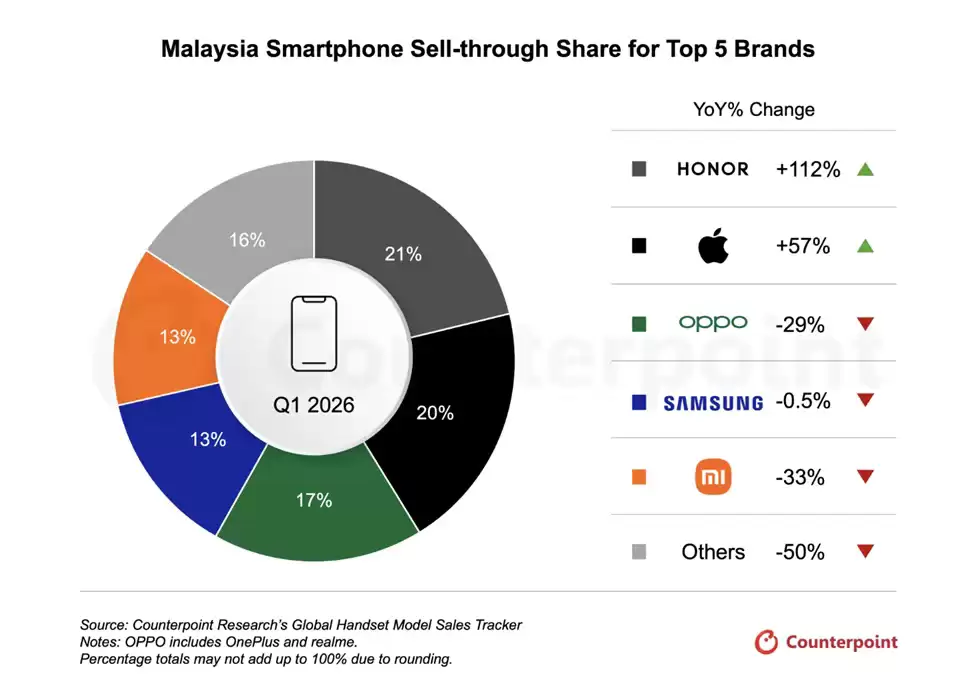
根据Counterpoint数据,2026财年第一季度荣耀在马来西亚智能手机市场份额登顶,超越苹果(20%)、OPPO(17%)、三星和小米(13%)。高端折叠屏产品热销,当地每售出三台大折叠屏手机就有一台来自荣耀,新一代MagicV6已发布并巩固市场地位。
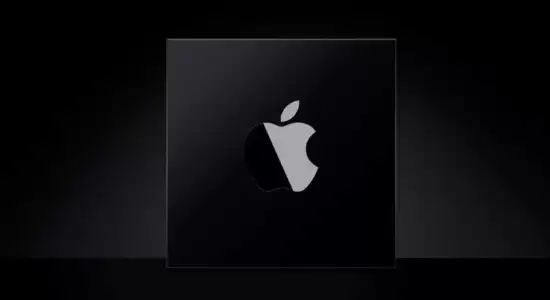
2028年高端iPhone将首发1.4nm制程A22Pro芯片,台积电仍为代工主力,但苹果计划引入英特尔分担部分生产任务,以分散供应链风险、降低对单一供应商依赖。
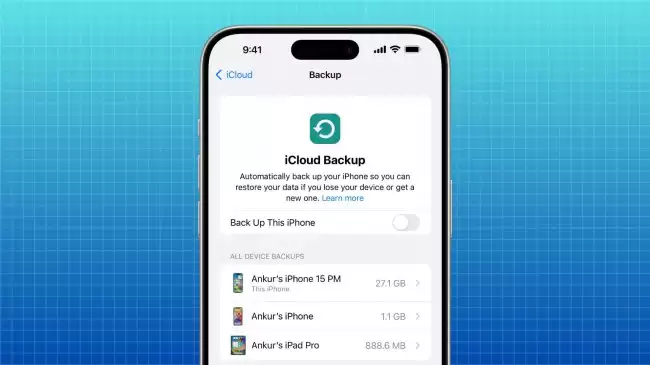
意大利反垄断机构AGCM对苹果展开调查,指控其未遵守欧盟《数字市场法》,未向第三方云服务商开放与iCloud同级的系统数据备份权限,涉嫌差异化待遇。调查结果将交由欧盟委员会裁定。
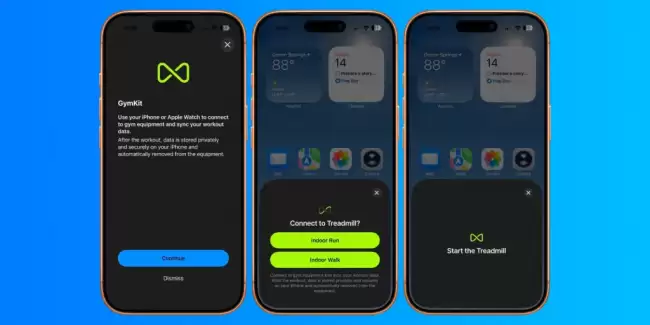
苹果在iOS27中将GymKit支持扩展至iPhone17与AirPodsPro3。用户靠近兼容跑步机即自动启动训练,跑步机实时回传距离、配速等数据,AirPods监测心率,iPhone作为中枢汇总至健身应用,构建完整运动档案,实现设备协同与数据闭环。
巴西联邦区法院对苹果、微软、腾讯等多家公司处以总额2.98亿雷亚尔罚款,要求整改游戏内付费随机抽奖箱。法院认定该机制成瘾风险高、透明度差,平台与开发商均需担责,并须增设退款机制、年龄验证及中奖概率公开。
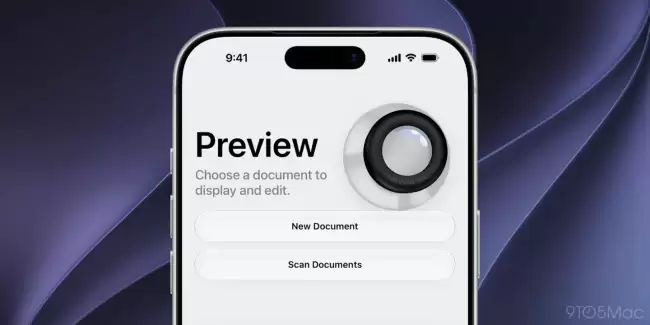
苹果iOS27预览应用中的放大镜图标可交互拖动,下方文字和画面实时扭曲形变,如同透过玻璃透镜。该功能去年已登陆iPad,今年正式移植到iPhone。
苹果计划自2028年起采用1.4nm制程芯片,相比2nm性能提升15%并且功耗降低约30%。为减少对台积电依赖,拟引入英特尔代工,后者力争2028年量产1.4nm,可能承接非Pro版iPhone芯片生产。这一举措意在分散供应链风险并增强议价能力。




Adobe Acrobat Pro 是面向办公、法务、财务、教育及出版用户的专业PDF处理软件,可在Mac上创建、编辑、转换、合并和保护文档,并提供OCR文字识别、表单、批注、内容比较、敏感信息遮盖及电子签名功能。

Blender 是一款免费开源、跨平台的专业 3D 创作软件,集建模、动画、渲染、视频编辑与视觉合成等功能于一体,广泛应用于影视动画、游戏设计和建筑可视化等领域。软件支持 Cycles 物理渲染器与 Eevee 实时渲染引擎,并提供多边形建模、骨骼绑定、物理模拟等专业工具。Blender 兼容 Windows、macOS 和 Linux 系统,安装包轻巧、运行流畅,依托活跃的全球开发者社区持续更新,是从初学者到专业创作者都值得选择的正版 3D 创作工具。

Shapr3D是一款面向工业设计、机械工程、建筑概念和三维打印工作流的CAD软件。Mac版采用Parasolid建模内核,支持草图约束、实体建模、工程图、可视化渲染及常见CAD格式交换,并可通过账户在多台设备之间同步项目。

AutoCAD 是 Autodesk 推出的专业计算机辅助设计软件,Windows 版支持精确二维绘图、三维实体与曲面建模、图纸标注、布局发布和任务自动化,并包含多套行业专业化工具组合,适用于建筑、机械、电气、工程建设及制造设计人员。

Adobe Acrobat Pro 是面向专业 PDF 工作的综合解决方案,可在 Windows 中创建、编辑、转换、比较、整理和保护文档,并支持表单、电子签名、扫描件文字识别及敏感信息永久遮盖。订阅还包含网页、移动服务和云端协作能力,
Blender 是一款免费开源、跨平台的专业 3D 创作软件,集建模、动画、渲染、视频编辑与视觉合成等功能于一体,广泛应用于影视动画、游戏设计和建筑可视化等领域。软件支持 Cycles 物理渲染器与 Eevee 实时渲染引擎,并提供多边形建模、骨骼绑定、物理模拟等专业工具。Blender 兼容 Windows、macOS 和 Linux 系统,安装包轻巧、运行流畅,依托活跃的全球开发者社区持续更新,是从初学者到专业创作者都值得选择的正版 3D 创作工具。