

查看台式电脑的配置信息的方法
如何查看台式电脑的配置信息1、看台式机电脑配置方法利用装置管理器检视硬体配置进入作业系统之后,在安装硬体驱动程式的情况下还可以利用装置管理器与DirectX诊断工具来检视硬体配置。下面看看如何利用装置管理器检视硬体资讯。2、在运行里面输入“dxdiag”。若弹出一个DirectX诊断工具对话框,提示我们是否希望检查,点击确定即可。通过弹出的DirectX诊断工具界面来查看电脑的配置信息:a、下图红框内为cpu与内存信息。3、打开windows优化大师,选择硬件检测,再点击系统信息总览,就可以看到基本的电脑

如何查看台式 电脑 的配置信息
1、看台式机电脑配置方法利用装置管理器检视硬体配置 进入作业系统之后,在安装硬体驱动程式的情况下还可以利用装置管理器与DirectX诊断 工具 来检视硬体配置。下面看看如何利用装置管理器检视硬体资讯。
2、在运行里面输入“dxdiag”。若弹出一个DirectX诊断工具对话框,提示我们是否希望检查,点击确定即可。通过弹出的DirectX诊断工具界面来查看电脑的配置信息:a、下图红框内为 cpu 与 内存 信息。
3、打开windows优化大师,选择 硬件 检测,再点击系统信息总览,就可以看到基本的电脑配置信息了,如下图,如果要查看更为仔细的参数,可以点击具体的某一项。不懂电脑的人买台式电脑怎么买你好,如果说你对电脑不懂,可以选择购买:1台式机买电脑。
4、打开菜单 单击 在弹出的窗口中单击选择 点击左侧菜单按钮,即可查看电脑配置。
5、大家好,今天我 我想和大家分享两种快速查看电脑配置参数信息的方法。方法使用DxDiag命令操作步骤如下:1右键单击计算机屏幕底部任务栏左侧的 计算机 徽标按钮,然后选择 quot运行 quot在弹出菜单中。
台式电脑怎么看配置
1、在运行里面输入“dxdiag”。若弹出一个DirectX诊断工具对话框,提示我们是否希望检查,点击确定即可。通过弹出的DirectX诊断工具界面来查看电脑的配置信息:a、下图红框内为cpu与内存信息。
2、一般有三种方式可以查询台式机的硬件配置,接下来就跟小编一起来了解下怎么看台式电脑的配置。
3、台式电脑配置方法如下:工具:机械革命S3Pro、Windows设置0.0.1000。首先在工具栏中找到运行选项,如下图所示。输入dxdiag,点击确认,如下图所示。点击“是”,如下图所示。
4、打开菜单 单击 在弹出的窗口中单击选择 点击左侧菜单按钮,即可查看电脑配置。
5、台式电脑看配置怎么看想要查看台式电脑的配置,可以通过以下步骤:打开“我的电脑”或“此电脑”(Windows系统)或者“Finder”(Mac系统)。点击鼠标右键,选择“属性”或“关于本机”。
如何查看我的电脑的配置参数(在哪里可以查看台式电脑的配置)
1、方法使用DxDiag命令操作步骤如下:1右键单击计算机屏幕底部任务栏左侧的计算机徽标按钮,然后选择 quot运行 quot在弹出菜单中。2在打开运行对话框中,将光标定位在打开的编辑框中,输入:DxDiag,然后单击确定按钮。
2、查看电脑配置和系统信息最简单的方法是右键桌面上的图标,然后在弹出的菜单栏选择,即可查看所使用电脑的基本信息。
3、通过在运行里面输入“dxdiag”命令,来查看电脑配置;具体步骤如下:在运行里面输入“dxdiag”。若弹出一个DirectX诊断工具对话框,提示我们是否希望检查,点击确定即可。
4、台式电脑配置在计算机属性查看,方法如下:在系统桌面上右键点击“我的电脑”(这台电脑计算机);选择“属性” ,在系统属性可以查看“处理器”和“安装内存”两个信息。
5、以win10电脑为例;首先在电脑桌面上找到图标,双击打开进入;在打开的窗口上方找到,点击,电脑配置的相关信息就显示出来了。
6、具体方法如下:打开电脑,在桌面上中点击鼠标右键,选择下拉菜单中的属性,在弹出的窗口中可以看到配置中最重要的两个参数,分别为CPU和内存的情况。
怎么样查看台式机配置呢
看台式机电脑配置方法利用装置管理器检视硬体配置 进入作业系统之后,在安装硬体驱动程式的情况下还可以利用装置管理器与DirectX诊断工具来检视硬体配置。下面看看如何利用装置管理器检视硬体资讯。
在运行里面输入“dxdiag”。若弹出一个DirectX诊断工具对话框,提示我们是否希望检查,点击确定即可。通过弹出的DirectX诊断工具界面来查看电脑的配置信息:a、下图红框内为cpu与内存信息。
台式电脑配置在计算机属性查看,方法如下:在系统桌面上右键点击“我的电脑”(这台电脑计算机);选择“属性” ,在系统属性可以查看“处理器”和“安装内存”两个信息。
打开菜单 单击 在弹出的窗口中单击选择 点击左侧菜单按钮,即可查看电脑配置。
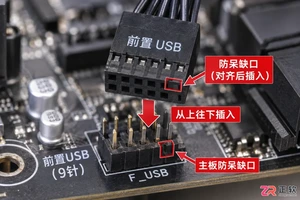
针对电脑主机前置USB接口无法识别设备的问题,本文提供一套基于因果逻辑的排查流程。涵盖检查机箱内部USB针脚连接、验证BIOS中USB控制器状态、更新芯片组驱动以及排除供电不足等常见原因,帮助用户快速恢复接口功能。

遇到无线鼠标充不进电的问题,不要急于更换设备。本文详解从清理接口氧化层、更换数据线到检测电池电压的完整排查流程,帮助你判断是临时故障还是硬件损坏。

想知道如何用蓝牙手柄玩吃鸡游戏?本文详细讲解手机蓝牙手柄的连接步骤、主流映射软件的使用方法以及实战中的键位布局技巧,助你提升射击手感,同时解析外设玩家的匹配机制与注意事项。
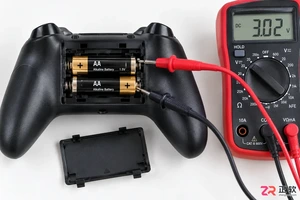
本文深入分析游戏手柄蓝牙频繁断开且需重连的根本原因,涵盖电池电压检测、操作系统电源管理策略及驱动冲突。通过具体的系统设置调整和固件更新步骤,解决蓝牙握手失败问题,恢复手柄的稳定连接状态。

小米智能门锁更换新电池后无法开机或屏幕不亮?本文详解电池极性检查、金属触点清洁及强制重启方法,帮你快速解决供电问题,让门锁恢复正常使用。
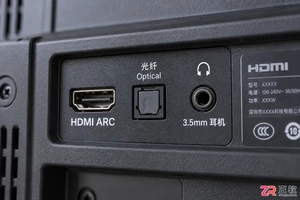
想让电视声音更震撼?本文详解如何通过HDMI ARC、光纤、蓝牙和3.5mm接口将电视连接至外置音响,包含具体设置步骤与常见问题排查,助你轻松打造家庭影院。
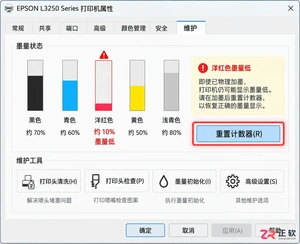
解决打印机加墨水后打印无色的问题,涵盖墨盒芯片计数器重置、喷头气锁排除方法以及驱动程序颜色设置检查,帮助用户快速恢复彩色打印功能。
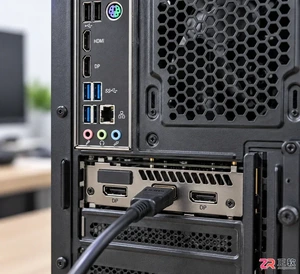
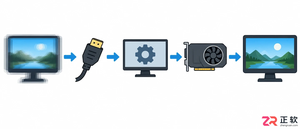
面对主机运转正常但显示器无信号的困境,本文通过场景化分析,指导用户从线缆检查、输入源切换、内存金手指清洁到显卡重新插拔,逐步排除故障,恢复显示。
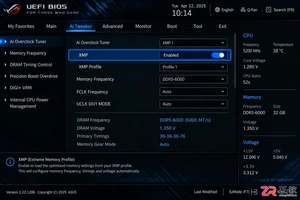
想知道如何提升电脑内存性能?本文详细讲解进入BIOS的方法,对比XMP/EXPO一键开启与手动调整时序的优劣,并提供稳定性测试建议,助你安全优化内存频率。




Blender 是一款免费开源、跨平台的专业 3D 创作软件,集建模、动画、渲染、视频编辑与视觉合成等功能于一体,广泛应用于影视动画、游戏设计和建筑可视化等领域。软件支持 Cycles 物理渲染器与 Eevee 实时渲染引擎,并提供多边形建模、骨骼绑定、物理模拟等专业工具。Blender 兼容 Windows、macOS 和 Linux 系统,安装包轻巧、运行流畅,依托活跃的全球开发者社区持续更新,是从初学者到专业创作者都值得选择的正版 3D 创作工具。


赤友清理大师是一款为 Mac 设计的智能清理优化工具,可精准扫描垃圾、大文件、重复文件等,释放磁盘空间。做扫描整理、文字提取和表格转换时,它能把识别后的处理步骤接得更顺,资料录入这类场景会省下不少时间。
Blender 是一款免费开源、跨平台的专业 3D 创作软件,集建模、动画、渲染、视频编辑与视觉合成等功能于一体,广泛应用于影视动画、游戏设计和建筑可视化等领域。软件支持 Cycles 物理渲染器与 Eevee 实时渲染引擎,并提供多边形建模、骨骼绑定、物理模拟等专业工具。Blender 兼容 Windows、macOS 和 Linux 系统,安装包轻巧、运行流畅,依托活跃的全球开发者社区持续更新,是从初学者到专业创作者都值得选择的正版 3D 创作工具。

Windows 10 是一款微软推出的经典操作系统,拥有硬件兼容性与多任务处理能力。它更偏向把系统状态查看和常用调节动作放在一起,适合需要持续观察和微调设备状态的场景。

极度公式是一款跨平台专业LaTeX公式识别编辑软件,支持OCR公式识别和多平台编辑。和使用说明,避免使用,享受完整功能与稳定支持。做扫描整理、文字提取和表格转换时,它能把识别后的处理步骤接得更顺,资料录入这类场景会省下不少时间。