

荣耀Play7TPro如何设置自定义来电铃声 荣耀Play7TPro设置自定义来电铃声方法
为荣耀Play7TPro设置自定义来电铃声,需先进入系统设置的声音选项,选择来电铃声。在铃声列表中找到添加铃声功能,从文件管理器选取手机内存储的音频文件,将其设为默认铃声即可完成设置。不同系统版本路径可能略有差异。
给手机换上一个独特的来电铃声,是彰显个性最直接的方式之一。如果你手上正好有一台热度颇高的荣耀Play7T Pro,想要告别千篇一律的系统默认铃声,设置一段自己喜欢的音乐或音频,其实非常简单。下面,我们就来一步步拆解这个自定义过程。

整个过程可以概括为几个清晰的步骤,跟着操作一遍就能轻松掌握。
荣耀Play7T Pro 自定义来电铃声设置步骤
首先,从手机桌面或下拉通知栏找到并打开「设置」应用。这是所有系统功能调整的入口。
进入设置后,你需要找到与声音相关的选项。通常在菜单列表中会有明确的「声音」或「铃声」入口,点击进入即可。
接下来,在声音设置页面里,找到「来电铃声」这一项。点击后,你会看到系统当前提供的所有默认铃声列表。
关键的一步来了:在铃声列表界面,留意是否有「添加铃声」或「添加音频」之类的选项。点击这个选项,系统会跳转至你的文件管理器。
在文件管理器中,浏览并选择你事先存放在手机里的音乐文件或音频片段。选定之后,系统会自动将其添加到你的来电铃声候选列表中。
最后,只需点击这个新添加的音频文件,它就会被立即设定为你的默认来电铃声。为了确保设置成功,不妨用另一部电话拨打过来测试一下,熟悉的旋律响起,就代表大功告成了。
需要提醒的是,不同型号或系统版本的手机,其设置路径和选项名称可能略有差异。如果遇到界面稍有不同,根据上述逻辑稍作调整即可。
以上就是为荣耀Play7T Pro设置自定义来电铃声的完整方法。从打开设置到最终测试,每一步都清晰明了。希望这个指南能帮你快速打造出独一无二的来电体验。
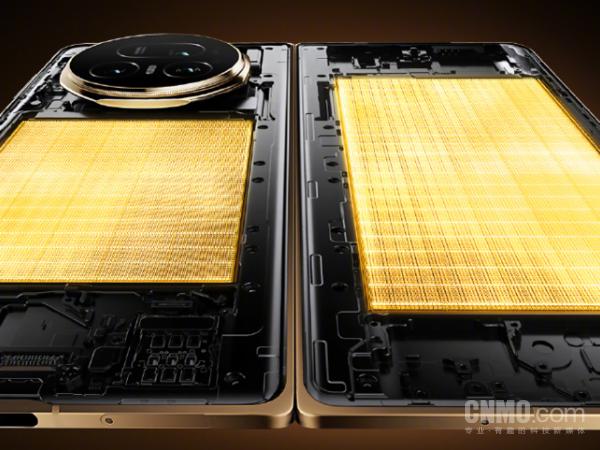
近日,荣耀产品线副总裁李坤在与媒体交流时表示,即将发布的荣耀MagicV5所配备的青海湖刀片电池是目前业内最薄的电池方案,并首次实现了折叠屏手机电池容量突破6100mAh的行业瓶颈。据悉,该电池单膜片厚度仅为0.18mm,能量密度更是高达901Wh/L,处于行业领先水平。荣耀MagicV5当前,如何通过提升硅含量来增强电池能量密度,仍是整个行业面临的技术挑战之一。官方资料显示,青海湖刀片电池应用了先进的硅碳负极技术,将硅含量提升至25%,从而实现901Wh/L的超高能量密度,这不仅

荣耀RobotPhone在上海国际电影节完成专业影像首秀,搭载行业最小钛合金云台与超强翻转电机,配合AI算法实现智能跟随与多模式运镜,大幅降低视频创作门槛,重新定义移动影像创作方式。

先问一个问题——你每天花多少时间盯手机?它几乎已经成了身体的延伸。但越是离不开,就越容易出岔子:头天晚上手滑换了锁屏密码,第二天睁眼就懵了,怎么按都不对。如果你也遇到过这种窘境,别慌。今天要聊的,正是荣耀10(全网通)机型忘了锁屏密码后的两种实用解决方案。思路一:双wipe,也就是硬启先说明一点,双

荣耀V Purse这款机器,参数配置上确实有不少值得一提的地方。它没有跟风走大众路线,而是专门瞄准了时尚爱美的人群,外观辨识度极高,甚至还能直接化身成手提包,这个创意在折叠屏里相当少见。机身厚度8.6mm、重量214g,在同类产品中属于非常轻薄的梯队,拿在手上几乎感觉不到负重感。核心硬件上,搭载了骁

荣耀Magic V2至臻版自发布以来热度一直在线,除了强悍的性能和精致的外观,很多用户还特别关注一些提升效率的实用功能。其中,“微信双开”就是高频需求之一——毕竟工作和生活两个账号切换来切换去,实在太麻烦了。那么,如何在这款手机上实现微信双开?其实操作非常直观,跟着这几步走就能搞定。 第一步,在手机

荣耀90这款手机,确实把3.5mm耳机孔给省掉了——这年头很多手机都这么干,所以别想直接插有线耳机了。不过别担心,有个很简单的办法:用一个转接器,插在手机的充电口上,就能继续用你那副有线耳机听歌了。这样一来,就不怕蓝牙耳机突然没电,听歌听到一半断掉。而且说实话,有线耳机的音质和稳定性,对很多老用户来

荣耀Magic V2至臻版自上市以来热度一直很高,不少用户已经入手了这款折叠屏旗舰。在使用过程中,难免会遇到一些需要了解的功能,比如手机丢失后怎么查找位置——这个问题其实很关键。来,直接看方法。 要定位荣耀MagicV2至臻版,主要可以走三条路径: **第一条,利用手机自带的定位服务。** 打开手机

今年手机市场新机扎堆,荣耀自然也没闲着。在众多机型中,荣耀Magic5的表现相当抢眼——性能配置扎实,升级点也不少。已经入手的朋友,可能对某些功能还不熟悉,比如微信分身怎么开。这里就分享一下具体的操作步骤。 荣耀Magic5原生支持双开微信,可以同时登录两个账号,互不冲突。具体的使用方法很简单: 1

荣耀X50上市以来,口碑一直挺稳的。不少用户都在问同一个问题:这台手机能不能同时登两个微信?答案是肯定的,操作上也不复杂。下面就把几种可行的方案拆开来聊一聊。 主要有三种方式可以实现: 方案一:直接用系统自带的双开功能 这是最省事的办法,荣耀X50的系统里已经内置了“应用分身”或“应用双开”的功能。
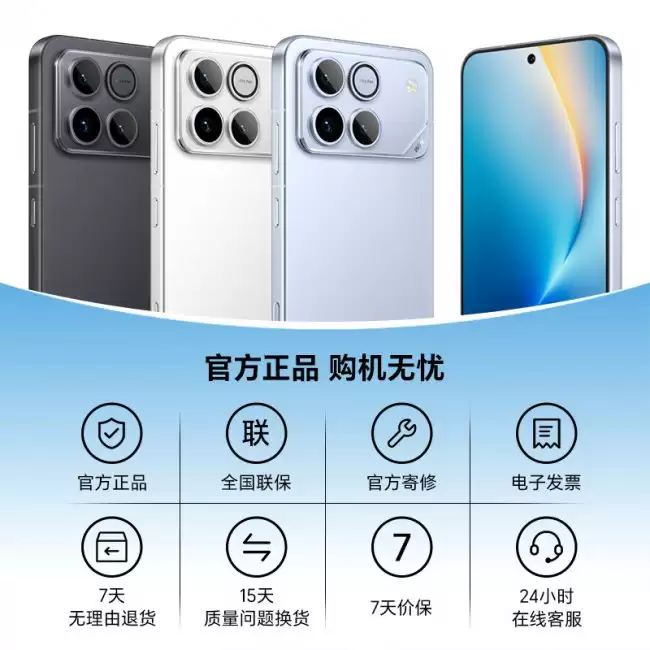
荣耀WIN手机16+512GB版降至3245元创历史新低。搭载骁龙八至尊版处理器、一万毫安时电池及东风涡轮散热风扇,配备六点八三英寸一百八十五赫兹直屏,后置五千万像素三摄,支持一百瓦有线快充,具有IP六八防护等级。




AirBuddy 3 是面向 macOS 的蓝牙外设增强工具,可集中查看 AirPods、Beats 与苹果设备电量,提供快速连接、播放控制、电量提醒、桌面小组件和多台 Mac 外设接力等功能。

AirServer macOS版可把 Mac 转换为无线投屏接收端,通过 AirPlay 或 Google Cast 接收手机、平板和电脑画面,并支持多设备同时连接、高清镜像及会话录制,适合家庭娱乐、课堂教学、会议演示和应用展示。

AnyDesk macOS版是一款适用于远程办公、设备维护和客户支持的远程桌面工具,可连接并操作异地计算机,支持文件传输、无人值守访问、会话权限控制及跨平台协作。

Fuzor Windows版是一套面向建筑、工程与施工团队的BIM/VDC平台,可汇集多来源模型和进度数据,完成实时可视化、4D施工推演、场地物流规划、问题检查、成果演示及团队协同。

Gety Windows版是一款本地AI文件搜索工具,可索引电脑中的文档和图片,通过全文搜索、语义检索与OCR快速定位内容,并提供原版式预览、筛选和AI工具连接功能。

iMazing Windows版是一款面向iPhone、iPad和iPod用户的本地设备管理工具,可在电脑上完成多版本备份、照片与音乐传输、信息导出、应用数据管理以及新旧设备迁移。


