

MathType公式编辑器进行设置的方法

一款非常优秀的数学公式编辑工具,可以将编辑好的公式保存成多种图片格式或透明图片模式,可以很方便的添加或移除符号、表达式等模板(只需要简单地用鼠标拖进拖出即可),也可以很方便地修改模板。MathType 7商业电子版公式编辑器软件主要使用用户为初中、高中
MathType可以帮助我们快速的编辑公式,并可以嵌入到word/ppt等相关文本编辑工具中,为我们的工作提供了极大的便利。下面来看下公式编辑器常用的设置,怎么来进行设置编辑器的操作呢?
MathType可以帮助我们快速的编辑公式,并可以嵌入到word/ppt等相关文本编辑工具中,为我们的工作提供了极大的便利。下面来看下公式编辑器常用的设置,怎么来进行设置编辑器的操作呢?
打开MathType看下常用的设置条目有哪些,MathType对应的设置条目有File,Edit,View,Format,Style,Size,Preference,Help等。
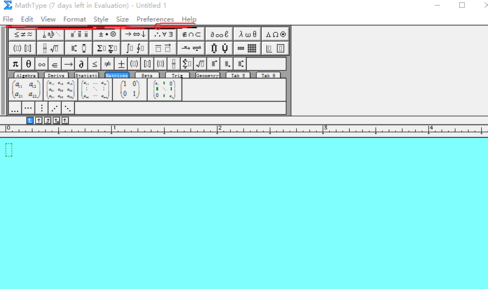
MathType怎么设置文本窗口显示输入字符的大小
1、为了对比设置前后的效果我们先对默认的大小进行截图。
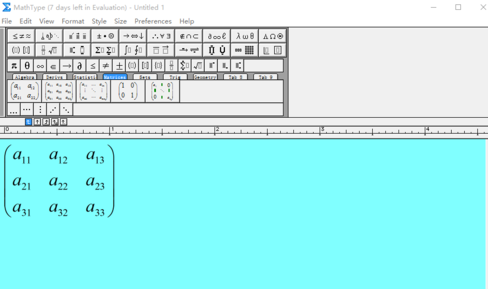
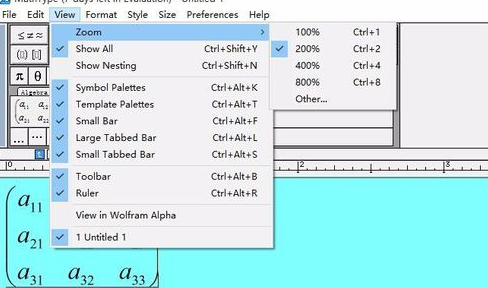
2、我们来设置文本窗口显示输入字符的大小,在View条目下选择Zoom选项,可以看到100%,200%等比例,我们可以选择自己认为合适的比例即可,这里选择400%和之前作比对。
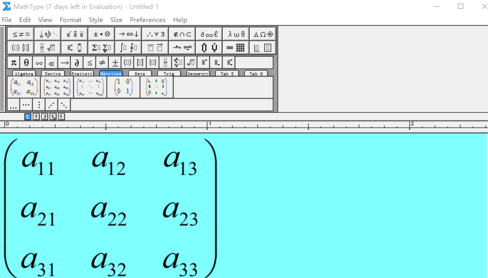
3、设置好的字符大小显示图。
怎么设置公式的颜色
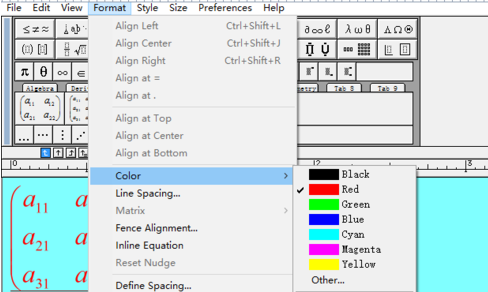
1、在Format条目下选择clore选项,选择对应的颜色即可。
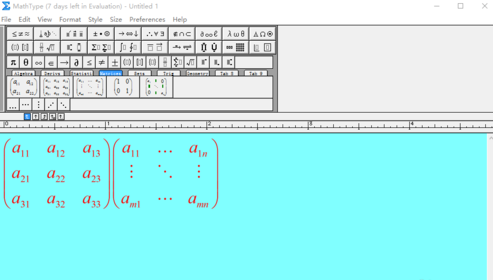
2、回到MathType编辑界面。
设置公式中字符的大小
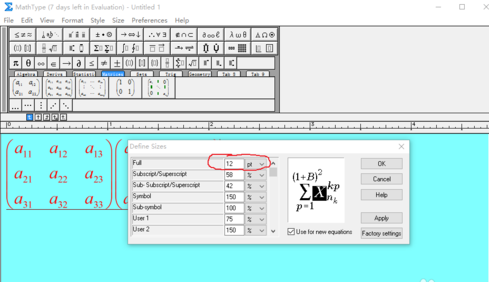
1、在Size条目下选择Define选项会弹出对应的字符大小设置窗口,选择和我们编辑的文本大小一致的大小即可这里选择12p。
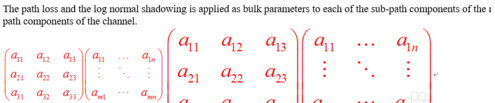
2、给出了12p和20p下的公式拷贝到word中的对比图。
mathtype公式的输出形式怎么设置
1、在Preference条目下选择Cut and copy preference选项。
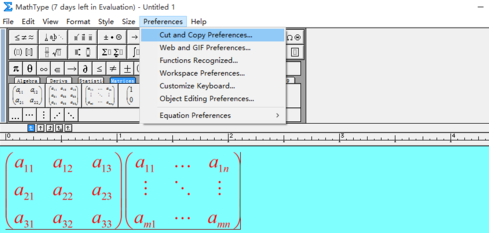
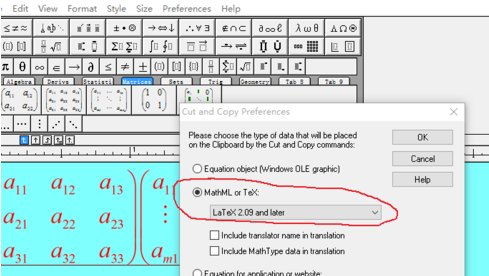
2、在弹出对应的设置窗口选择MathML or TeX即可。
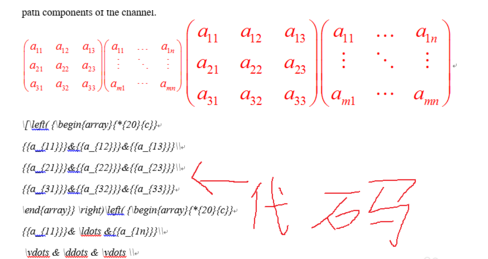
3、输入公式并拷贝到word文档中或WinEdt中观察公式的输出效果,效果如下图所示,分别是公式的文本形式和latex代码形式。
新手用户快速掌握灵活计算器的基本界面布局,学习如何执行加减乘除等基础计算,理解公式保留与结果联动机制,并掌握纵向与自由布局的选择技巧。
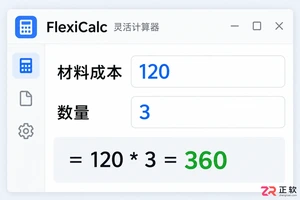
学习 FlexiCalc 灵活计算器的工作界面,了解如何输入带标签的数字、建立公式关联以及使用备注说明。掌握源数字修改后结果自动更新的联动机制,区分纵向与自由布局的使用场景,确保计算过程清晰可追溯。
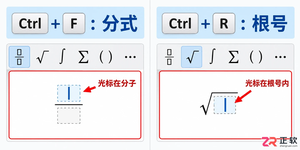
详细介绍MathType软件中的常用快捷键及其功能,涵盖模板选择、希腊字母输入、格式调整和光标导航等操作,帮助用户摆脱鼠标依赖,显著提升数学公式的编辑速度与准确性。

在配置Solaris主机的网络连接时,有几个关键文件需要逐一检查并修改。它们分别是 /etc/hosts、/etc/resolv.conf、/etc/defaultrouter 和 /etc/nsswitch.conf。这几个文件协同工作,决定了主机能否正常访问互联网。下面挨个说清楚。 第一个是 /

先交代一个细节:在Solaris系统中,网络接口的配置信息由一组核心文件来定义。其中有一个不太起眼的文件——/etc/hostname.interface,命名方式简单直接:这个Interface代表网卡的型号。 比如le是十兆网卡,hme是百兆网卡。型号后面跟一个数字,第一个十兆网卡是le0,第二

Solaris 9的安全加固,说难不难,说简单也不简单。很多人拿到一台新系统,装完就扔那儿了,结果漏洞百出。其实只要按着下面这些步骤走一遍,系统安全性就能上一个台阶。这里整理了一套实操流程,从安装到内核调整,再到工具部署,基本覆盖了主要的安全面。 1. 选择合适的安装 这一步看似简单,但很多人却走错
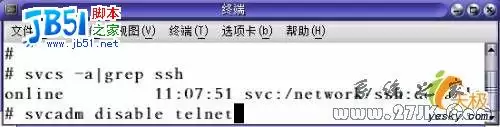
SSH(Secure Shell)最初是由芬兰的一家公司开发的,但受限于版权和加密算法,很多人转而选择了免费的替代品——OpenSSH。SSH本身由客户端和服务端两部分组成,有两个不兼容的版本:1.x 和 2.x。这里要特别留意:如果你用SSH 2.x的客户端,是没法连接到SSH 1.x的服务端上的

在FreeBSD 6.2上配置PPPoE ADSL拨号连接 第一步:配置PPPoE参数 首先,你需要编辑 /etc/ppp/ppp.conf 这个核心配置文件。在里面加入以下几段配置: 第一段,我们命名为 adsl,用来定义主要的拨号参数: adsl: set device PPPoE: nve0

影音先锋是一款集成了高效多媒体播放核心与智能搜索功能的软件。那么,如何在影音先锋中自定义截图的保存位置呢?下面为大家详细介绍设置截图存储文件夹的具体步骤:影音先锋如何修改截图默认保存路径?1、先播放任意一个视频,在播放窗口内单击鼠标右键,从弹出菜单中选择“影音先锋设置”。2、进入设置界面后,在左侧功能列表中点击“常规”分类。3、调整截图保存目录:在“常规”页面中,向下滚动找到“截图设置”区域。此处会显示当前截图的默认保存路径。如需更换,点击右侧的“选择”按钮。随后会打开系统文件夹浏览窗口,用户可自由定位并




Ollama 可在自己的电脑上下载和运行语言模型,并通过聊天界面、命令行或本地 API 使用。支持 macOS、Windows 与 Linux,模型大小、内存和上下文设置会影响运行体验,也提供独立的云模型入口。

GitHub Desktop 把 Git 仓库的改动对比、提交、分支切换和同步放进桌面窗口,适合不想频繁输入命令的开发者。支持 Windows 与 macOS,可连接 GitHub 仓库并配合编辑器完成日常协作。

Antinote 是 Mac 上的轻量草稿板,支持快捷唤出、清单、计算、单位换算和图片文字识别,也能把内容转到其他笔记工具。要求 macOS 14 以上,适合临时记事和桌面工作中的快速整理。
Ollama 可在自己的电脑上下载和运行语言模型,并通过聊天界面、命令行或本地 API 使用。支持 macOS、Windows 与 Linux,模型大小、内存和上下文设置会影响运行体验,也提供独立的云模型入口。
GitHub Desktop 把 Git 仓库的改动对比、提交、分支切换和同步放进桌面窗口,适合不想频繁输入命令的开发者。支持 Windows 与 macOS,可连接 GitHub 仓库并配合编辑器完成日常协作。

Golden 8 是 Benthic Software 的 Windows Oracle 数据库客户端,提供多标签 SQL 编辑、关联查询辅助、结果表格与导出。连接前需要安装与软件位数一致的 Oracle Client,可先使用 30 天试用版。


