

MathType批量调整Word文档中公式的大小的方法

一款非常优秀的数学公式编辑工具,可以将编辑好的公式保存成多种图片格式或透明图片模式,可以很方便的添加或移除符号、表达式等模板(只需要简单地用鼠标拖进拖出即可),也可以很方便地修改模板。MathType 7商业电子版公式编辑器软件主要使用用户为初中、高中
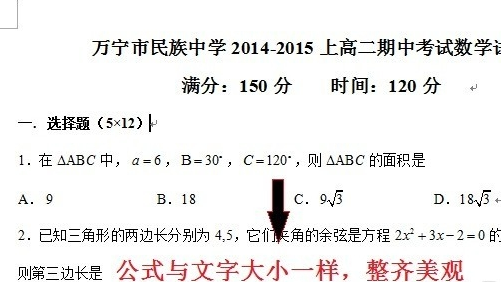
作为数学教师,编辑试卷(或者写论文)最常用到的工具就是公式编辑器MathType了,与此同时就遇到如图字号与公式大小不统一的问题。如何解决这个问题呢,一起来看看吧
作为数学教师,编辑试卷(或者写论文)最常用到的工具就是公式编辑器MathType了,与此同时就遇到如图字号与公式大小不统一的问题。
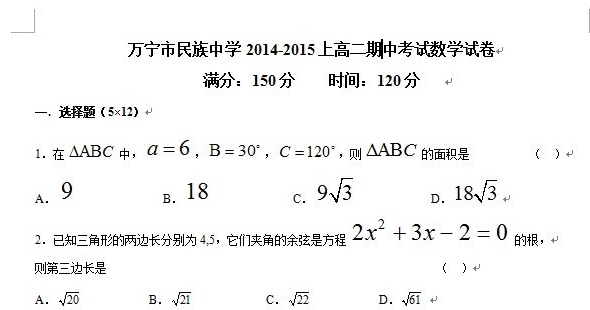
那么想要使得试卷看上去整齐美观该怎么运用公式编辑器来批量调整word文档中公式的大小呢?下面就来介绍它的具体步骤。
MathType如何批量调整Word文档中公式的大小
步骤一
先运行MathType,点击“Size”菜单中的“Define”命令,中文版的“尺寸”——“定义”。
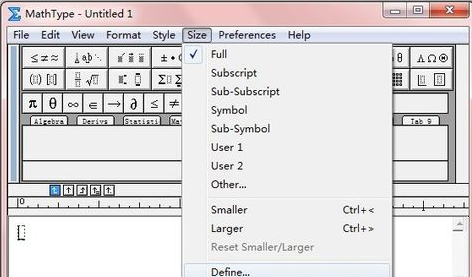
步骤二
打开“Define Sizes”对话框,我们可以在“Full”后的输入框中要调整的字号大小(比如word字体为小五,则相应的公式大小调整为9 pt)。公式中其它的元素会自动进行相应的调整的,所以一般情况下可以不做其它改动。点击“OK”按钮,关闭对话框。在打开的“定义尺寸”对话框,可以在“完全”后面输入要调整的字号大小,单击“确定”。
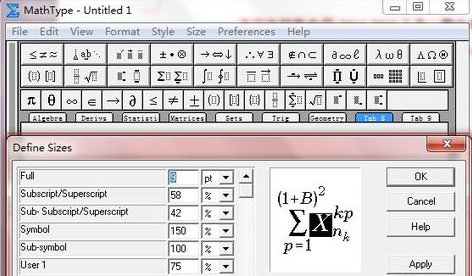
步骤三
Word2003字体大小与Mathtype6.0字PT对照表,字体大小对照表如下。
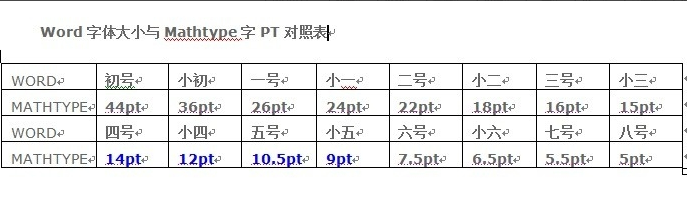
步骤四
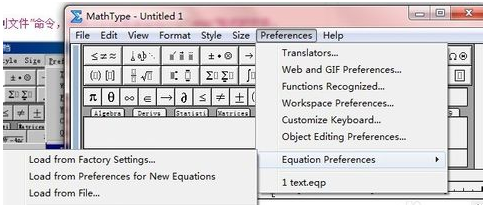
再点击“Preferences”菜单中的“Equation Preferences→Save to File”命令,将我们设置好的选项保存成一个后缀名为“eqp”的文件。点击主界面菜单的“参数”——“公式参数”——“保存到文件”命令,把刚才的设置保存为一个“.eqp”格式的文件。(在MathType的安装目录下../mathtype/preferences/文件.eqp)。
步骤五
这就是保存格式,后面我们还要在WORD中打开,这就是是调整公式大小的关键文件)。
步骤六
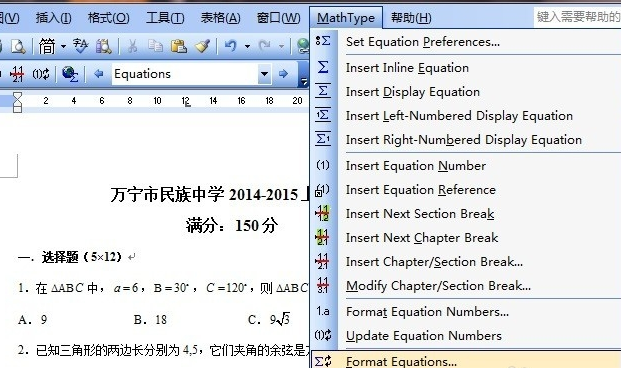
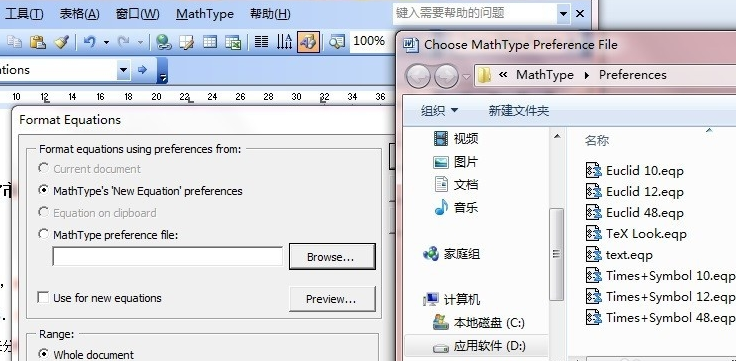
然后回到Word环境中,点击“MathType”菜单中的“Format Equations”命令(可能很多朋友遇到菜单栏没能显示mathtype选项,解决办法见后面)。
步骤七
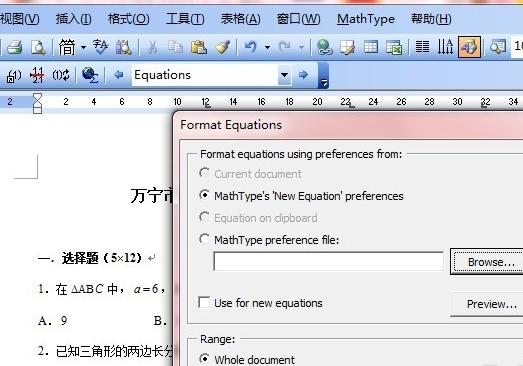
打开Format Equations对话框。
步骤八
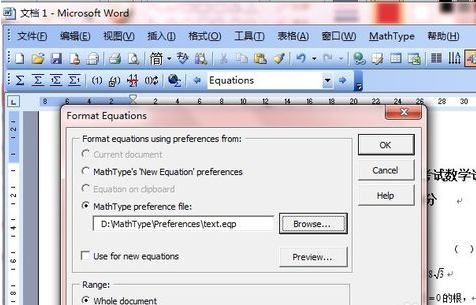
然后在打开的“Format Equations”对话框中选中中间的“MathType preference file”单选项,并点击“Browse”按钮,找到我们保存好的那个text.eqp文件并双击。然后再选中下方“Range”项目中“Whole document”单选项,点击“OK”按钮后稍候片刻,就可以看到所有的公式都按指定的字号调整完成了。
步骤九
下图为调整后的效果。很方便吧?
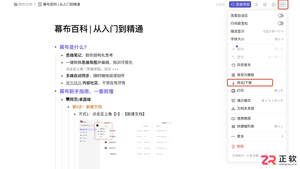
面向需要将幕布大纲转换为正式文档的用户,本文介绍在电脑端和网页版中将单篇幕布文档导出为Word格式的具体方法。针对批量导出不可用、长文档排版易乱等痛点,详细说明从进入导出菜单、选择Word格式到下载文件的全流程,并强调导出前检查节点层级与图片的重要性,以及导出后在Microsoft Word中调整标题、缩进和分页的建议,帮助用户高效完成格式转换并减少后期返工。
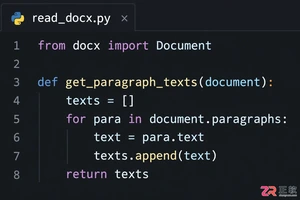
介绍如何利用编程工具读取和解析Word文档(docx格式),涵盖基础文本提取代码示例、结构化数据处理逻辑,以及处理复杂排版时的技术局限与替代方案。
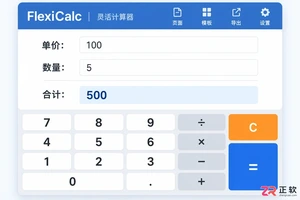
新手用户快速掌握灵活计算器的基本界面布局,学习如何执行加减乘除等基础计算,理解公式保留与结果联动机制,并掌握纵向与自由布局的选择技巧。
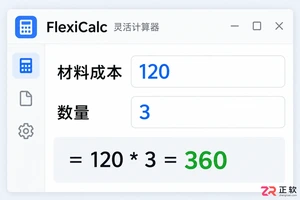
学习 FlexiCalc 灵活计算器的工作界面,了解如何输入带标签的数字、建立公式关联以及使用备注说明。掌握源数字修改后结果自动更新的联动机制,区分纵向与自由布局的使用场景,确保计算过程清晰可追溯。
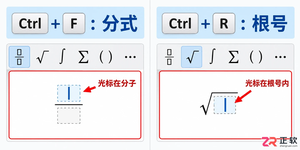
详细介绍MathType软件中的常用快捷键及其功能,涵盖模板选择、希腊字母输入、格式调整和光标导航等操作,帮助用户摆脱鼠标依赖,显著提升数学公式的编辑速度与准确性。

MacBook需三重防护防丢稿:开启系统级关闭提示、为Word等应用启用自动恢复与后台保存(设2分钟间隔)、用快捷指令实现关机前5分钟弹窗并自动保存文档。你打算让Mac每晚11点自动关机,却又担心正在Word里编辑的文档还没来得及点“保存”就因断电而丢失——系统不会自动帮你保存,但可以强制你在关机前
如果PDF里的内容还得继续修改、微调,直接用极轻PDF(pdf.cn)转成Word,后续编辑通常会更方便一些。转完之后别急着交稿,最好逐页对照原文件仔细检查一遍,尤其要盯紧表格、图片、页眉页脚,以及分栏排版这几处,看看有没有出现错位或丢失。 在线把PDF转换成Word 步骤一:进入PDF转Word工
手里如果攒了不少Word文档,需要批量转成PDF,后面不管是统一分发,还是集中归档,都会省事很多。这里整理了3种完整可落地的操作方法,同时也把几个特别容易被忽略的检查重点一并说清楚,比如大文件处理、复杂表格显示,以及图片清晰度这些关键细节。 方法一:用极轻PDF转换Word极轻PDF(pdf.cn)
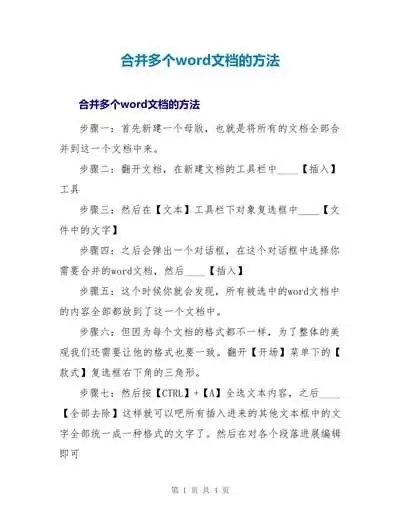
在日常的工作和学习中,我们常常会面临这样的情况:多个word文档里的内容,像分章节写的论文初稿、各部门交上来的项目报告、零散整理的培训资料等,需要合并成一个完整的文档,以便于统一排版和分享转发。很多人习惯通过复制粘贴的方式逐个迁移,可这样做不仅效率低,还容易出现漏内容、错顺序的问题。接下来,就给大家





Ollama 可在自己的电脑上下载和运行语言模型,并通过聊天界面、命令行或本地 API 使用。支持 macOS、Windows 与 Linux,模型大小、内存和上下文设置会影响运行体验,也提供独立的云模型入口。

GitHub Desktop 把 Git 仓库的改动对比、提交、分支切换和同步放进桌面窗口,适合不想频繁输入命令的开发者。支持 Windows 与 macOS,可连接 GitHub 仓库并配合编辑器完成日常协作。

Antinote 是 Mac 上的轻量草稿板,支持快捷唤出、清单、计算、单位换算和图片文字识别,也能把内容转到其他笔记工具。要求 macOS 14 以上,适合临时记事和桌面工作中的快速整理。
Ollama 可在自己的电脑上下载和运行语言模型,并通过聊天界面、命令行或本地 API 使用。支持 macOS、Windows 与 Linux,模型大小、内存和上下文设置会影响运行体验,也提供独立的云模型入口。
GitHub Desktop 把 Git 仓库的改动对比、提交、分支切换和同步放进桌面窗口,适合不想频繁输入命令的开发者。支持 Windows 与 macOS,可连接 GitHub 仓库并配合编辑器完成日常协作。

Golden 8 是 Benthic Software 的 Windows Oracle 数据库客户端,提供多标签 SQL 编辑、关联查询辅助、结果表格与导出。连接前需要安装与软件位数一致的 Oracle Client,可先使用 30 天试用版。


