

解决win11系统桌面卡死或无响应的方法
现在有很多用户已经升级安装了Win11系统。然而,在使用过程中,有时候会遇到桌面卡死没有响应的问题,这对用户来说非常麻烦。为了解决这个问题,今天的Win11教程将为大家提供解答。让我们一起来了解一下解决办法吧。win11系统桌面没响应解决方法1、首先我们需要先进入安全模式。2、进入安全模式后进入设置,然后点击左侧的应用。4、然后将排序更改为安装日期,依次卸载上一次使用时安装的应用。6、最后卸载上一次使用时安装的驱动程序即可。
现在有很多用户已经升级安装了Win11系统。然而,在使用过程中,有时候会遇到桌面卡死没有响应的问题,这对用户来说非常麻烦。为了解决这个问题,今天的Win11教程将为大家提供解答。让我们一起来了解一下解决办法吧。
win11系统桌面没响应解决方法
1、首先我们需要先进入安全模式。
2、进入安全模式后进入设置,然后点击左侧的应用。
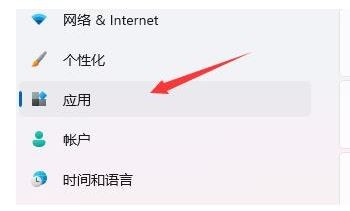
3、接着进入右侧的应用和功能。
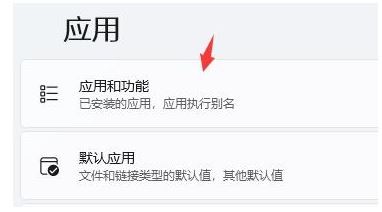
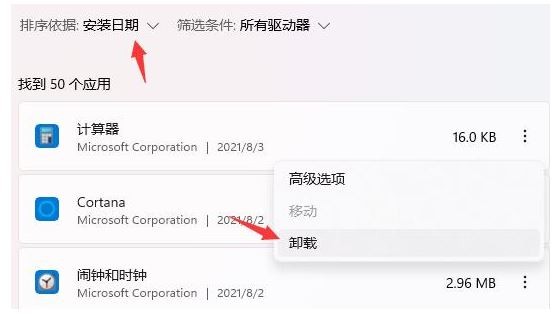
4、然后将排序更改为安装日期,依次卸载上一次使用时安装的应用。
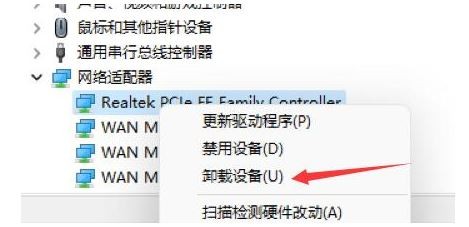
5、卸载完了后回到设置,搜索并打开设备管理器。
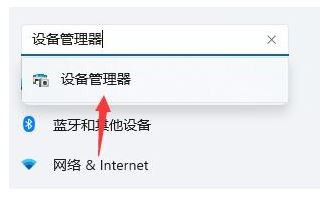
6、最后卸载上一次使用时安装的驱动程序即可。

漫蛙2 Manwa2 (https://www.ao3cn.cc/)提供海量正版资源与无广告清爽体验。针对多设备阅读断点、离线缓存及画质需求,本文详解其横竖屏切换、智能推荐及高清显示功能,并逐步指导用户通过账号登录与书架设置完成阅读进度同步,确保在Android设备上获得流畅、舒适的追更体验。
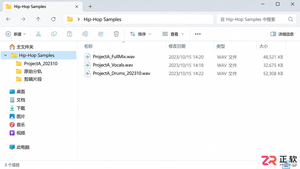
想提升Hip-Hop制作手感?利用音述AI的分轨功能,提取人声、鼓点和贝斯素材。本文详解从导出、剪辑到标签管理的完整流程,助你打造合规且实用的个人采样库。
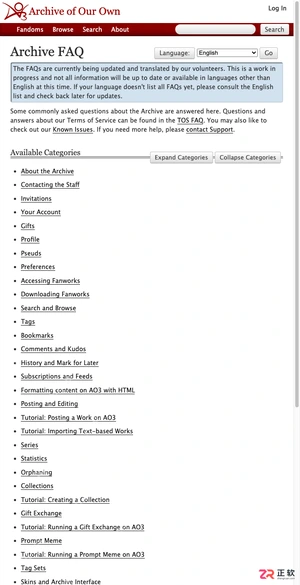
本文提供 AO3 的最新镜像入口https://www.ao3cn.cc/及登录指引。针对网络访问不稳定或页面加载异常的痛点,文章汇总了可用的访问地址,并区分手机端与电脑端的浏览优化技巧。同时,详解如何利用收藏、追更和历史记录功能管理阅读进度,最后强调账号安全与防钓鱼注意事项,帮助用户安全、高效地在线阅读和筛选同人小说。
本文提供稳定的国内直达入口https://www.ao3cn.cc/及操作指引。针对网络访问不稳定及海量作品筛选困难的痛点,介绍如何通过ao3cn.cc镜像站点快速进入平台,并利用标签、Fandom、作者等多维度信息进行精准检索。内容涵盖入口验证、搜索策略及阅读前的信息筛选方法,帮助用户高效定位长篇、短篇或系列同人作品,提升阅读体验。
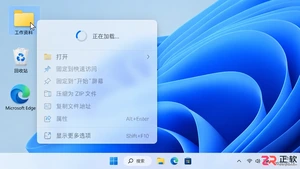
Windows 11右键点击桌面或文件时出现明显延迟?本文详解如何通过重启资源管理器、排查第三方软件扩展、检查系统文件完整性及清理后台负载来优化右键菜单响应速度,提供安全有效的实操步骤。
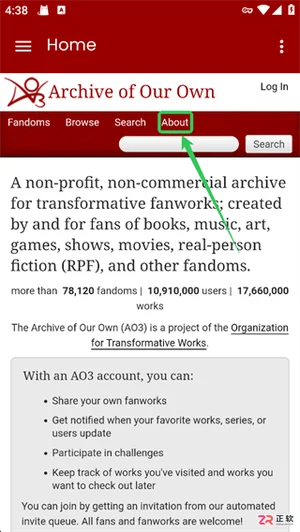
Archive of Our Own(AO3)平台网页端入口是:https://www.ao3cn.cc/,本文详细拆解AO3网页端与App端的中文语言切换步骤,涵盖从菜单导航到确认生效的全流程。同时梳理精准搜索、自由标签筛选、离线缓存优化及评论区净化等核心功能,帮助用户在去广告、非营利的包容环境中,高效定位小众题材并享受稳定的阅读与互动体验。
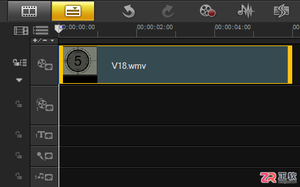
面向使用会声会影X10进行基础视频处理的用户,解决如何从长视频中精准截取所需片段的需求。针对手动拖动易误差的痛点,本文详解利用时间轴滑块配合导览面板“开始/结束标记”功能的实操步骤。通过设置橘红色标记线界定剪辑范围,实现非破坏性快速剪辑并即时预览,帮助用户掌握简单高效的视频截取方法。

立刻MV网页版不需要安装Windows或macOS客户端,打开浏览器登录即可导入音频、生成字幕和导出视频。只有手机端才需下载App或使用小程序。本文解答网页版操作流程、项目同步及常见登录问题。
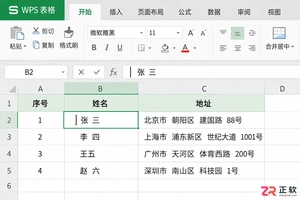
WPS表格中多余空格会导致数据匹配失败。本文详解如何区分首尾空格与业务分隔空格,使用查找替换和TRIM函数安全清理数据,并处理全角空格等隐藏字符,确保数据清洗后字段含义准确。
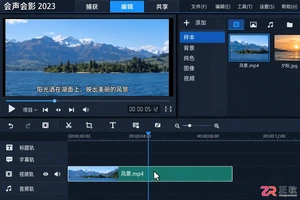
遇到视频字幕无法单独选中或删除?本文详解如何在会声会影中通过时间轴对象、轨道隐藏测试及字幕文件逻辑,准确区分内嵌硬字幕与独立软字幕轨道,并提供对应的修改、删除或遮盖技巧。




IntelliJ IDEA 是 JetBrains 推出的专业集成开发环境,重点服务于 Java、Kotlin 与 JVM 项目开发。软件集成代码补全、静态检查、重构、调试、测试、版本控制及构建工具,并可借助插件扩展语言和框架支持。

JetBrains PyCharm 是面向 Python 开发者的集成开发环境,提供智能补全、代码检查、重构、调试、测试、版本控制及虚拟环境管理功能。Mac 版兼容 Intel 与 Apple 芯片,核心功能可免费使用。

JetBrains WebStorm 是面向 JavaScript、TypeScript 和现代 Web 技术的专业集成开发环境,可智能理解项目结构,提供代码补全、重构、错误检查、运行调试、测试及 Git 工具。

JetBrains IntelliJ IDEA 是以 Java、Kotlin 和 JVM 项目为核心的专业集成开发环境,提供智能补全、代码检查、安全重构、调试、测试、版本控制及构建工具集成。统一发行版的核心功能可免费用于商业和非商业项目,

PhpStorm 是 JetBrains 面向 PHP 与现代 Web 开发打造的专业集成开发环境,提供代码补全、静态检查、重构、调试、测试、数据库、版本控制及前端语言支持。Windows 用户可直接下载安装程序,

PyCharm 是 JetBrains 推出的 Python 集成开发环境,提供智能代码补全、错误检查、重构、调试、测试、Git、终端及 Jupyter Notebook 支持。统一版安装后可体验 30 天 Pro 功能,


