

佳能RF 15-30mm F4.5-6.3 STM防抖镜头
佳能RF15-30mmF4.5-6.3ISSTM(549.99美元)是佳能EOSR相机的经济实惠的广角变焦镜头选择。与高端的L系列镜头如RF14-30mmF4(1,699美元)和15-35mmF2.8(2,299美元)相比,它的对焦范围相似,但价格更适合非专业摄影师。该镜头配备了稳定的光学器件,能够产生锐利的图像效果。然而,在拍摄包含太阳等强光源的场景时,可能会出现一些重影问题,这对于景观摄影师来说是一个需要特别关注的问题。如果你需要广角变焦功能,那么这款镜头是一个不错的选择。然而,对于大多数佳能用户来说
佳能 RF 15-30mm F4.5-6.3 IS STM(549.99 美元)是佳能 EOS R 相机的经济实惠的广角变焦镜头选择。与高端的L系列镜头如RF 14-30mm F4(1,699 美元)和15-35mm F2.8(2,299 美元)相比,它的对焦范围相似,但价格更适合非专业摄影师。该镜头配备了稳定的光学器件,能够产生锐利的图像效果。然而,在拍摄包含太阳等强光源的场景时,可能会出现一些重影问题,这对于景观摄影师来说是一个需要特别关注的问题。如果你需要广角变焦功能,那么这款镜头是一个不错的选择。然而,对于大多数佳能用户来说,使用佳能 RF 16mm F2.8 STM(299.99 美元)的广角定焦镜头更为合适。
优点
具有稳定功能的广角变焦
快速、安静的自动对焦
最小焦点呼吸
有用的控制环
支持前置滤镜
无需防风雨密封的广角变焦
全画幅 RF 15-30mm 由于光圈范围较窄,因此相对较小且较轻,如果您不想给相机包增加体积,这是一个可以接受的折衷方案。它的尺寸为 3.0 x 3.5 英寸(HD),重量为 13.8 盎司,比 1.9 磅的 RF 15-35mm F2.8 L IS USM 更容易举起。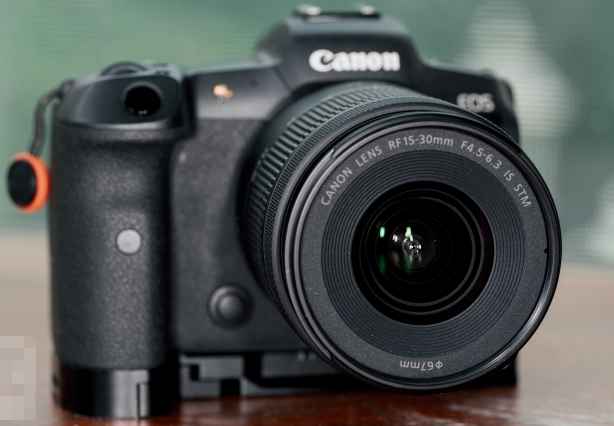
标准的聚碳酸酯镜筒装有镜头。它的前部元件略微呈球状,但并不妨碍您安装受支持的 67mm 前部滤镜。RF 24-105mm F4-7.1 IS STM套件镜头使用相同的尺寸,因此相同的 ND 滤镜和偏光镜适用于这两个镜头。
佳能不包含很多配件。当然,前面有一个捏紧盖,后面有一个防尘盖,但仅此而已。我不介意没有手提袋,但没有兜帽就显得小气了。佳能单独出售兼容的EW-73E 遮光罩(39.95 美元),考虑到镜头的广角和重影处理问题,我强烈建议购买它。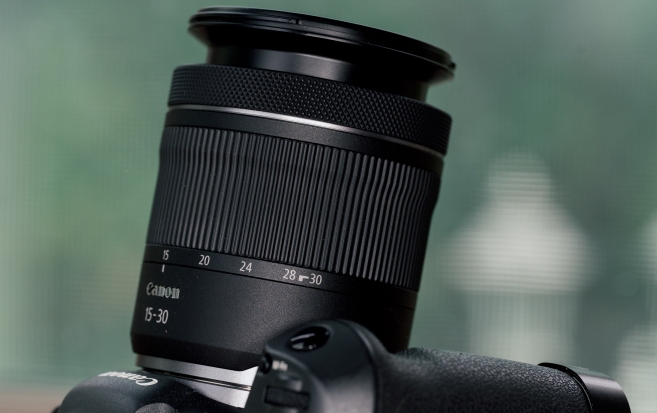
如果佳能用户想要自动对焦,则只能使用 R 相机的第一方镜头。目前,第三方仅提供手动对焦选项,如老蛙 12-24mm F5.6 。佳能可能会在某个时候改变路线,但就目前而言,14-35mm F4 L IS USM 是最合理的升级,而且体积也不算太大。它和 15-35mm L 都具有防风雨功能,这是 15-30mm STM 所没有的。它们还具有更亮的最大光圈;15-30mm 的可变光圈需要更长的快门速度和高 ISO 来应对低光场景。
如果您想要一个更亮的镜头而不支付当前佳能价格,那么使用带有 EF-EOS R 适配器的 EF SLR 镜头是一种选择,但我很难建议任何人花全价购买较旧的 SLR 镜头,如 Sigma 14-24mm F2 .8 DG HSM Art(1,299 美元)今天。除非您在二手市场上达成交易,否则您最好牺牲一档光圈并多花一点钱购买原生 RF 14-35mm F4 L。如果您的购物预算有限且需要更亮的镜头,请考虑 RF 16mm F2.8 STM prime,它物超所值。
至于在 APS-C 相机上的使用,RF 15-30mm 与EOS R10、R7和其他相机兼容,但我认为选择它而不是像RF-S 18-这样更实惠的入门变焦相机没有什么意义。45mm F3.5-6.3 IS STM。当然,您可以使用 15-30mm 镜头获得稍宽的视野,但它的变焦能力较小,最大光圈也较暗。RF -S 18-150mm是一个更值得考虑的升级版本,至少在佳能为其 APS 相机发布高端标准变焦或向第三方镜头制造商完全开放卡口之前是这样。
通过手动对焦拉近距离
佳能保持枪管上的控制简单。15-30mm 的前端有一个混合对焦/控制环,中间有一个宽的橡胶变焦环。聚焦/控制环转动平稳,没有棘爪,而枪管上的拨动开关则可以交换其功能。附近的另一个开关用于切换图像稳定功能。
总体而言,这是一个合理的布局。我喜欢手边有控制环,因为它对于 EV 调整很有用。佳能允许您为环分配许多其他功能,包括光圈、ISO、快门控制和白平衡。不过,我希望镜头有一个 AF/MF 切换开关,或者焦点/控制切换开关可以让相机进入手动对焦模式。请注意,将相机设置为自动对焦会禁用手动对焦环。而且由于没有简单的方法来更改镜头本身的对焦模式,因此您需要深入进入相机菜单来切换对焦模式。您甚至无法将这个有用的功能添加到佳能的屏幕 Q 菜单中。
我通常不会提及这一点,但 15-30mm 有一个不常见的功能——它可以手动对焦比自动对焦更近的拍摄对象。它适用于从 11 英寸到无限远的拍摄对象,使用其步进对焦电机在 30 毫米处实现微弱的 1:6.25 微距评级。但如果切换到手动对焦,它可以对焦到 5.1 英寸(距图像传感器)1:1.9 的微距。短工作距离意味着您必须应对阴影,但该选项增加了镜头的多功能性。
从好的方面来说,集中呼吸几乎不存在。移动焦点时,角度只会发生轻微变化,但对于典型用例(例如自录视频博客视频、建立镜头和室内场景)来说,镜头造成的轻微焦点移动是不可见的。图像稳定对于视频和摄影来说是一个好处。当我将镜头安装在 EOS R5 上时,在 1/2 秒的手持曝光中,我没有发现任何由抖动引起的模糊迹象。R5 有一个稳定的传感器,但在镜头中配备 IS 对没有配备 IS 的型号(如EOS RP和R8)来说是一种提升。CIPA 标准对镜头本身进行了高达 5.5 级补偿的评级,或者在与具有 IBIS 的相机一起使用时,最多进行 7 级补偿。
RF 15-30mm F4.5-6.3:在实验室中
我将 RF 15-30mm 与 45MP EOS R5配对来测试其光学性能。Imatest评估显示该相机具有非常好的性能(3,500-3,800 线)。该镜头在 f/11 时可提供最清晰的结果,在 f/16(3,000 线)时下降到良好范围,并在 f/22-32(2,200-1,500 线)时显示柔和的结果。两个 L 系列选项在 R5 上的分辨率更高一些,在出色的范围(4,000-4,400 行)中取得了最佳结果。
角落性能是广角镜头的一个问题,因为它们通常是所有事物都应该清晰对焦的场景的首选工具。RF 15-30mm 在较宽光圈下的边缘和角落显示出一些柔和的效果,因此您应该将其停在 f/8-11 之间以获得最清晰的边缘,而忽略浑浊的角落。
镜头依靠光学校正来消除畸变。JPG 在整个变焦范围内显示出正确的直线,而未经校正的 Raw 图像则在 15 毫米处显示鱼眼水平的桶形畸变,在 30 毫米处显示向内的枕形弓形。如果您是Lightroom Classic用户,Adobe 的内置镜头配置文件只需单击一下即可将其删除,并且Capture One也有镜头配置文件。关闭配置文件可以获得更宽的视角,您可以使用它在非常狭小的空间中拍摄照片,但请记住,这只是 Raw 捕获的一个选项,因为您无法关闭 JPG 校正。您可以关闭相机内的渐晕校正,但我不推荐它,因为如果没有它,镜头的角落会明显变暗。
我在不同的光圈下对着太阳拍了几张照片,以检查镜头的太阳星和耀斑特征。如果将光圈调低至 f/22,镜头会绘制出 14 点太阳星,但正如您在我们的示例照片中看到的那样,尖齿很快就会划出。对于此用例,RF 15-35mm F2.8 L 是更好的选择,因为它能够用锋利、精确的尖齿绘制太阳星。RF 14-35mm F4 L 的 sunstar 性能介于两者之间。
两款 L 系列镜头在小光圈下抑制眩光和重影方面都做得更好。使用 RF 15-30mm F4.5-6.3 IS STM,我能够在一些阳光下的照片中诱导出大的绿色鬼影。这种效果很微妙,但如果你仔细观察的话,在大光圈下就可以看到它。当光圈缩小到 f/8-11(风景拍摄的典型范围)时,这些缺陷就很突出。如前所述,这些趋势使得缺少遮光罩成为拍摄太阳在画面中的照片时的一个问题。当然,如果太阳在你身后、阴天或室内,你不必担心它。如果您确实在取景器中看到绿色的球体,您甚至可以稍微重新定位相机来避免这个问题。
我们预计窄光圈镜头不会出现假色问题,并且正如预期的那样,我看不到任何紫边。这种效果表示横向色差,通常出现在天空中或树枝和树叶周围有电线的场景中。同样,背景和焦点过渡区域也没有伪紫色和绿色纵向色差 (LoCA)。考虑到这款镜头的广角和暗淡的最大光圈,模糊背景的散景并不容易。
预算多于价值
佳能决定在其 RF 相机的自动对焦镜头方面单独行动,这使得 RF 15-30mm F4.5-6.3 IS STM 在其实惠的价格范围内没有任何竞争。尽管该镜头可以拍摄清晰的照片,提供稳定的性能并且对焦可靠,但它在拍摄太阳在画面中的照片时表现不佳,而且由于其光圈范围较小,因此不适合手持室内工作。因此,RF 16mm F2.8 STM prime 仍然是覆盖 EOS R 相机广角的更好选择,因为它的成本甚至低于 15-30,并且收集的光线与优质 RF 15-35mm F2.8 L IS 一样多USM。
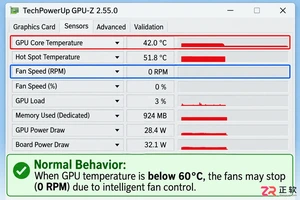
发现显卡风扇不转先别慌,这很可能是正常的智能启停功能。本文详解如何区分待机静音与硬件故障,提供从软件检测到物理清理的完整解决思路。
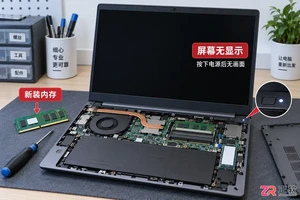
笔记本加装新内存后遇到黑屏或无法开机?不要慌张,本文通过重新插拔、清洁金手指、单根测试等具体操作步骤,帮你快速判断是安装失误还是硬件不兼容,并给出相应解决办法。
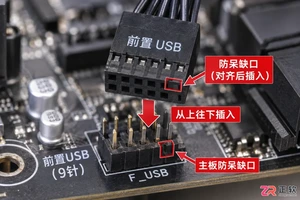
针对电脑主机前置USB接口无法识别设备的问题,本文提供一套基于因果逻辑的排查流程。涵盖检查机箱内部USB针脚连接、验证BIOS中USB控制器状态、更新芯片组驱动以及排除供电不足等常见原因,帮助用户快速恢复接口功能。
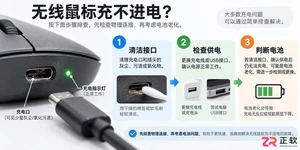
遇到无线鼠标充不进电的问题,不要急于更换设备。本文详解从清理接口氧化层、更换数据线到检测电池电压的完整排查流程,帮助你判断是临时故障还是硬件损坏。
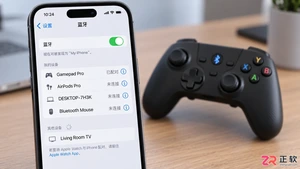
想知道如何用蓝牙手柄玩吃鸡游戏?本文详细讲解手机蓝牙手柄的连接步骤、主流映射软件的使用方法以及实战中的键位布局技巧,助你提升射击手感,同时解析外设玩家的匹配机制与注意事项。
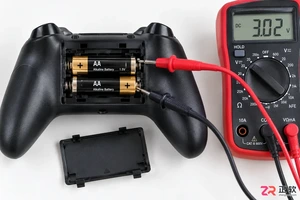
本文深入分析游戏手柄蓝牙频繁断开且需重连的根本原因,涵盖电池电压检测、操作系统电源管理策略及驱动冲突。通过具体的系统设置调整和固件更新步骤,解决蓝牙握手失败问题,恢复手柄的稳定连接状态。
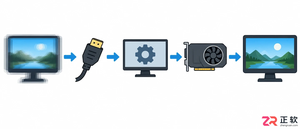
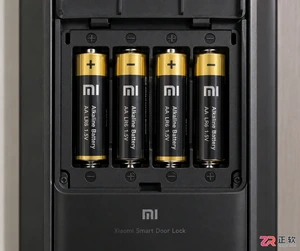
小米智能门锁更换新电池后无法开机或屏幕不亮?本文详解电池极性检查、金属触点清洁及强制重启方法,帮你快速解决供电问题,让门锁恢复正常使用。
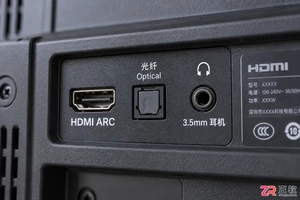
想让电视声音更震撼?本文详解如何通过HDMI ARC、光纤、蓝牙和3.5mm接口将电视连接至外置音响,包含具体设置步骤与常见问题排查,助你轻松打造家庭影院。




Shapr3D是一款面向工业设计、机械工程、建筑概念和三维打印工作流的CAD软件。Mac版采用Parasolid建模内核,支持草图约束、实体建模、工程图、可视化渲染及常见CAD格式交换,并可通过账户在多台设备之间同步项目。

REAPER是Cockos开发的数字音频工作站,提供多轨音频与MIDI录制、剪辑、处理、混音和母带制作工具。Mac版兼容Intel与Apple芯片,支持AU、VST、VST3、CLAP等插件格式,并提供高度可定制的工作流程。

Ableton Live 是面向音乐制作人与现场表演者的数字音频工作站,提供编曲视图、独具特色的现场视图、音频录制、MIDI创作、实时变速、乐器及效果器。Mac版原生支持Apple芯片,并可连接音频接口、MIDI控制器和第三方插件。


Photoshop 2026 是 Adobe 推出的专业图像处理与视觉设计软件,支持 Windows、macOS 和 iPad 等平台,广泛应用于摄影修图、电商设计、平面海报、数字绘画及视觉合成等创作场景。

Blender 是一款免费开源、跨平台的专业 3D 创作软件,集建模、动画、渲染、视频编辑与视觉合成等功能于一体,广泛应用于影视动画、游戏设计和建筑可视化等领域。软件支持 Cycles 物理渲染器与 Eevee 实时渲染引擎,并提供多边形建模、骨骼绑定、物理模拟等专业工具。Blender 兼容 Windows、macOS 和 Linux 系统,安装包轻巧、运行流畅,依托活跃的全球开发者社区持续更新,是从初学者到专业创作者都值得选择的正版 3D 创作工具。