

从 BApp Store 安装扩展
引言 Burp Suite作为一款功能强大的Web应用安全测试工具,通过扩展(extensions)能极大地增强其功能。BApp Store是Burp Suite的官方市场,里面汇聚了社区以及PortSwigger团队创建的各类扩展。这些扩展不仅能够增添新的扫描能力,还能提供实用功能,甚至可以与其他
引言
Burp Suite作为一款功能强大的Web应用安全测试工具,通过扩展(extensions)能极大地增强其功能。BApp Store是Burp Suite的官方市场,里面汇聚了社区以及PortSwigger团队创建的各类扩展。这些扩展不仅能够增添新的扫描能力,还能提供实用功能,甚至可以与其他工具进行集成。
在本实验(lab)中,你将通过从 BApp Store 安装一个扩展来学习为 Burp Suite 添加新功能的根本流程。我们将以一个流行且非常有用的扩展“Logger++”为例。
导航至 Extender > BApp Store 选项卡
在此步骤中,你将打开 Burp Suite 中的 BApp Store。设置过程已为你启动了 Burp Suite 应用程序。你应该能在桌面上看到其窗口。
首先,找到 Burp Suite 窗口顶部的主选项卡栏。你将看到诸如 CODE0、CODE1、CODE_2 等选项卡。
点击 CODE_0 选项卡。
Dashboard Target Proxy Intruder Repeater Sequencer Decoder Comparer Extender ...进入 CODE0 部分后,你将看到一组新的子选项卡。点击 CODE1 选项卡以查看可用扩展的列表。此过程可能需要几秒钟,因为 Burp Suite 会从互联网获取最新列表。
选择一个扩展,例如 'Logger++'
在此步骤中,你将从列表中找到并选择 'Logger++' 扩展。BApp Store 包含许多扩展,默认按受欢迎程度排序。
滚动浏览扩展列表以找到 'Logger++'。它是一个非常受欢迎的扩展,因此应该在列表的靠前位置。
找到 'Logger++' 后,点击列表中的其名称。右侧窗格将更新以显示扩展的详细信息,包括描述、作者、用户评分和版本历史记录。花点时间阅读描述,以了解其目的,即在一个可排序的表中记录所有 Burp Suite 工具的所有流量。
点击 'Install' 按钮
在此步骤中,你将安装选定的扩展。
在选定 'Logger++' 扩展并看到其详细信息显示在右侧窗格后,找到 CODE_0 按钮。此按钮通常位于详细信息窗格的右上角。
点击 CODE_0 按钮。
Burp Suite 将下载并安装该扩展。你可能会在安装过程中看到一个简短的进度条。安装完成后,CODE0 按钮将变为 CODE1,表明该扩展已安装。
导航至 Extender > Extensions 选项卡
在此步骤中,你将导航至已安装扩展的列表,以确认已添加 'Logger++'。
安装完成后,你需要检查 Burp Suite 是否已正确加载它。为此,请停留在 CODE_0 部分,但切换到另一个子选项卡。
点击 CODE0 子选项卡。它位于 CODE1 选项卡的左侧。
此选项卡显示一个表格,其中列出了当前安装在 Burp Suite 中的所有扩展,无论它们是来自 BApp Store 还是手动添加的自定义扩展。
验证新扩展已加载并处于活动状态
在此步骤中,你将验证 'Logger++' 是否已安装、加载并准备就绪。
在 CODE_0 选项卡中,查看已安装扩展的表格。你现在应该能看到 'Logger++' 的条目。
在扩展名称的左侧,“Loaded”列下方有一个复选框。确保此框已勾选。勾选的框表示扩展处于活动状态并正在运行。默认情况下,扩展在安装后会自动加载。
最后的确认是在 Burp Suite 的主选项卡栏上出现一个新选项卡。查看窗口的最顶部,你应该能看到一个标记为 CODE_0 的新选项卡。这表明该扩展已成功加载,并已将其自己的用户界面添加到 Burp Suite 中。
总结
恭喜!你已成功从 BApp Store 安装了一个 Burp Suite 扩展。
本实验中,你掌握了前往BApp Store的方法,学会搜索并选中特定扩展(“Logger++”),一键安装后,还能验证其是否已在Burp Suite中加载并处于活动状态。这一技能对自定义工具及充分发挥其在安全测试项目中的潜力意义重大。现在,你可探索并安装其他扩展,进一步强化你的Burp Suite环境。
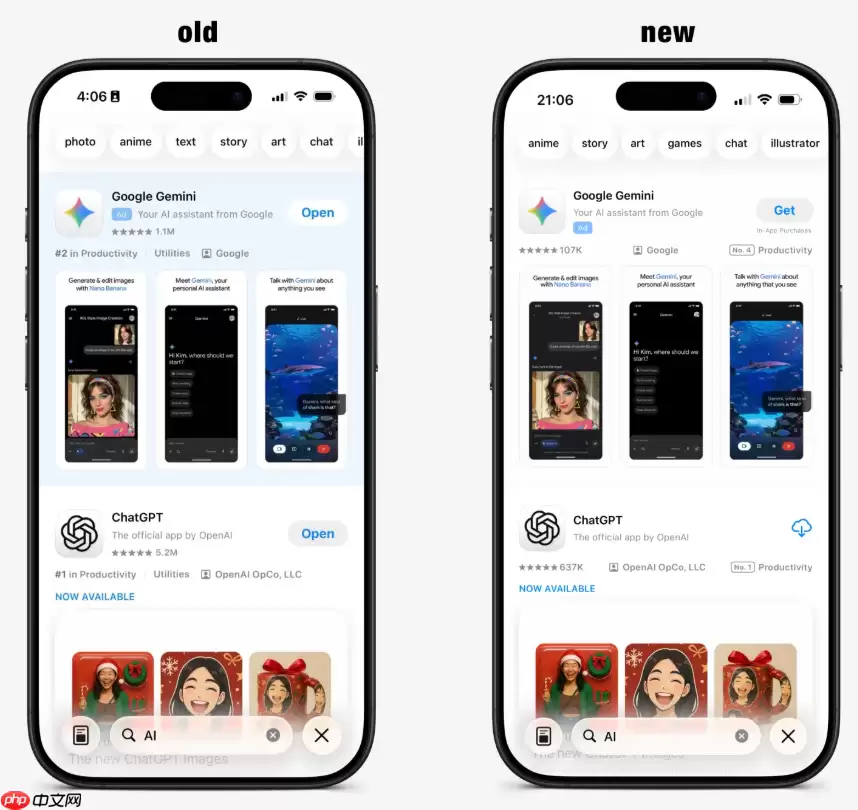
苹果在iOS26.3上测试AppStore搜索广告新样式,去除浅蓝色背景,使广告与自然搜索结果高度相似,仅保留小字灰色“Ad”标签。此举可能与未来允许多个赞助广告有关,但增加了用户识别难度,引发透明度担忧。
苹果巴西AppStore开放第三方应用商店与内购,适用于iOS26.5及以上版本。开发者可选择第三方商店分发或嵌入第三方支付,但需接受安全审核。佣金分三种:官方IAP收5%+21%;第三方内购收21%或优惠10%;第三方商店分发仅收5%核心用金。
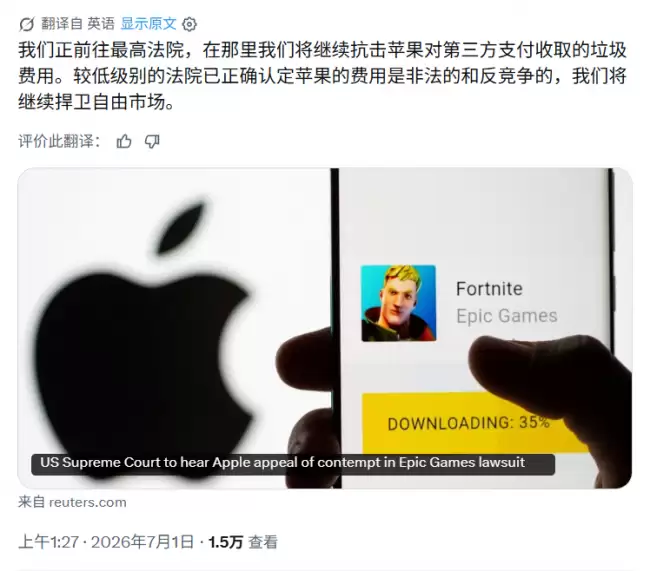
美国最高法院受理苹果与Epic关于AppStore外链抽佣的纠纷,将复核下级法院认定苹果构成民事藐视的裁决。苹果主张法院依据禁令“精神”而非“明文”判决,Epic则指控抽成非法。判决将影响数字平台商业模式。

苹果更新AppStoreConnect年龄分级问卷,新增社交媒体功能问题。从2026年9月起,开发者必须填写。若App具备社交功能但已对13岁以下用户屏蔽,则不列入家长控制社交类别;否则自动归入并设最低年龄13+。
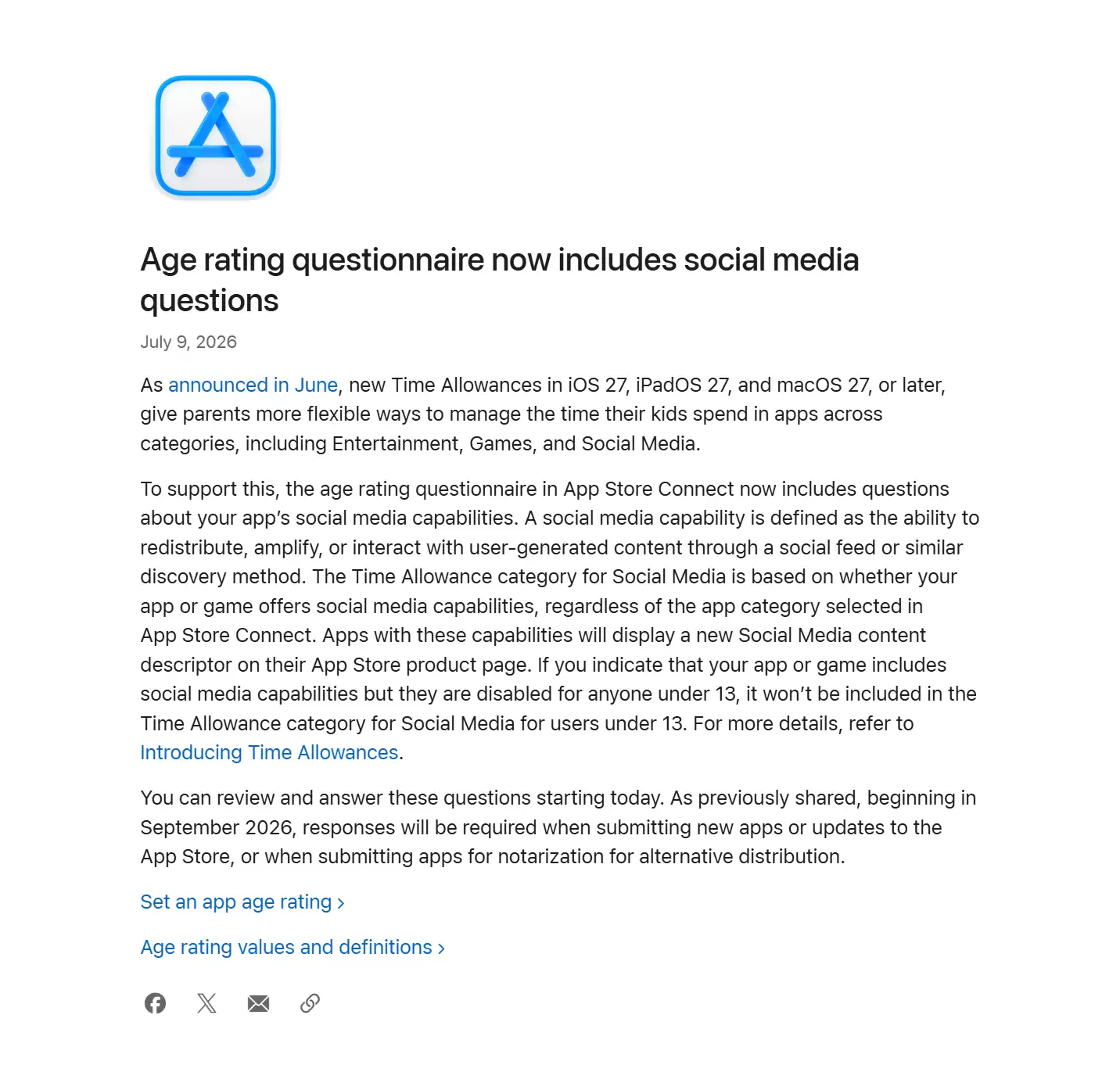
苹果AppStoreConnect年龄分级问卷新增社交媒体功能问题,2026年9月起必填。未适配低龄用户保护的社交类App将被归入社交媒体类别,最低年龄分级升至13+,直接影响青少年应用产品设计。开发者需及时调整以符合新规。
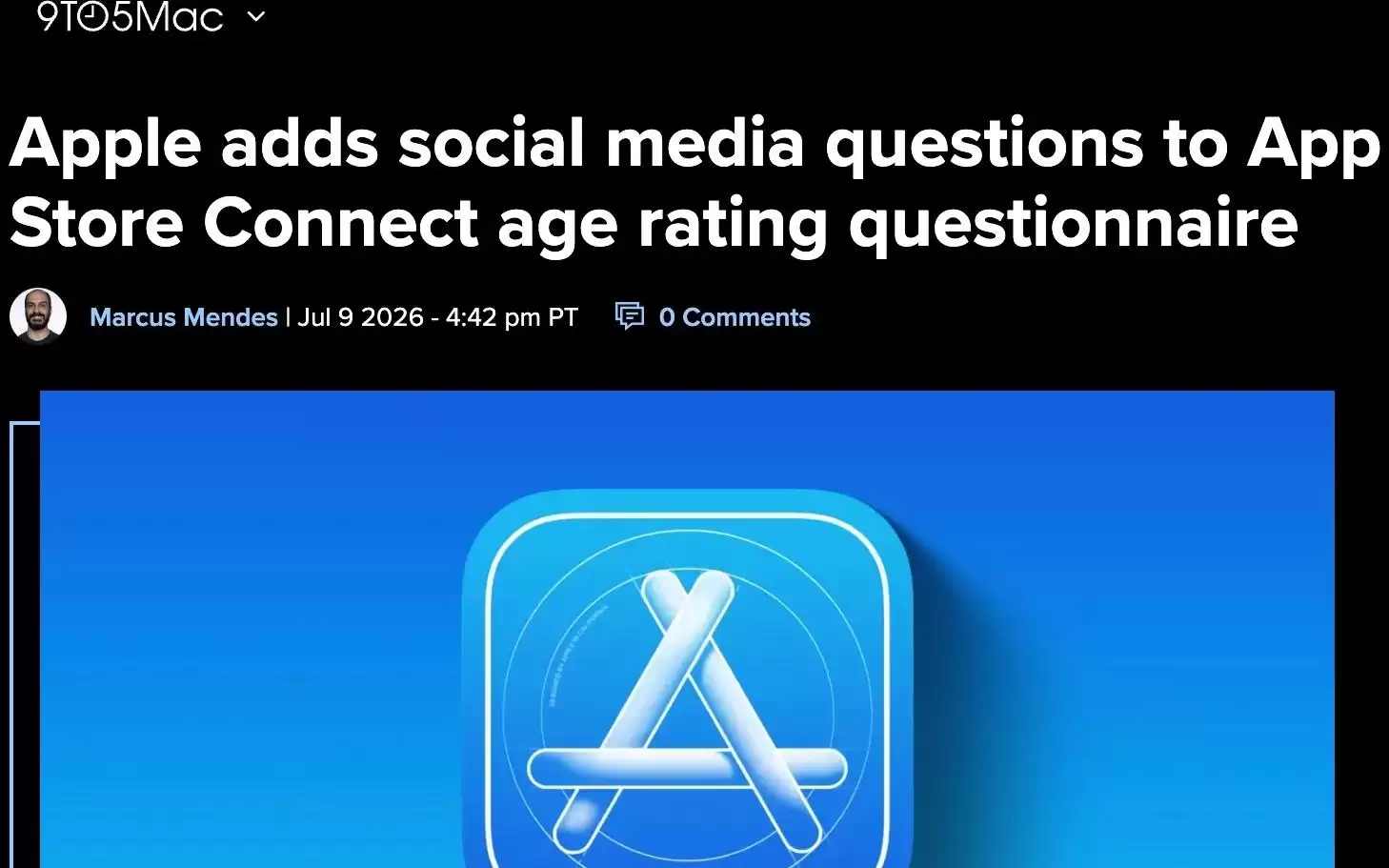
苹果更新AppStore年龄分级问卷,新增社交媒体功能专项问题,配合iOS27等新系统强化家长管控。具备社交动态或发现式机制的应用将被强制归入社交媒体类别,最低年龄分级13+,产品页显示新描述符。2026年9月起开发者须完成评估。
遇到 Mac App Store 更新失败,通常需要按六步把相关残留彻底清干净:第一步,强制退出 App Store,并结束 storeassetd、appstoreagent、softwareupdated、storedownloadd 这四个进程;第二步,清空 ~/Library/Caches/
.DS_Store文件是macOS为存储文件夹视图偏好而生成的隐藏文件,可导致Git污染、压缩包冗余及OneDrive同步异常;需用find命令批量清理或禁用生成。Mac系统里每个文件夹都悄悄生成的.DS_Store文件,会干扰Git提交、污染压缩包、暴露目录结构,甚至导致OneDrive同步异常,

苹果回应Epic反对暂停AppStore佣金诉讼程序,指出Epic错误描述最高法院审查范围。苹果认为最高法院裁决将影响后续程序,希望先等待其裁定是否构成藐视法庭,再讨论外部支付佣金规则。

苹果前高管罗恩·约翰逊指出,乔布斯懂得放权,并非事事插手。他通过初期深度沟通建立信任,随后授权团队自主决策,充分发挥员工创造力,最终使苹果零售店取得巨大成功,成为零售业典范。





火山引擎是字节跳动旗下企业级云与AI服务平台。聚焦大模型核心能力,依托字节自研豆包多模态大模型,凭借火山方舟一站式平台,提供模型精调、推理部署、智能应用搭建等全链路服务,结合高性能AI算力,助力各行业快速落地大模型数字化与智能化应用。



