

如何调整Ubuntuulimit以提升服务器性能
在Ubuntu系统里,通过调整 ulimit 的设置,能对服务器性能起到优化作用,尤其是在应对大量并发连接或那些对资源限制要求较高的应用场景时,效果更为显著。接下来,将为你详细阐述调整 ulimit 的步骤以及相关建议,助力你合理优化 ulimit,从而提升服务器的性能表现。1. 理解 ulimit
在Ubuntu系统里,通过调整 ulimit 的设置,能对服务器性能起到优化作用,尤其是在应对大量并发连接或那些对资源限制要求较高的应用场景时,效果更为显著。接下来,将为你详细阐述调整 ulimit 的步骤以及相关建议,助力你合理优化 ulimit,从而提升服务器的性能表现。

1. 理解 ulimit
ulimit(用户限制)作为shell内置命令,主要负责管控单个用户进程对系统资源的使用情况,像文件描述符数量、进程数等都在其管控范围内。通过合理调整这些限制,能够有效避免某个进程过度占用资源,进而保障整个系统的稳定运行。
2. 查看当前的 ulimit 设置
在终端中运行以下命令,查看当前用户的各种资源限制:
ulimit -a输出示例:
core file size          (blocks, -c) 0
data seg size           (kbytes, -d) unlimited
scheduling priority             (-e) 0
file size               (blocks, -f) unlimited
pending signals                 (-i) 18432
max locked memory       (kbytes, -l) 64
max memory size         (kbytes, -m) unlimited
open files                      (-n) 1024
pipe size            (512 bytes, -p) 8
POSIX message queues     (bytes, -q) 819200
real-time priority              (-r) 0
stack size              (kbytes, -s) 8192
cpu time               (seconds, -t) unlimited
max user processes              (-u) 18432
virtual memory          (kbytes, -v) unlimited
file locks                      (-x) unlimited
3. 调整 ulimit 的方法
方法一:临时调整(仅对当前会话有效)
你可以在当前终端会话中临时调整 ulimit,例如增加打开文件的最大数量:
ulimit -n 4096这会将当前会话的文件描述符限制提高到 4096。请根据实际需求调整数值。
方法二:永久调整(对所有新会话生效)
要永久调整 ulimit,需要修改相关的配置文件。常见的配置文件包括:
- 全局设置:
/etc/security/limits.conf - Shell 启动脚本:
~/.bashrc或/etc/profile
步骤:
编辑
/etc/security/limits.conf使用具有管理员权限的用户编辑该文件:
sudo nano /etc/security/limits.conf添加或修改以下行,根据需要调整数值:
*               soft    nofile          4096
*               hard    nofile          8192
解释:
*表示所有用户。你可以替换为特定用户名。soft是软限制,用户可以自行调整。hard是硬限制,不能被用户自行超过。
编辑 Shell 启动脚本
如果希望每次登录时自动应用
ulimit设置,可以编辑相应的启动脚本。对于 Bash:
nano ~/.bashrc添加以下行:
ulimit -n 4096对于所有用户的全局设置:
sudo nano /etc/profile或者针对特定 Shell,如
bash:sudo nano /etc/bash.bashrc添加相同的行。
重新登录或重启服务
修改配置后,需要重新登录或重启相关服务以使更改生效。
重新登录:退出当前会话并重新登录。
重启服务:例如,如果你调整的是 Web 服务器(如 Nginx 或 Apache),可以重启服务:
sudo systemctl restart nginx
# 或者
sudo systemctl restart apache2
4. 调整特定服务的 ulimit
某些服务可能有自己的配置文件来设置 ulimit。例如:
Nginx:
编辑 Nginx 的配置文件(通常位于
/etc/nginx/nginx.conf),在http块中添加:worker_processes auto;
events {
worker_connections 4096;
}然后重启 Nginx:
sudo systemctl restart nginxMySQL/MariaDB:
编辑 MySQL 的配置文件(通常位于
/etc/mysql/my.cnf或/etc/my.cnf),添加:[mysqld]
open_files_limit = 4096然后重启 MySQL:
sudo systemctl restart mysql
5. 注意事项
- 合理设置:不要将
ulimit设置得过高,以免导致系统资源耗尽。应根据实际需求和服务器的硬件配置进行调整。 - 监控资源使用:调整后,监控服务器的资源使用情况,确保调整带来了预期的性能提升,而没有引发资源瓶颈。
- 安全性:确保只有必要的用户和服务拥有较高的资源限制,避免潜在的安全风险。
6. 示例:全面调整 ulimit 设置
假设你需要为特定用户(如 www-data)设置更高的文件描述符限制,可以按照以下步骤操作:
编辑
/etc/security/limits.confsudo nano /etc/security/limits.conf添加:
www-data soft nofile 8192
www-data hard nofile 16384
编辑 Nginx 启动脚本
sudo nano /etc/systemd/system/nginx.service.d/override.conf添加:
[Service]
LimitNOFILE=16384
重新加载 systemd 配置并重启 Nginx
sudo systemctl daemon-reload
sudo systemctl restart nginx
通过以上步骤,你可以有效地调整 Ubuntu 服务器的 ulimit 设置,以优化性能和资源管理。根据具体应用场景和需求,灵活调整各项限制参数。
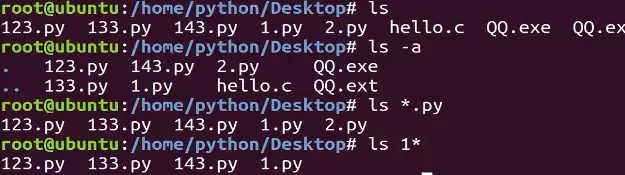
本教程指导Ubuntu新手打开终端,通过pwd、ls、cd、mkdir和touch命令完成基础文件目录操作。适用于桌面版、虚拟机及WSL环境,提供从查看路径到创建测试文件的完整验证步骤,帮助读者建立命令行操作的安全意识与正确习惯。
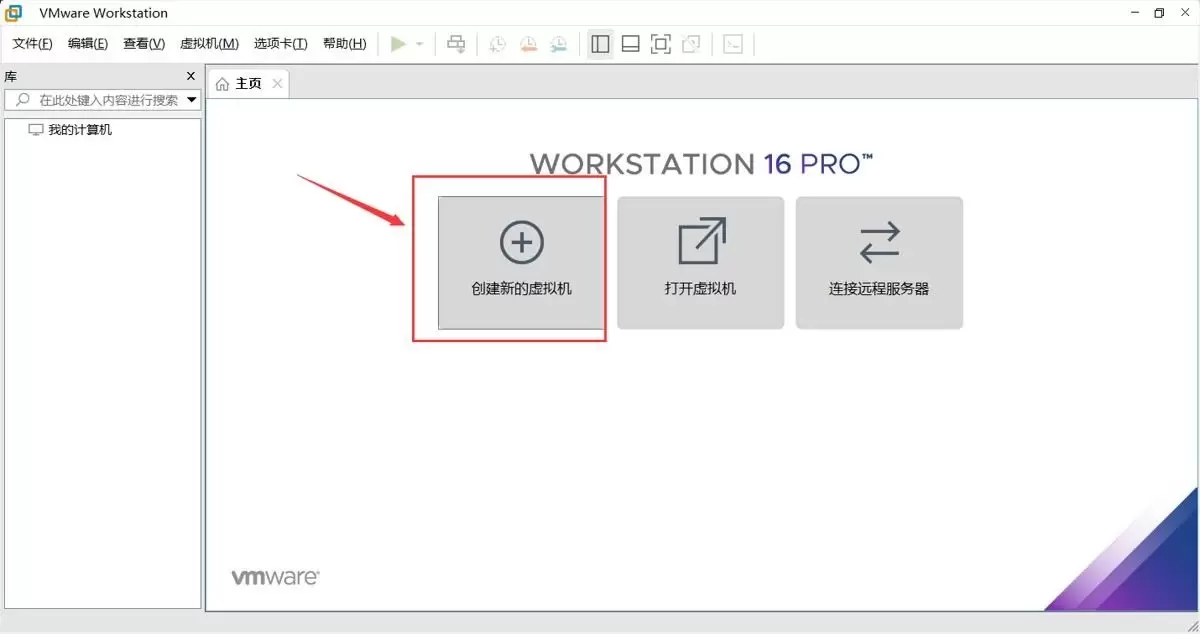
本文提供在VMware中安装Ubuntu并验证启动的完整流程。适用于首次练习Linux或搭建开发环境的用户。按步骤完成虚拟机创建、ISO挂载、硬件分配与安装后,可通过终端命令确认版本、内核与网络状态,确保系统可正常使用。
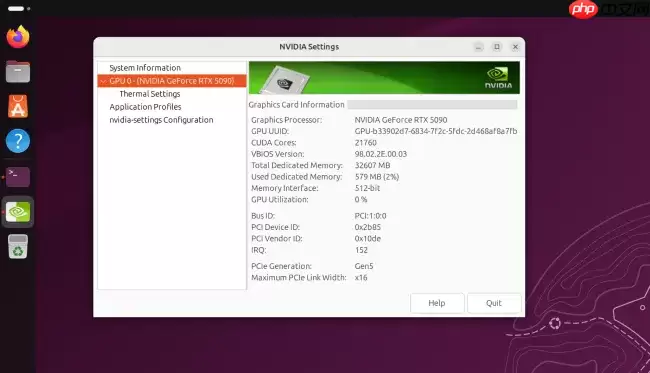
Ubuntu26.04LTS针对英伟达显卡在Wayland+GNOME环境进行性能调优,通过修改gbm_surface_lock_front_buffer函数,将帧渲染等待时间从毫秒级降至微秒级,显著提升UI响应和画面流畅度。该补丁已作为发行版专属补丁集成,确保LTS用户无需等待上游整合即可获得优化体验。

UbuntuTouch24.04-2.0Beta发布,底层升级至Ubuntu24.04,浏览器引擎从Chromium87跃升至134,网页兼容性显著提升;新增屏幕刘海区域自动适配、截图编辑器、网络指示器改进、移动数据可靠性增强、数据加密稳定,并新增NothingPhone(1)等设备支持。

ufw status仅显示高层策略和显式添加的规则(如“80 ALLOW Anywhere”),不反映默认策略绕过、IPv6独立规则、Docker等直写nftables的bypass规则,也无法体现本地回环流量不受管控等底层细节。Ubuntu 默认用 ufw 管理防火墙,但规则实际由 nftable

锁屏背景和桌面壁纸之所以不同,是因为GNOME默认会复制桌面壁纸,然后强制叠加高斯模糊和亮度调整效果,这个效果是由lockDialogGroup的CSS来控制的。要是想去除模糊,建议使用Control Blur Effect On Lock Screen扩展,把Adjust Sigma设置为0就行。

Ubuntu Swapper(一般就是指Ubuntu的交换分区或者交换文件)在服务器上的应用成效,是由多个因素共同决定的,像服务器的硬件配置情况、工作负载的类型以及交换空间的大小和具体配置等。下面为大家带来一些有关Ubuntu Swapper在服务器上应用效果的一般性评价:正面效果内存管理:交换空间

根本原因是纯命令行tty默认不支持UTF-8及中文字体渲染,locale设置仅影响字符解析逻辑,不解决字体绘制问题;图形终端自带UTF-8渲染,而tty需借助fbterm等工具实现中文显示。为什么终端里中文显示为问号或方块 纯命令行(tty,例如通过Ctrl+Alt+F3进入的界面)默认不会加载UT

通过分析Tomcat日志来提升Ubuntu服务器性能是一个很好的方法。以下是一些步骤和建议,帮助你通过Tomcat日志来优化服务器性能:1. 收集日志首先,得保证你的Tomcat服务器有详细的日志记录配置。在conf/logging.properties文件里,你可以对日志级别和输出格式进行调整。o

直接修改PS1是最为可控且轻量的方法。因为GNOME Terminal主题难以区分提示符、命令输入与输出,而PS1搭配ANSI转义码能够精准地为各个字段上色,并且需要用[ ]进行包裹,以防止光标出现错位的情况。直接改 PS1 是最可控、最轻量的方式,不需要装框架或改终端全局配色。 为什么不用改 GN




Postman是一套面向API全生命周期的开发与测试平台,可在Mac上发送和调试多种协议请求,管理集合、环境及认证信息,并完成脚本测试、模拟服务、监控、文档发布和团队协作。它适合开发、测试及运维人员使用,提供个人免费方案。

Docker Desktop 是 Docker 官方为 Mac 提供的容器开发环境,集成 Docker Engine、命令行工具、Compose、Build、Kubernetes 与图形化管理界面。

Android Studio 是 Google 面向安卓应用开发提供的官方集成开发环境,基于 IntelliJ IDEA 构建。它整合智能代码编辑、Gradle 构建、界面预览、设备模拟、性能分析、调试测试及 APK 分析等工具。

PixPix 是面向品牌、卖家和内容团队的在线 AI 图片视频创作平台,提供图视频 Agent、无限画布、图片生成、视频生成、自然语言编辑及商品套图、产品精修和带货视频等电商工具。

Postman 是面向 API 全生命周期的开发与协作平台。Windows 桌面版可用于构建和发送 HTTP、GraphQL、gRPC、WebSocket、MQTT 等请求,并提供环境变量、集合、脚本测试、模拟服务、监控、文档及团队工作区等

Docker Desktop 为 Windows 开发者提供集成式容器环境,内置 Docker Engine、命令行工具、Compose、Build 与 Kubernetes 等组件,可在本机完成镜像构建、容器运行、日志查看和资源管理。