

蜘蛛纸牌怎么进行游戏提示
蜘蛛纸牌怎么进行游戏提示第一步在系统开始菜单或游戏列表中找到 “蜘蛛纸牌”,双击或右键选择 “打开” 启动游戏。第二步游戏启动后,默认显示主界面(可能是上局游戏结束后的界面或初始空白界面)。第三步找到界面左上角的“游戏”菜单按钮(一般会显示“游戏”字样,或者是一个齿轮图标),然后点击它。在弹出来的下
蜘蛛纸牌怎么进行游戏提示
第一步
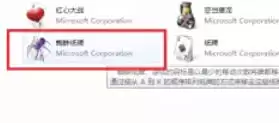
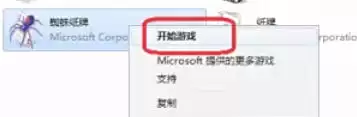
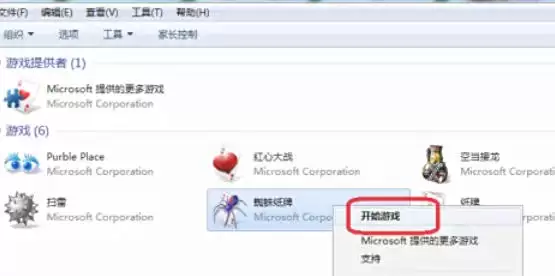
在系统开始菜单或游戏列表中找到 “蜘蛛纸牌”,双击或右键选择 “打开” 启动游戏。
第二步
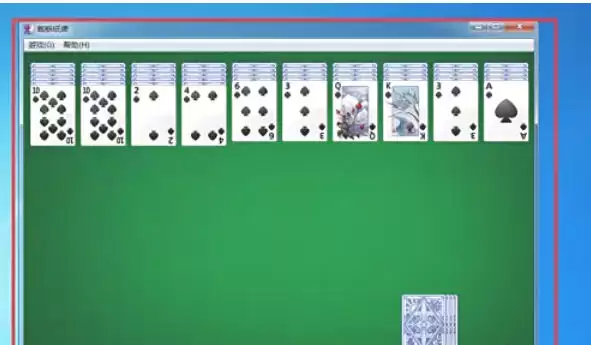
游戏启动后,默认显示主界面(可能是上局游戏结束后的界面或初始空白界面)。
第三步
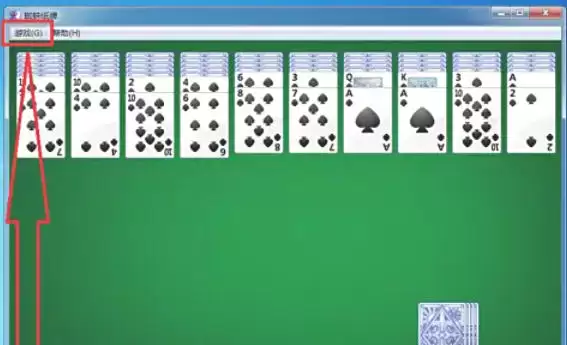
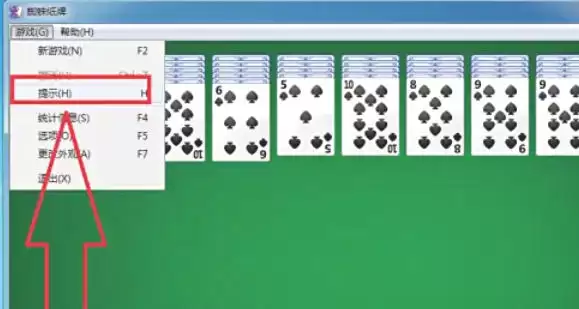
找到界面左上角的“游戏”菜单按钮(一般会显示“游戏”字样,或者是一个齿轮图标),然后点击它。在弹出来的下拉菜单里,选择“提示”这个选项(有些版本可能显示的是“显示可移动的牌”或者“Hint”)。
第四步
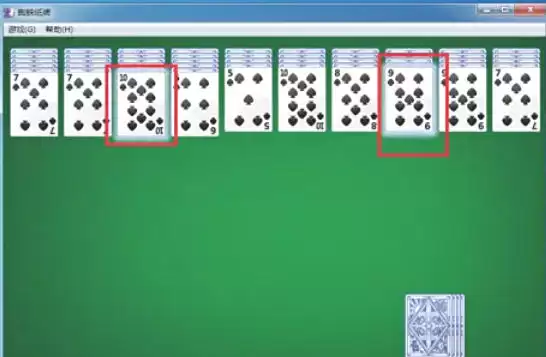
开启后,游戏会自动高亮显示 当前可移动的纸牌(通常以发光或边框变色形式呈现)。
第五步
若想关闭提示,再次点击 “游戏” → “提示”,取消勾选或点击关闭按钮。
第六步
观察高亮牌的顺序:提示高亮的牌可能是当前最优解,优先移动这些牌。
手动验证要点:点击高亮牌后,留意目标牌堆是否遵循规则(例如花色是否匹配、顺序是否连续等)。
节省提示次数:在复杂牌局中,先尝试手动推理,再用提示验证思路。
蜘蛛纸牌怎么更换外观第一步打开系统,找到并启动蜘蛛纸牌游戏。第二步游戏启动后,进入蜘蛛纸牌的主游戏界面。第三步在主界面左上角,找到并点击“游戏”选项。第四步在“游戏”下拉列表中,寻找并点击“更换外观”选项。第五步在弹出的更换外观窗口里,选择你钟爱的背景和纸牌样式。第六步当你完成选择后,点击窗口下方的
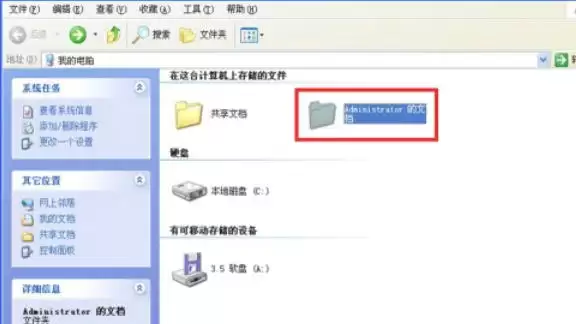
蜘蛛纸牌怎么保存多个存档第一步按难度分类存档在 My Documents 文件夹中新建子文件夹,例如:Spider_初级Spider_中级Spider_高级将当前存档(spider.sa v)复制到对应文件夹中,并重命名(如 初级存档.sa v)。第二步玩游戏前,得把对应难度的存档文件复制回My D
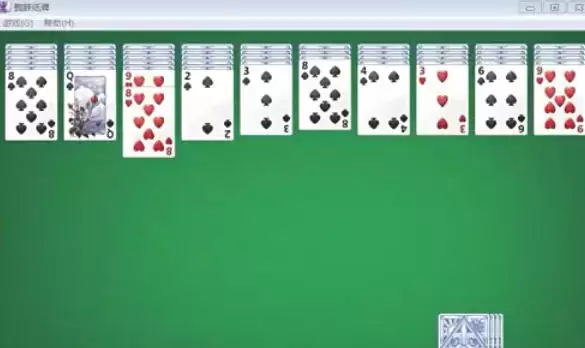
蜘蛛纸牌怎么破关第一步优先移动单向序列目标:快速释放牌堆中的隐藏牌,增加操作空间。示例:移动 8→9(单张衔接)比移动 2→3→4(短序列)优先级更高,因后者可能阻断其他牌的移动路径。再给大家分享个进阶技巧:要是单向序列能够延伸到3张以上(像5→6→7这样),那就优先把这类序列保留下来,这可是为后续
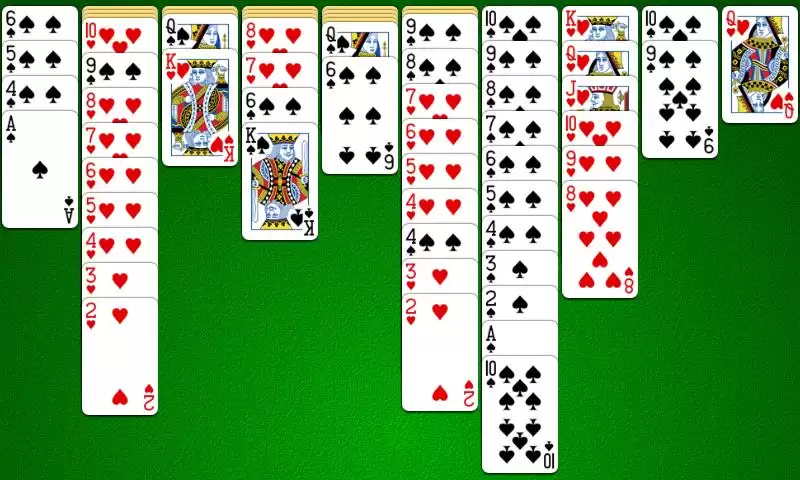
蜘蛛纸牌在线免费玩网页版运用了多设备适配策略:在PC端,可通过鼠标拖放来移动单张或连续牌组,右键点击牌堆能触发发牌(快捷键为D),按下Z键可撤销操作,按下H键则能启用提示功能;在手机端,通过触屏滑动就能实现牌组的拖拽,双指捏合可以放大牌面细节,长按规则文本可触发“矛盾点高亮”(需手动开启)。此外,还
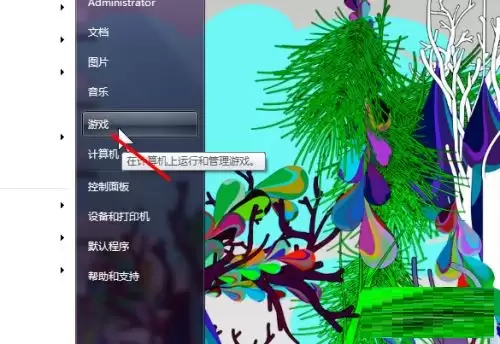
蜘蛛纸牌新手怎么玩首先打开【开始】菜单栏,点击【游戏】在游戏界面中选择【蜘蛛纸牌】如果是新手的话,建议从初级,即一套牌的难度进行入手接下来,只需按照K到A的顺序进行排列。具体操作很简单,直接用鼠标按住牌并拖动到另一张牌上就行,这时空位会自动翻转出下一张牌。如果打错牌还可以点击【游戏-撤销】最后,只要
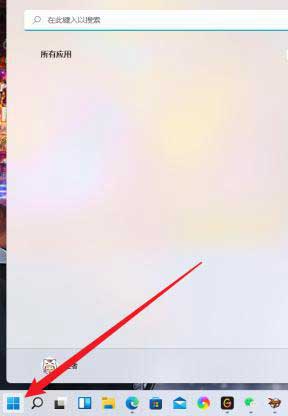
在玩够3A大作以及手游的小伙伴们,是不是想重温一下儿时的电脑游戏呀?那我们一起在windows11中寻找蜘蛛纸牌吧!点击界面上的开始菜单,点击“所有应用”按钮;点击“所有应用”。找到并选择“MicrosoftSolitaireCollection”,这是微软的纸牌系列游戏应用;纸牌系列游戏选择。加载完成后,进入选择界面,找到“蜘蛛纸牌”;选择“蜘蛛纸牌”。虽然界面有些许变化,但还是以前的




Postman是一套面向API全生命周期的开发与测试平台,可在Mac上发送和调试多种协议请求,管理集合、环境及认证信息,并完成脚本测试、模拟服务、监控、文档发布和团队协作。它适合开发、测试及运维人员使用,提供个人免费方案。

Docker Desktop 是 Docker 官方为 Mac 提供的容器开发环境,集成 Docker Engine、命令行工具、Compose、Build、Kubernetes 与图形化管理界面。

Android Studio 是 Google 面向安卓应用开发提供的官方集成开发环境,基于 IntelliJ IDEA 构建。它整合智能代码编辑、Gradle 构建、界面预览、设备模拟、性能分析、调试测试及 APK 分析等工具。

PixPix 是面向品牌、卖家和内容团队的在线 AI 图片视频创作平台,提供图视频 Agent、无限画布、图片生成、视频生成、自然语言编辑及商品套图、产品精修和带货视频等电商工具。

Postman 是面向 API 全生命周期的开发与协作平台。Windows 桌面版可用于构建和发送 HTTP、GraphQL、gRPC、WebSocket、MQTT 等请求,并提供环境变量、集合、脚本测试、模拟服务、监控、文档及团队工作区等

Docker Desktop 为 Windows 开发者提供集成式容器环境,内置 Docker Engine、命令行工具、Compose、Build 与 Kubernetes 等组件,可在本机完成镜像构建、容器运行、日志查看和资源管理。