

Aqua Data Studio如何修改服务器组

aqua data studio(简称ads)是深受开发、运维人员喜爱的多数据库统一管理工具,随着使用时间增加,我们积累的数据库连接越来越多,经常需要调整服务器组的结构、名称,来整理连接、提升工作效率。接下来就介绍不同需求下修改服务器组的操作方法和注意事项。修改现有服务器组名称若仅需更改服务器组的显
aqua data studio(简称ads)是深受开发、运维人员喜爱的多数据库统一管理工具,随着使用时间增加,我们积累的数据库连接越来越多,经常需要调整服务器组的结构、名称,来整理连接、提升工作效率。接下来就介绍不同需求下修改服务器组的操作方法和注意事项。
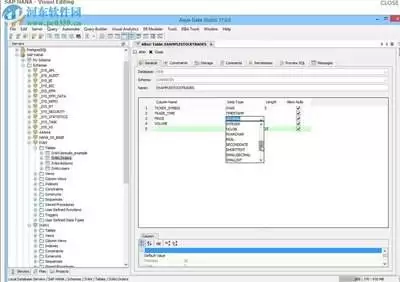
修改现有服务器组名称
若仅需更改服务器组的显示名称,操作相当简便:打开aqua data studio后,于左侧「服务器浏览器」面板中找到目标服务器组,右键单击服务器组节点,在弹出的右键菜单里选择「重命名」选项,此时分组名称便进入可编辑状态,输入新的分组名称后按回车键,修改当即生效。要知道,修改服务器组名称仅仅改变显示标识,对组内所有数据库连接的配置信息毫无影响,也不会波及嵌套的子分组,可放心大胆地修改。
移动数据库连接到其他服务器组
大多数修改服务器组的需求,其实就是调整已有连接的所属分组。调整单个连接时,您只需按住连接条目,将其拖拽到目标服务器组上并松开,即可完成移动;要是需要批量调整多个连接,按住ctrl键并点击选中多个目标连接,然后右键点击任意选中的连接,在弹出的菜单中选择「移动到」选项,接着在弹出的分组选择窗口中选中目标分组并确认,这样就能完成批量移动,比逐个拖拽更高效。如果是移动整个子分组,操作逻辑和移动单个连接是一样的,直接拖拽分组就能整体变更所属的父分组。

调整服务器组结构与清理冗余分组
如果需要重构整个服务器分组体系,调整嵌套层级也十分灵活,除了拖拽调整层级,还可以新建分组后转移旧分组的内容。整理完成后,对于空的冗余分组,右键点击分组选择「删除」即可。这里需要注意:虽然ads删除分组时,会自动将组内剩余的连接、子分组转移到上级分组,不会直接删除连接配置,但建议删除前提前转移好所有内容,避免分组混乱。修改完成后如果面板没有即时刷新,右键点击服务器浏览器根节点选择「刷新」,即可显示最新结构,整个过程不会改动连接的核心配置,也不会影响远程数据库,操作风险极低,仅调整本地的连接展示分类。(全文约697字)

丰田2026款AquaGRSport正式在日本市场亮相,外观采用运动化套件、17英寸轮毂及红色刹车卡钳,内饰配备GR专属运动座椅与GR标识。动力继续沿用1.5升混合动力系统,最大功率84千瓦,操控通过底盘加强件与运动化调校得到提升,但取消了四驱系统,仅在日本本土销售。
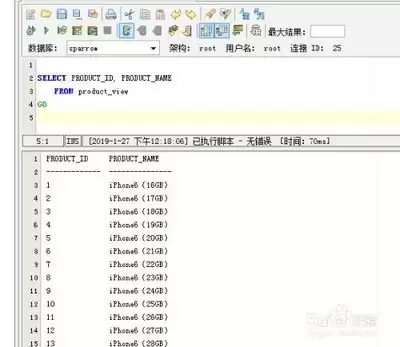
AquaDataStudio的架构脚本生成功能可精确复制数据库结构,支持表、视图、存储过程等对象,确保环境间一致性。脚本可纳入版本控制系统追踪变更,实现快速部署与自动化创建。通过连接数据库、选择对象、设置选项、生成脚本四步操作,提升数据库管理效率。

在 Aqua Data Studio 里,服务器组的管理算不上多复杂,但用好了确实能让你的数据库连接效率翻倍——尤其当你需要频繁切换不同项目或环境时。下面咱们就从头捋一遍,看看怎么把服务器组这块玩转。 打开 Aqua Data Studio 之后,你可能会先瞥见默认的服务器组。要想修改,最直接的路径




IntelliJ IDEA 是 JetBrains 推出的专业集成开发环境,重点服务于 Java、Kotlin 与 JVM 项目开发。软件集成代码补全、静态检查、重构、调试、测试、版本控制及构建工具,并可借助插件扩展语言和框架支持。

JetBrains PyCharm 是面向 Python 开发者的集成开发环境,提供智能补全、代码检查、重构、调试、测试、版本控制及虚拟环境管理功能。Mac 版兼容 Intel 与 Apple 芯片,核心功能可免费使用。

JetBrains WebStorm 是面向 JavaScript、TypeScript 和现代 Web 技术的专业集成开发环境,可智能理解项目结构,提供代码补全、重构、错误检查、运行调试、测试及 Git 工具。

JetBrains IntelliJ IDEA 是以 Java、Kotlin 和 JVM 项目为核心的专业集成开发环境,提供智能补全、代码检查、安全重构、调试、测试、版本控制及构建工具集成。统一发行版的核心功能可免费用于商业和非商业项目,

PhpStorm 是 JetBrains 面向 PHP 与现代 Web 开发打造的专业集成开发环境,提供代码补全、静态检查、重构、调试、测试、数据库、版本控制及前端语言支持。Windows 用户可直接下载安装程序,

PyCharm 是 JetBrains 推出的 Python 集成开发环境,提供智能代码补全、错误检查、重构、调试、测试、Git、终端及 Jupyter Notebook 支持。统一版安装后可体验 30 天 Pro 功能,


