

AI赋能四屏同开 vivo X Fold6带来全新原子工作台
vivoXFold6原子工作台并行模式实现四屏同开,支持窗口无极调节与手势切换;AI跨窗拖放可将图片自动转为文字或表格,常用应用组合保存一键直达,极大提升多任务处理效率。
折叠屏的终极形态,从“看得爽”到“用得爽”
说起折叠屏手机,很多人第一反应可能是“屏幕大了不少”。但真正用过折叠屏的人都懂,光有大屏不算什么,关键是这块屏幕能不能真正“工作”起来。vivo X Fold6这次全新升级的原子工作台——特别是那个并行模式,确实把折叠屏的多任务体验拉到了一个新高度。
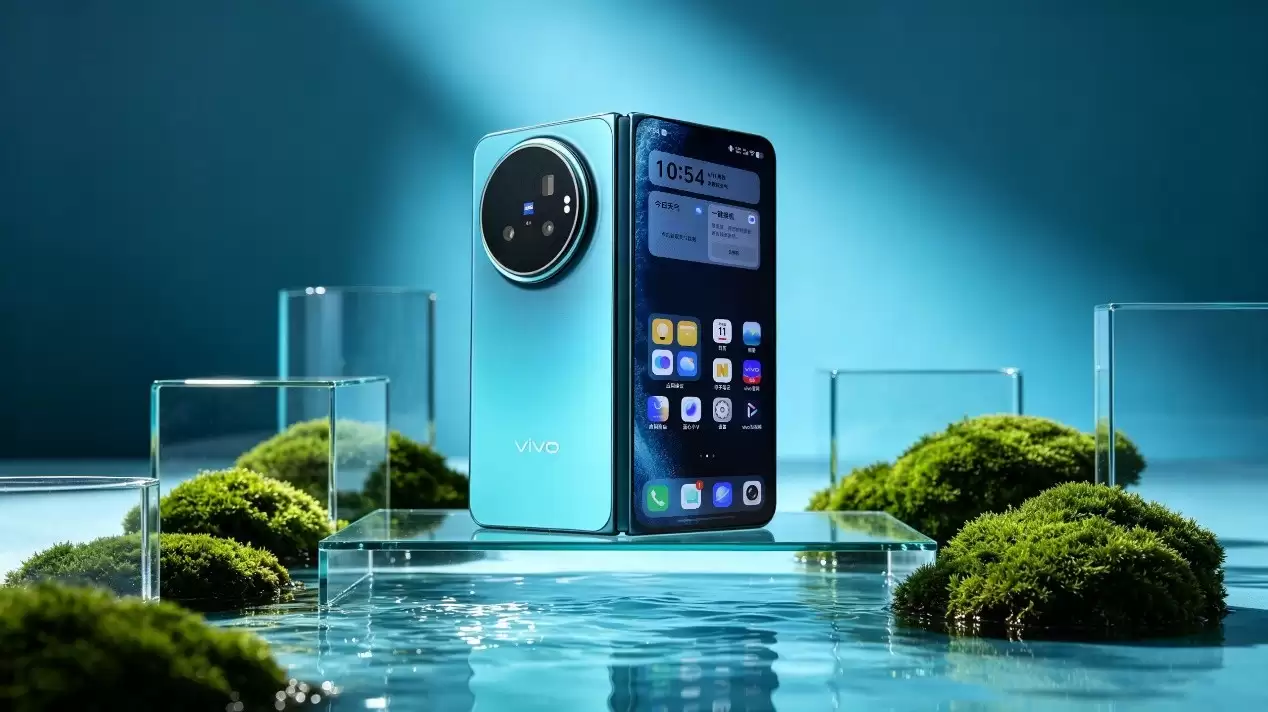
四屏并行,这才是折叠屏该有的样子
之前用过vivo折叠屏的朋友应该都熟悉原子工作台,就是那个“1+4”的布局,一个主窗口带四个副窗口。这种串行模式实际上还是有点像传统的切换逻辑,只是把切换动作变得更方便了一些。但这次X Fold6上的并行模式完全不一样——它是真正的四屏同开,四个应用同时并排显示在这块8.02英寸的巨幕上,每个窗口都是“主角”。

这种感觉怎么形容呢?就像你以前台式机可能要买两三个显示器才能做到的事,现在一台手机就搞定了。左上角追剧、右上角看股票、左下角聊微信、右下角刷淘宝——这种四线操作的快感,用过之后真的回不去了。而且并行模式下,窗口的尺寸还能无极调节,想拉大哪个就拉大哪个,布局会实时自适应,完全不用费心去管它们怎么排列组合。

手势切换超顺滑,两种模式随心切
有人可能会问,串行模式和并行模式怎么切换?会不会很麻烦?实际上手势设计得非常直观:右下角内滑就是打开和切换到串行模式,三指上滑则切换到并行模式。用了几次就形成了肌肉记忆,基本上想怎么排就怎么排,脑子都不用费。而且两种模式其实是互补的,不同场景选不同的模式,实际体验非常舒心。


AI跨窗拖放,智能到让人惊讶
这次最让人惊喜的是AI跨窗拖放功能。以前在不同应用之间传图片、复制文字,少不了各种长按、复制、切换、粘贴的操作,有时候一不小心还会把剪贴板的内容覆盖掉。现在在X Fold6的原子工作台里,你只需要一拖,AI就能读懂你的意图。比如拖一张图片到另一个窗口,它会自动转成文字或者表格,完全不用你手动去调格式。这种“无感跨窗,一拖即办”的体验,只能说用了就知道有多爽。
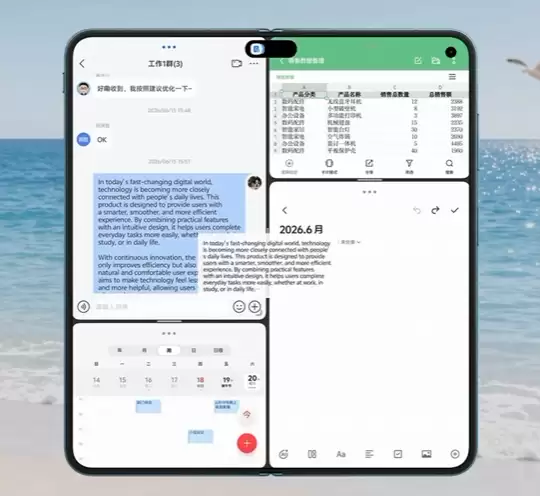
这种AI能力并不是那种花里胡哨的“智能”,而是贴合实际使用场景的真正提效。你拿到一张名片,拖一下就进通讯录了;看到一张截图里的表格,拖一下就变成编辑好的Excel格式了。这种细节上的用心,才是让人愿意一直用下去的原因。
常用组合一键直达,效率直接拉满
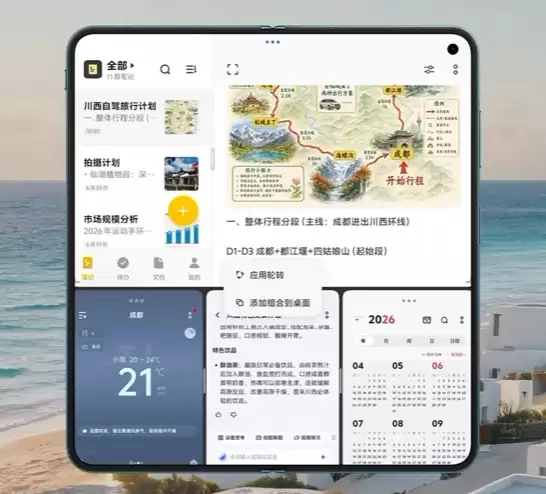
原子工作台还有一个很实用的设计,就是它会自动保存你常用的应用组合。比如你经常同时开着微信、支付宝和淘宝,这个组合就会自动进入组合库,下次想用的时候直接点就行,不用重新配置。甚至还能把常用组合添加到桌面,点一下就回到你熟悉的工作状态。对于每天要切换多个应用场景的人来说,这个功能省了不少时间。
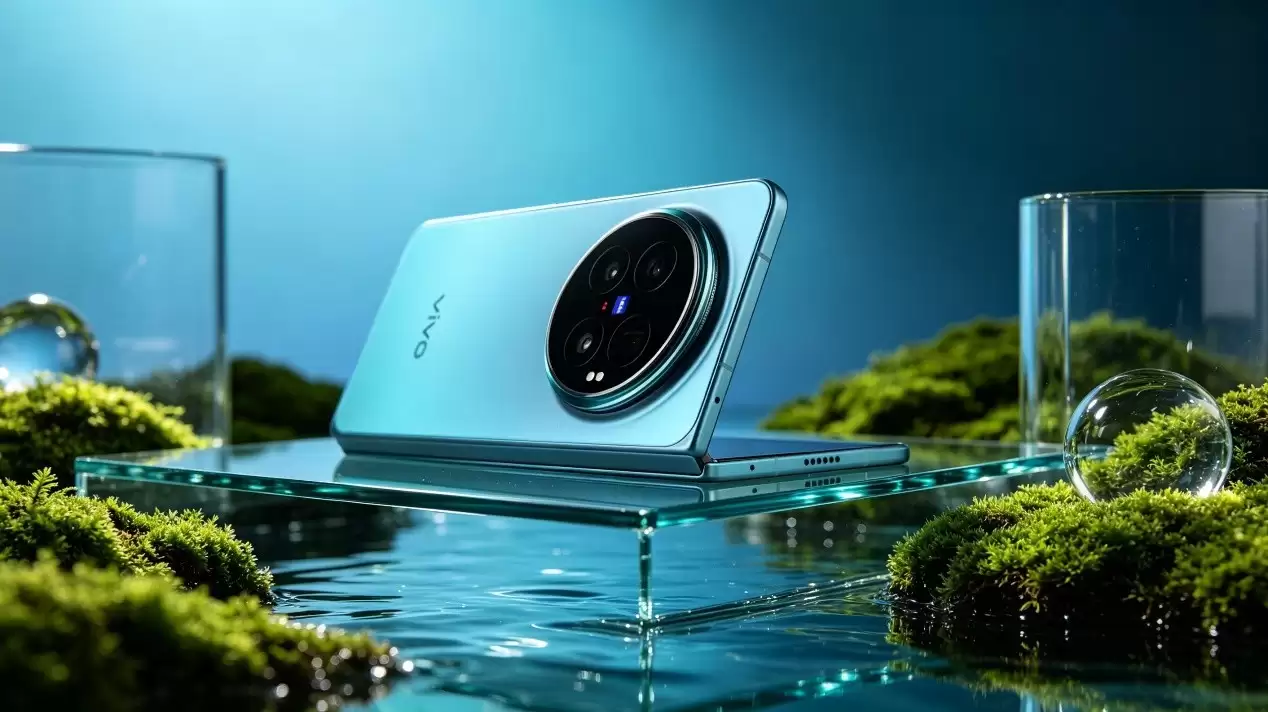
颜值与实力并存,蓝洞配色太绝了
说完软件说说硬件。这次X Fold6的全新蓝洞配色确实很有特点,光影在背板上流动变幻,不同角度看还会有不同的深度感,特别是在室外自然光下,质感直接拉满。还有那个圆润的R角设计,配合2.5D立边中框,整个手机握在手里特别舒服,完全不像之前用过的一些折叠屏那么硌手。轻薄不坠手,这个描述确实很准确。
巨幕沉浸,三星M14材质内屏
当然,一切多任务体验的基础都是这块屏幕。展开后8.02英寸的内屏采用了三星M14材质,极窄四等边设计,亮度和色彩表现都非常优秀,看图片、看视频那种通透感真的是一眼就能感受到的。无论分屏做事还是全屏沉浸,这块屏幕都能给你很好的视觉体验。特别值得一提的是在夜间用它看文档,背景黑的情况下也不会觉得刺眼,这对经常熬夜看书或文档的人特别友好。

原子工作台的N种打开方式
这几天用下来,可以发现原子工作台的场景兼容性真的很强。比如昨晚看球的时候,左边放比赛直播,右边打开数据统计还有群聊天,一切都在一个屏幕上搞定,不用像以前那样一会儿切这个一会儿切那个。上周计划出去旅游,做攻略的时候也是,一边看地图一边查美食一边对比酒店,效率高了不少。还有前几天抢演唱会门票,四个平台同时开着刷,终于抢到了心仪的位置,这种快人一步的感觉太爽了。
甚至有一次在机场候机,一边开着视频会议一边办理值机,两不误,真的是当时有种“我怎么这么多任务”的小得意。而且,这四个窗口全开游戏轮流玩虽然有点不务正业,但真的能做到,这也太狂了。总之,您的原子工作台想怎么定义就怎么定义,没有固定套路,只有你想不到的场景。
总结:这台折叠屏值得入手吗?
如果你是一个对效率有追求的人,或者经常需要在手机上处理多件事的人,那么vivo X Fold6是目前市面上值得重点考虑的折叠屏手机。原子工作台的升级不是那种为了升级而升级的功能叠加,而是真正解决了“大屏幕怎么用才好”的问题。四屏并行、AI智能拖放、常用组合保存,这些功能叠加起来,让这块折叠屏幕变成了一个真正的生产力工具。
加上轻薄舒适的机身、三星M14的顶级屏幕、还有那个让人一眼心动的蓝洞配色,这次的X Fold6确实是交出了一份很有诚意的答卷。如果你还在观望折叠屏,不妨去线下体验店看看。

据smartprix报道,vivo计划于10月第一周发布V80手机。核心亮点包括搭载5000万像素蔡司夜景长焦镜头,支持3倍光学变焦及V系列首次引入的10倍人像模式变焦。视频方面新增4K电影级功能,支持背景虚化及三种预设色彩风格。

vivo浏览器仅稳定支持H.264编码加MP4格式,其他视频格式无法播放。可通过系统播放器接管、切换桌面版网站、添加html5参数、关闭硬件加速、清除缓存及调整网站权限等方法解决。若无效,建议使用官方应用。

说几个vivo浏览器打不开网页的常见原因和解决方法:开启联网权限、校准系统时间、清除缓存与网站数据、关闭省流模式与广告过滤、添加自签名证书网站为信任站点。遇到这种情况,页面可能直接空白、卡在加载中、提示“网络连接失败”或弹出“安全证书过期”等错误。问题根源往往藏在系统时间偏差、网络权限被禁、缓存损坏

vivo手机获取Root权限有三种主流方法:电脑端使用KingRoot等一键工具,手机端使用Root大师等应用,或通过解锁Bootloader并刷入Magisk实现高级root。操作前需备份数据并开启USB调试,不同机型方法略有差异。

vivo浏览器下载的APK无法安装,实为系统默认拦截安装入口。需依次开启“安装未知应用”权限、关闭浏览器APK安装保护、暂时关闭“禁止安装恶意应用”选项,并清除下载记录与缓存,方可正常安装。

用vivo手机的朋友,有没有遇到过这种情况:从浏览器或者微信里下载了一个APK文件,点击安装,结果系统直接弹出一个“应用存在风险”的提示,然后安装就被中断了?别慌,这其实是vivo手机的高级安全保护机制在起作用。它可不是一个简单的开关,而是一套融合了身份验证、恶意行为扫描和安装器级拦截的多层防护体系

说起手机密码这事,真是让人又爱又恨。白天设了个复杂的锁屏密码,觉得安全得很,结果第二天一早睡眼惺忪地拿起手机,手指一划——咦?密码是什么来着?那种瞬间断片的感觉,恐怕不少人都体会过。尤其是vivo Z5(6GB+64GB全网通)这种性价比机型,用户基数大,遇到锁屏密码遗忘的求助也特别多。 别慌,密码

手机每天不离手,结果锁屏密码忘得一干二净——这事儿听起来有点离谱,但其实真不算罕见。尤其晚上迷迷糊糊设了个新密码,第二天死活想不起来,那种焦虑,经历过的人都懂。好在这类问题有成熟的解决方案,而且不需要跑去维修店花冤枉钱。这里介绍两种实际可用的方法,一个简单粗暴,一个能保资料,按需选择就行。 方法一:

手机锁屏密码忘了,这事儿说大不大,但真碰上还是挺让人头疼的。尤其是那些晚上刚设了新密码,早上起来就大脑一片空白的粗心朋友,估计不在少数。今天我们就来聊聊vivo X20Plus(全网通)遇上这种窘境时,到底有哪些靠谱的解决办法。掌握了这两招,至少心里能踏实不少。 第一种方法:双wipe(硬启) 简单

手机如今几乎成了身体的一部分,但总有那么些时候,头天晚上信心满满地设了个新密码,第二天一早睡眼惺忪地就怎么也想不起来——这个场景,相信不少人都经历过。别着急,今天就来聊聊vivo X21i(4GB RAM全网通)忘记锁屏密码之后,到底有哪两种靠谱的解决方法。vivo X21i(4GB RAM全网通)




LibreOffice桌面版提供Writer、Calc、Impress等办公组件,可本地处理文档并交换Office格式。了解实际功能、商用许可、兼容性检查和企业支持的区别。

Numbers macOS版用于预算、数据整理和可视化报告,支持公式、图表、数据透视表及iCloud协作。了解Excel文件交换、Mac安装条件和多端使用差异。

Qoder智能体工作台将编程任务、项目知识整理和自动化集中处理。本页介绍任务执行、Repo Wiki与结果审阅,区分Qoder IDE、系统安装选项和账户套餐,并提供官方下载入口。

微信Windows版适合电脑聊天、会话查找和文件传送。本页说明登录与文件管理、电脑办公优势,以及大文件失败、版本差异和本地记录的核对方法。
LibreOffice桌面版提供Writer、Calc、Impress等办公组件,可本地处理文档并交换Office格式。了解实际功能、商用许可、兼容性检查和企业支持的区别。
Qoder智能体工作台将编程任务、项目知识整理和自动化集中处理。本页介绍任务执行、Repo Wiki与结果审阅,区分Qoder IDE、系统安装选项和账户套餐,并提供官方下载入口。


