

PDF转Word用什么在线工具?转换后怎么检查内容?
若想提取PDF中的文字并进行后续修改,不妨试试极轻PDF(pdf.cn)在线转Word功能。具体流程如下:首先,定位到官网左侧导航栏中的「PDF转Word」入口,确保其处于高亮激活状态,且界面标题同步显示对应名称,以免误入其他功能区;接着,支持拖拽或点击「选择PDF文件」上传,上传前建议规范命名,如
若想提取PDF中的文字并进行后续修改,不妨试试极轻PDF(pdf.cn)在线转Word功能。具体流程如下:首先,定位到官网左侧导航栏中的「PDF转Word」入口,确保其处于高亮激活状态,且界面标题同步显示对应名称,以免误入其他功能区;接着,支持拖拽或点击「选择PDF文件」上传,上传前建议规范命名,如“项目方案_终版”,方便识别,若为扫描件或含公章页,可提前标注重点复核范围,上传完成后,立即比对文件名、大小及状态标识,确保未传错版本;然后,待文件出现在上传列表后,核查文件名、体积和状态栏是否显示“上传成功”,若为扫描型PDF,系统通常会自动触发OCR模块(部分版本需手动开启),此时应留意OCR启用提示;之后,点击「开始转换」按钮,无需重复提交或刷新页面,转换过程依文档结构复杂度而定,普通文字型PDF约3–10秒完成,长文档或扫描件稍延,期间请保持浏览器标签页开启,避免任务中断;最后,页面提示“转换成功”后,及时点击下载Word文档,并建议另存为“XXX_编辑稿.docx”,防止覆盖原始PDF,打开后需按优先级逐项检查,如文字是否可选中、复制、编辑,表格行列是否对齐,有无合并错位或边框缺失,图片、页眉页脚位置是否准确,是否存在遮挡或偏移,分页是否与原PDF一致,尤其关注跨页表格、脚注及分节符衔接等。
步骤一:上传需要转换的PDF
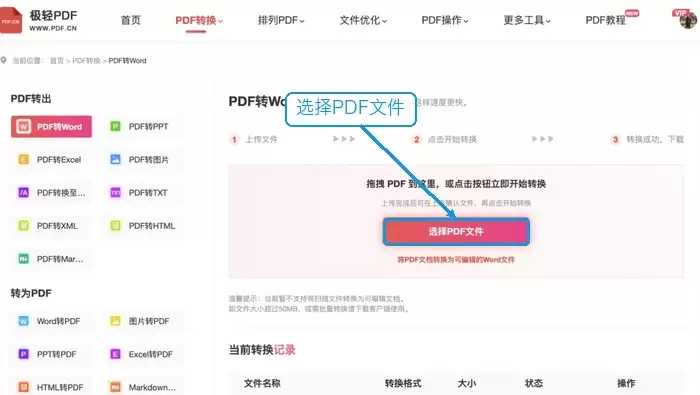
打开“PDF转Word”页面,点“选择PDF文件”上传文档。上传前先确认PDF能正常打开;要是碰到加密或者损坏的文件,得先把原文件处理好再转换。
步骤二:确认文件并开始转换
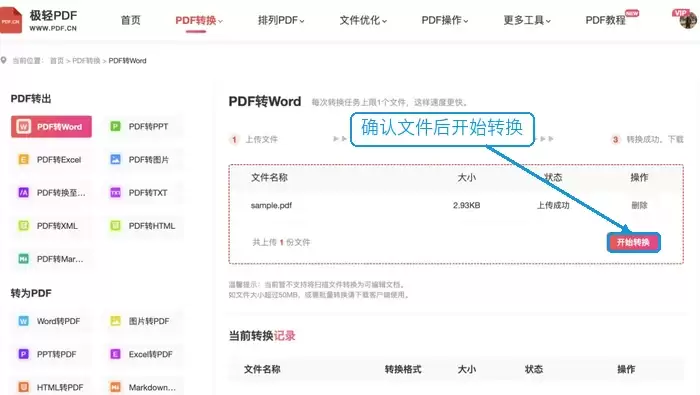
文件传完之后,先核对下文件名、大小和状态,确认没问题再点“开始转换”。要是传错了文件,得先把错误的记录删掉,再重新上传正确的文档。
步骤三:下载Word文件
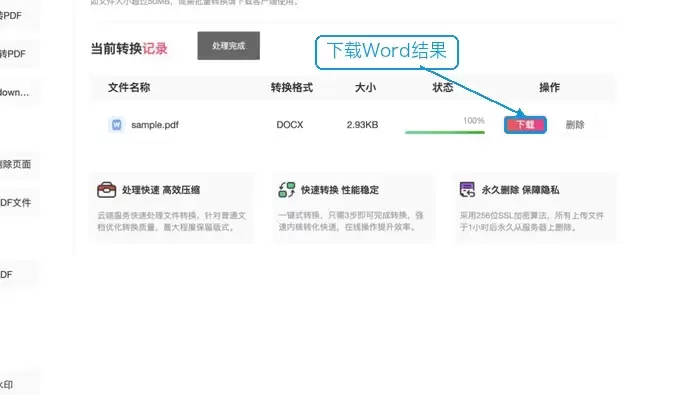
转换完成后,在记录列表里点“下载”保存DOCX文件。建议你先留一份没修改过的结果,后面编辑的时候方便随时和原PDF对照核对。
转换后怎样检查内容?
需要逐页检查标题层级、段落换行、图片位置、表格边框、页眉页脚以及特殊符号是否正确。对于扫描版的PDF,通常需要先进行OCR识别,识别后的文字还需人工校对一遍,不能直接将其作为最终文件使用。
想把PDF转成可编辑的Word并尽量保留排版,可根据文件类型和处理习惯选择PDF.cn在线转换、极轻PDF在线编辑器内转换或桌面软件转换。本文结合九张操作图说明入口、上传、格式选择与结果检查,并梳理表格错位、字体替换、扫描件无法编辑时的处理思路,帮助减少返工。
查找免费PDF转Word入口并完成下载,可按文件状态选择PDF.cn在线转换、极轻PDF在线编辑器内导出,或桌面转换器本地保存三条路线。本文结合界面说明上传成功后如何开始转换、在哪里领取DOCX文件,并提醒核对收费提示、保存目录、文字可编辑性及表格分页,减少上传后找不到结果和排版错乱的问题。
围绕PDF转Word的实际操作,说明PDF.cn在线转换、WPS本地处理与扫描件OCR识别三条路线,逐步讲清文件上传、转换入口、结果下载和版式核对,并比较普通文本PDF、复杂排版PDF及扫描PDF的适用条件、隐私取舍与乱码、空白、段落错位等常见问题。
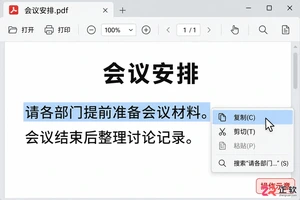
想知道PDF怎么转成Word文档?本文对比Windows下三种快速转换方法:直接用Word打开、使用WPS PDF转Word功能、以及通过Acrobat导出为DOCX。步骤清晰,附带结果验证技巧,助你高效获取可编辑的Word文件。
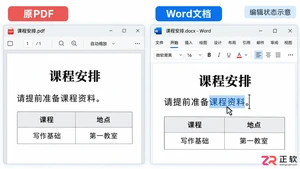
想把PDF变成可编辑的Word文档?本文详解Adobe Acrobat在线导出和Windows Word直接打开两种方法,附带排版校对技巧,助你快速获得准确的DOCX文件。
文章对比三种PDF转Word路线:先用PDF.cn网页工具完成上传、转换和下载,再用极轻PDF在线编辑器将文档导出为DOCX,最后通过备用专用转换器处理兼容性问题,并说明各自适用场景、限制、操作步骤以及下载后核对文字、表格、图片和页码的方法,帮助免安装用户按文件复杂度选择更稳妥的方案。
围绕电脑在线把PDF转成Word,文章分别讲解PDF.cn在线转换、极轻PDF在线编辑器转换,以及WPS配合Word手动整理三条路线,并说明上传、格式设置、下载、段落清理、扫描件限制和DOCX结果检查,帮助减少乱码、断行与复杂排版偏差等问题。
围绕PDF转Word后尽量保持原排版,本文对比PDF.cn在线转换、本地PDF软件导出,以及图片型或批量PDF先整理再转换三条路线,逐步说明文件上传、开始处理、结果下载、移动端与桌面端操作,并给出表格错位、字体替换、扫描件识别和复杂版式复核要点,便于按设备、文件类型与隐私需求选择方法。
处理PDF转Word后文件暴增几百兆,需先Word体积暴增多由整页高清图、重复对象和字体嵌入造成。本文结合真实步骤图说明在Word中查看页面是文本与图片对象,还是每页一张大图、对照片和扫描图做一次性批量压缩,删除裁切区域、检查页面外的隐藏对象、重复图层与不必要嵌入字体,并补充以DOCX新副本保。

处理PDF转Word卡住或失败,需先卡住要先确认是上传、转换还是下载阶段停滞。本文结合真实步骤图说明记录停在上传还是转换进度,确认网络没有切换或断开、检查页数、文件体积与是否存在超大扫描图、先取少量页测试,小文件成功说明需要拆分或压缩原件,并补充在本地工具与在线工具间交叉测试,区分网络和文件问。





火山引擎是字节跳动旗下企业级云与AI服务平台。聚焦大模型核心能力,依托字节自研豆包多模态大模型,凭借火山方舟一站式平台,提供模型精调、推理部署、智能应用搭建等全链路服务,结合高性能AI算力,助力各行业快速落地大模型数字化与智能化应用。



