

手机图片怎么合成一个PDF?多张图片如何按顺序转换?
如果手机里攒了不少照片,想顺手整理一下,发给别人,或者干脆拿去打印,其实直接用手机浏览器打开极轻PDF(pdf.cn),就能把这些图片合并成一个PDF。选图时最好就按照最终希望的阅读顺序来勾选,这样后面会省事很多。转换完成之后,再检查一遍页码顺序、页面方向是不是正确,画面是否清晰,基本就没问题了。
如果手机里攒了不少照片,想顺手整理一下,发给别人,或者干脆拿去打印,其实直接用手机浏览器打开极轻PDF(pdf.cn),就能把这些图片合并成一个PDF。选图时最好就按照最终希望的阅读顺序来勾选,这样后面会省事很多。转换完成之后,再检查一遍页码顺序、页面方向是不是正确,画面是否清晰,基本就没问题了。
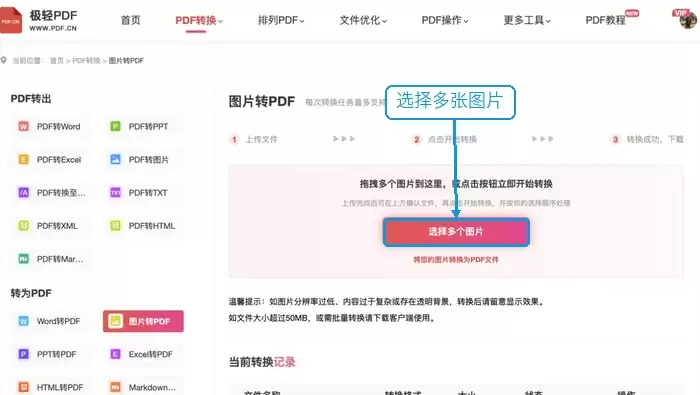
步骤一:选择并上传多张图片
先用手机浏览器打开「图片转PDF」页面,点「选择多个图片」,从相册或者文件里挑出要合并的所有图片就行。上传之前记得先删掉重复的照片,把方向歪了的图片也提前转对方向。
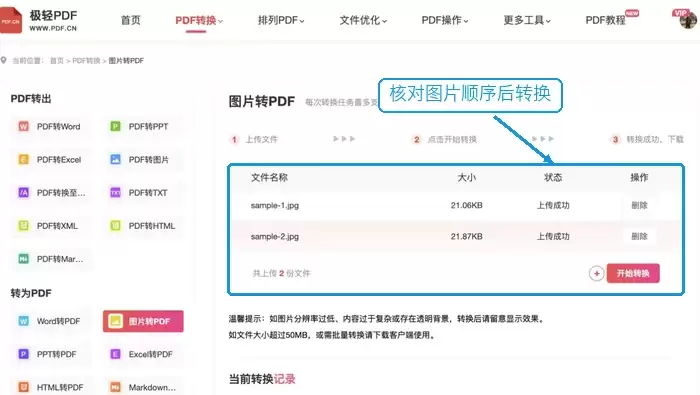
步骤二:核对图片顺序并开始转换
图片都传上去之后,先核对下文件名、数量对不对,还有排列顺序是不是你要的。这个页面是按你选图的顺序来处理的,确认没问题就点「开始转换」。
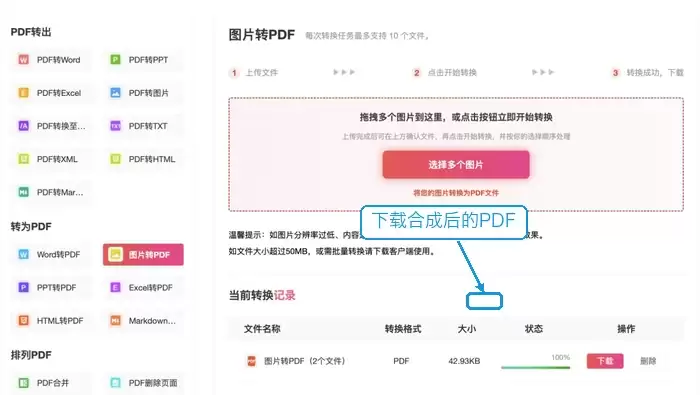
步骤三:下载并检查PDF
等页面上的处理进度走到100%,就点「下载」把PDF存下来。存好后可以打开逐页看看,照片数量对不对、顺序有没有乱、方向正不正、边缘有没有被裁掉。
图片大小不一致怎么办?
正式转换前,最好先把所有图片的方向统一一下,顺手把多余的留白适当裁掉。要是原图尺寸相差特别大,合成之后各页的比例往往就不太一致;如果希望最终版面更整齐、更统一,可以先在图片编辑工具里把所有图片按同一种比例裁好,再重新上传即可。
面向手机照片合成PDF的实际需求,介绍PDF.cn图片转PDF、极轻PDF在线编辑器和桌面PDF软件三条路线,涵盖多图排序、上传状态核对、自动旋转、合并设置、另存位置与下载检查,并说明隐私文件、本地处理和复杂版式的适用限制,帮助减少页序错乱、横竖方向异常、漏图和成品难查找等问题。
围绕PDF转图片的JPG、PNG导出需求,对比PDF.cn在线工具、极轻PDF在线编辑器和专用转换器三条路线,逐步说明文件上传、格式设置、批量处理与结果下载,并补充清晰度、透明背景、隐私处理和异常排查要点,方便根据文件数量与使用场景选择合适方法。
图片转PDF设置A4需兼顾纸张比例、方向和边距。文章说明多图上传流程,并给出分辨率、压缩、文字清晰度和打印效果的检查方法。
将多张图片(如截图、扫描件)合并为一份PDF文件,可在线工具快速完成。操作前需整理图片方向与顺序,上传后核对缩略图,点击转换并下载。本文详解在线合成步骤及注意事项,确保最终PDF页面清晰、顺序正确且无缺漏。
使用极轻PDF在线工具将多张图片(JPG/PNG等)转换为单个PDF文件。核心操作包括:上传前整理图片顺序与方向,上传后核对列表并点击“开始转换”,最后下载并逐页检查PDF的完整性、顺序及裁切情况。尺寸不一致的图片可能导致页面大小不同,建议统一裁剪比例。
多张图片可通过极轻PDF、2PDF或Smallpdf合并为PDF,需注意上传时按序排列并核对缩略图,转换后检查页数、顺序、方向、清晰度及留白,横竖图混排时需避免拉伸裁切,扫描件需放大查看小字细节。
将多张证件照、票据等图片合并为PDF时,需先统一图片方向与顺序,再通过极轻PDF、PDFCandy或Sejda等工具上传转换,最后检查页序、方向及清晰度,确保文档规整可用。
将几张截图、扫描件或照片合并到一个PDF文件中,无论是传输还是打印,都能带来极大的便利。在使用极轻PDF (pdf.cn) 进行操作之前,建议您先提前整理好图片的方向和排列顺序,完成转换后,还需仔细检查所有页面是否存在缺漏的情况。 方法一:在线把多张图片合成PDF 步骤一:在首页找到图片转PDF 打

在浏览器中将PDF表格转成Excel,可按文件状态选择PDF.cn在线转换、极轻PDF在线编辑器内转换,或福昕阅读器桌面导出。本文结合页面说明上传、启动转换与下载步骤,区分文字型PDF和扫描件的处理边界,并给出合并单元格、金额、日期及跨页表头的核对办法,减少表格导出后的返工。




LibreOffice桌面版提供Writer、Calc、Impress等办公组件,可本地处理文档并交换Office格式。了解实际功能、商用许可、兼容性检查和企业支持的区别。

Numbers macOS版用于预算、数据整理和可视化报告,支持公式、图表、数据透视表及iCloud协作。了解Excel文件交换、Mac安装条件和多端使用差异。

Qoder智能体工作台将编程任务、项目知识整理和自动化集中处理。本页介绍任务执行、Repo Wiki与结果审阅,区分Qoder IDE、系统安装选项和账户套餐,并提供官方下载入口。

微信Windows版适合电脑聊天、会话查找和文件传送。本页说明登录与文件管理、电脑办公优势,以及大文件失败、版本差异和本地记录的核对方法。
LibreOffice桌面版提供Writer、Calc、Impress等办公组件,可本地处理文档并交换Office格式。了解实际功能、商用许可、兼容性检查和企业支持的区别。
Qoder智能体工作台将编程任务、项目知识整理和自动化集中处理。本页介绍任务执行、Repo Wiki与结果审阅,区分Qoder IDE、系统安装选项和账户套餐,并提供官方下载入口。


