苹果iPad Pro(10.5英寸)刷机助手推荐_iOS修复大师
 发布于2026-08-22 阅读(0)
扫一扫,手机访问
iOS设备用久了,难免会遇到系统故障、莫名卡顿、应用装不上这类烦心事儿。这个时候,一款靠谱的刷机工具就成了刚需。iOS修复大师就是专门针对这类场景设计的——它能帮你快速把设备从各种“软故障”里拉回来,让手机或平板重新恢复流畅。
上手门槛很低,基本照着提示点下一步就行。而且它提供了多种修复模式:标准修复、高级修复、DFU模式修复等等,可以根据你设备的具体状况灵活选择。下面就用一台iPad Pro(10.5英寸)来演示一下完整的修复流程。
刷机操作步骤
1. 下载并安装iOS修复大师
从官方渠道下载安装包,完成后直接安装到电脑上。
2. 登录并选择对应功能
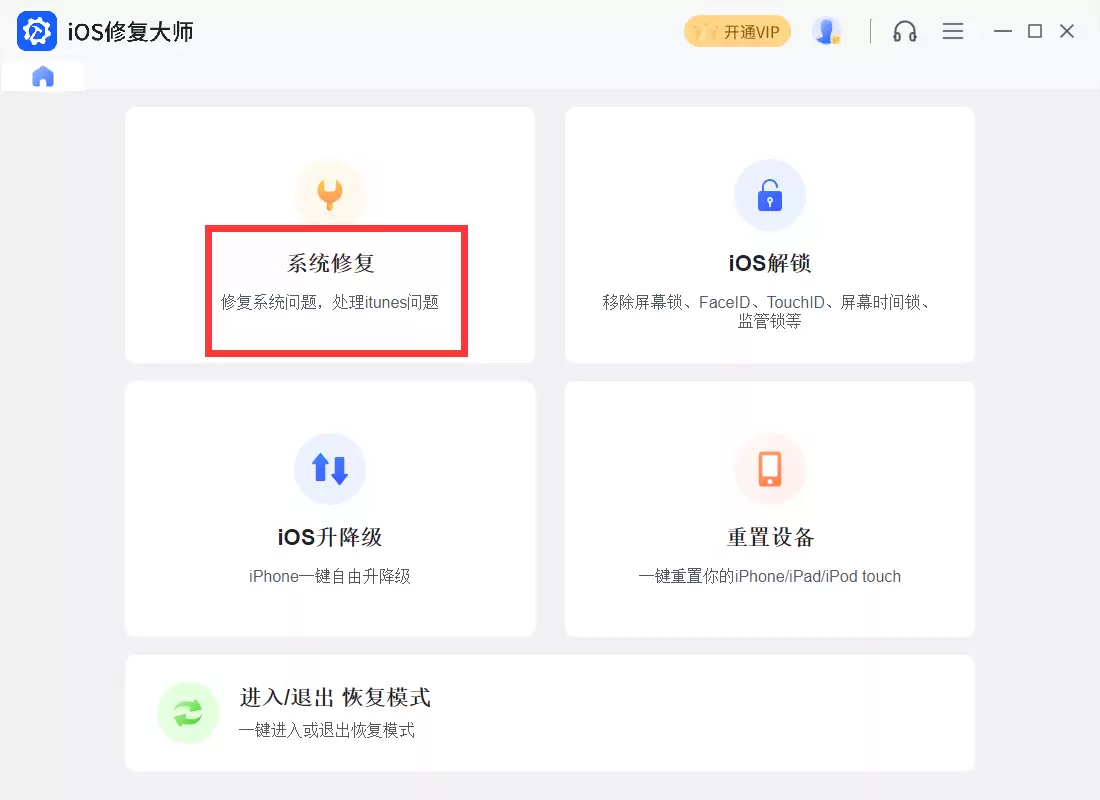
打开软件后,点击右上角的登录图标,扫码登录后根据提示购买会员。回到首页,根据你手机遇到的实际问题选择相应的功能模块。比如手机不开机,就点“系统修复”。
3. 连接设备并进入刷机模式
按照iOS修复大师的指引,将iPad通过数据线连到电脑,手动操作进入刷机模式。这时软件就会自动开始“系统修复”流程。
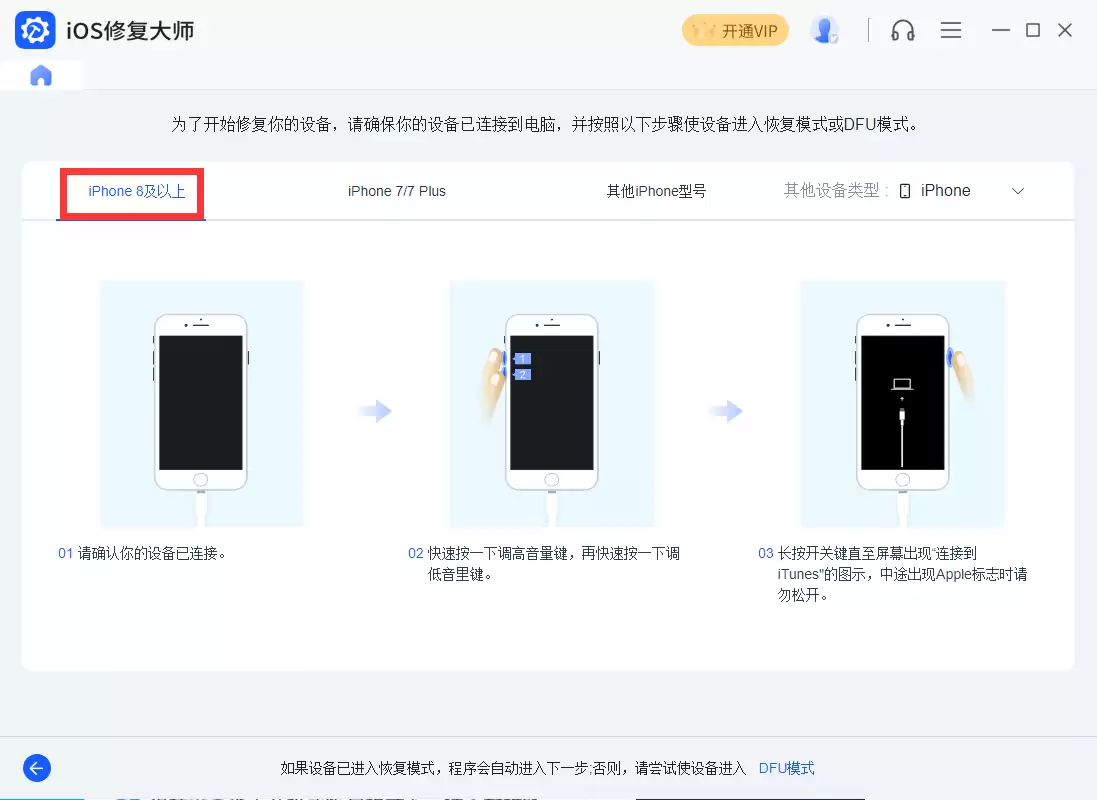
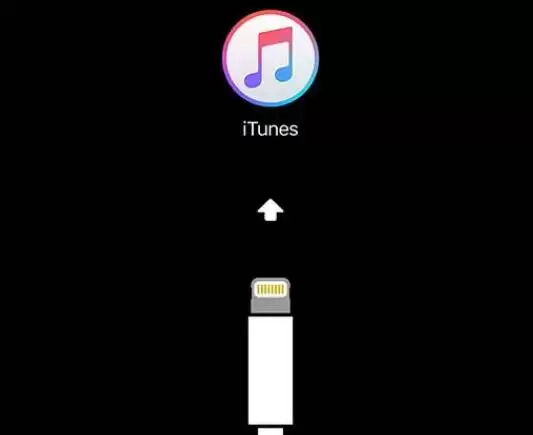
进入DFU模式后,设备屏幕通常是全黑的,或者只显示一个iTunes图标和连接线——可以参考下面这张图的样子。
4. 自动识别机型与固件
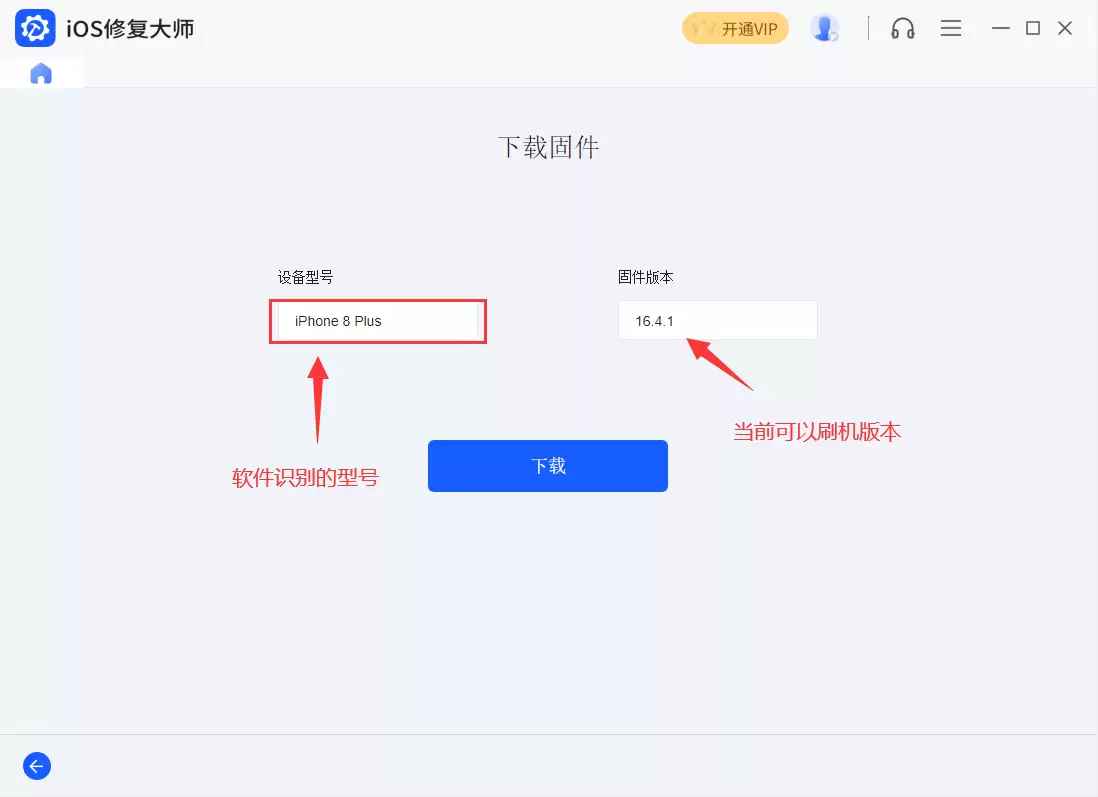
iPad Pro(10.5英寸)进入DFU模式后,iOS修复大师会自动识别出当前连接的设备型号以及对应的系统固件版本。
5. 开始系统修复
确认信息无误后,直接点击“开始”按钮,软件就会对设备进行系统修复和固件更新。
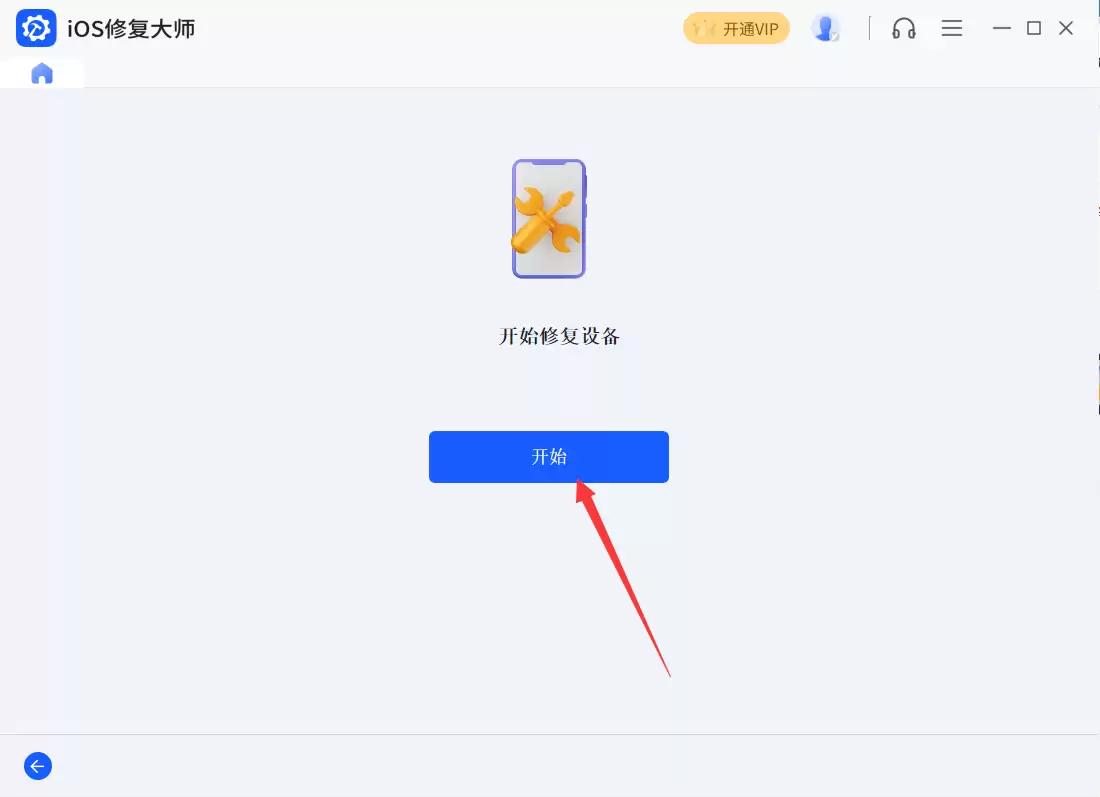
6. 等待修复完成
整个刷机过程中,务必保持数据线与电脑的稳定连接,不要进行任何其他操作,以免中途失败。等到软件提示“已成功完成”时,就可以耐心等待iPad自动开机了。
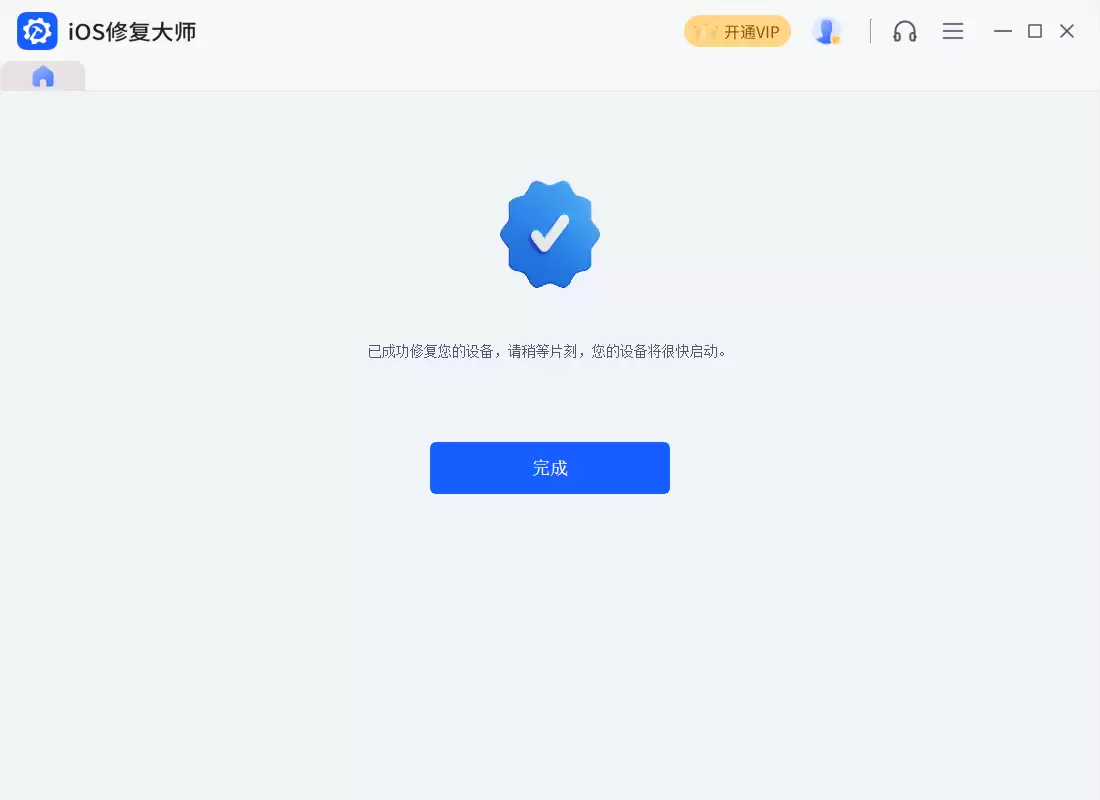
如果你的苹果设备出现了锁屏、卡顿、异常耗电、白苹果等问题,不妨试试用iOS修复大师走一遍修复流程。它还能处理不少其他常见故障,比如:苹果手机忘记密码锁屏了怎么办、苹果手机忘记密码、苹果手机刷机、苹果手机刷机解锁、苹果iPhone手机刷机工具、苹果iPad刷机、iOS刷机助手、苹果手机修复系统、苹果手机系统问题一分钟解决——基本覆盖了日常会遇到的大部分系统级麻烦。
免责声明:正软商城发布此文仅为传递信息,不代表正软商城认同其观点或证实其描述。
产品推荐
-

售后无忧
立即购买>- DAEMON Tools Lite 10
-
¥0.00
office旗舰店
-

售后无忧
立即购买>- DAEMON Tools Ultra 5
-
¥0.00
office旗舰店
-

售后无忧
立即购买>- DAEMON Tools Pro 8
-
¥0.00
office旗舰店
-

售后无忧
立即购买>- CorelDRAW X8 简体中文
-
¥0.00
office旗舰店
-
 正版软件
正版软件
- 苹果A1920刷机更新iOS15.7.9正式版_苹果升级教程
- 苹果今天面向仍停留在旧版系统的用户,推送了iOS / iPadOS 15.7.9更新。这次更新的核心任务是修补一个代号为CVE-2023-41064的安全漏洞——这个漏洞的“来头”可不小,它被NSO Group旗下的Pegasus监控软件利用,攻击者可以通过精心制作的恶意图片,再借助PassKit附
- 17分钟前 0
-
 正版软件
正版软件
- 苹果iPhone 12 Pro Max刷机更新iOS15.7.9正式版_苹果升级教程
- 苹果今天又给老设备送了一波安全更新——面向仍在运行旧版系统的用户,正式发布了 iOS / iPadOS 15.7.9。这次更新来得不算意外,重点修复的是一个编号为 CVE-2023-41064 的安全漏洞。这个漏洞的厉害之处在于,它已经被 NSO Group 集团用在了 Pegasus 监控软件中。
- 17分钟前 0
-
 正版软件
正版软件
- 苹果A1455刷机更新iOS15.7.9正式版_苹果升级教程
- 苹果今天面向仍在使用旧系统的用户,推送了一个不可忽视的紧急更新——iOS / iPadOS 15.7.9。这次修补的核心是一个高危漏洞(CVE-2023-41064),它被NSO Group用来部署臭名昭著的Pegasus监控软件。攻击者可以通过PassKit附件发送携带恶意代码的图片,一旦用户打开
- 19分钟前 0
-
 正版软件
正版软件
- 苹果A1489刷机更新iOS15.7.9正式版_苹果升级教程
- 苹果今天为那些还停留在旧系统的用户,推送了 iOS / iPadOS 15.7.9。这次更新其实只有一个核心目标:堵上一个已经被实际利用的安全漏洞——编号 CVE-2023-41064。这个漏洞有多严重?它被臭名昭著的 NSO Group 集团用在了 Pegasus 间谍软件上。攻击者可以制作一张携
- 19分钟前 0
-
 正版软件
正版软件
- 苹果A1490刷机更新iOS15.7.9正式版_苹果升级教程
- 苹果今天给还在用旧款设备的用户们推送了一个紧急更新——iOS / iPadOS 15.7.9。这次更新没有新功能,但事关重大,它专门堵上了一个已经被黑客组织盯上的安全漏洞,编号是CVE-2023-41064。这个漏洞的厉害之处在于,攻击者可以把恶意代码藏在一张图片里,然后通过PassKit附件分发出
- 19分钟前 0
最新发布
-
 1
1
- 哪些平台上买iPhone比较可信可靠?
- 662天前
-
 2
2
-
 3
3
-
 4
4
- CDR的平方米符号
- 2449天前
-
 5
5
- PhotoZoom Pro 8安装激活教程
- 2458天前
-
 6
6
- PhotoZoom中S-Spline放大算法技术说明
- 2467天前
-
 7
7
- CDR中输入小写字母按确定变大写的解决办法
- 2447天前
-
 8
8
- 更改PhotoZoom Pro 7界面语言
- 2467天前
-
 9
9
- Guitar Pro导入与导出的使用技巧
- 20688天前
相关推荐
热门关注
-
- ZBrushCore 2018 简体中文
- ¥0.00-¥0.00
-

- MindMapper 17 英文
- ¥0.00-¥0.00
-
- Listary 5 Pro
- ¥0.00-¥0.00
-

- Exposure X5 简体中文
- ¥0.00-¥0.00
-
- Exposure X5 简体中文
- ¥0.00-¥0.00