

UOS怎么查看剩余磁盘空间
必须立即查看剩余磁盘空间,因图形界面隐藏/boot、/recovery等挂载点;可用文件管理器悬停查看、磁盘管理器查分区详情、df -h命令精准筛查、mount识别tmpfs占用、BaoBab扫描大目录。在统信UOS系统里,要是您碰到文件保存失败的问题,或者系统弹出“设备上没有空间”的提示,又或者只
必须立即查看剩余磁盘空间,因图形界面隐藏/boot、/recovery等挂载点;可用文件管理器悬停查看、磁盘管理器查分区详情、df -h命令精准筛查、mount识别tmpfs占用、BaoBab扫描大目录。
在统信UOS系统里,要是您碰到文件保存失败的问题,或者系统弹出“设备上没有空间”的提示,又或者只是想赶紧确认/home、/data、/var这些关键路径还有多少剩余空间,那您就得马上查看磁盘剩余空间了——可别光看“计算机”里显示的“系统盘”和“数据盘”哦,因为那些图形界面把/boot、/recovery、/run等独立挂载点的真实占用情况给隐藏起来啦。
用文件管理器快速悬停查看已挂载设备空间
这是最轻量、无需权限的操作,适合检查U盘、移动硬盘或/mnt下临时挂载的分区。
1、点击任务栏上的文件管理器图标,或在启动器中搜索并打开“文件管理器”。
2、在左侧边栏“设备”区域,找到已挂载的磁盘或分区(如“本地磁盘”“DataDisk”“USB Drive”等)。
3、将鼠标悬停于对应设备名称上,系统会以浮动提示框形式显示该设备的总容量、已用空间和可用空间。
4、双击进入该设备根目录,在窗口底部状态栏中可再次查看实时的“已用/可用”空间数值。
用磁盘管理器图形化查看所有分区详情
磁盘管理器能暴露系统真实分区结构,包括未在“计算机”中显示的/boot、/recovery、Rootb等隐藏分区,是排查“为什么512GB硬盘只显示413GB”的关键工具。
1、点击启动器图标,在搜索框中输入“磁盘管理器”,单击运行。
2、弹出权限认证窗口时,输入当前账户的管理员密码并确认。
3、主界面左侧列出所有物理磁盘(如/dev/sda、/dev/sdb),点击展开符号查看各磁盘下的分区列表。
4、每一分区行内显示“格式”“总量”“已用”“挂载点”四列信息;其中“已用”列右侧附带彩色进度条,直观反映空间占用比例。
5、重点查找挂载点为 /、/home、/data、/boot、/recovery、/run 的分区——这些才是决定系统能否正常登录、更新、写日志的核心挂载点。
用终端命令精准筛查高风险挂载点
df -h 是唯一能一次性暴露所有已挂载文件系统剩余空间的权威命令,Avail列和Use%列必须同步盯紧。
第一步:按下 Ctrl + Alt + T 打开终端。
第二步:输入命令:df -h 并回车执行。
第三步:在输出中定位“Mounted on”列,逐行检查 /、/home、/data、/boot、/var、/run 等路径对应的 “Avail”(可用空间)和 “Use%”(使用率)。
第四步:若某行 Use% ≥ 95%,该挂载点已处于高风险状态——【系统日志写入、软件更新、桌面登录都可能被阻断】。此时必须立刻清理或扩容,不能等待下次重启。
识别并检查tmpfs等隐藏挂载点的实际占用
tmpfs、devtmpfs、overlay 这类内存型挂载点不会出现在 df -h 默认列表中,但它们真实挤占 /run、/dev/shm 或 /var/lib/docker 下的可用空间,且一旦占满会导致服务崩溃。
方法一:先用 mount 命令列出全部挂载项,人工筛查含 tmpfs、devtmpfs、overlay、bind、gvfs 的行。
方法二:对可疑挂载点单独执行 df -h 检查,例如:
df -h /run
df -h /dev/shm
df -h /var/lib/docker
注意:【/run 和 /dev/shm 默认大小为内存的一半,若物理内存仅8GB,它们各自最多只有4GB可用,极易被容器或日志撑爆】
用BaoBab扫描目录层级定位大容量子目录
当 df -h 显示某个挂载点(如 /data)已用率高达98%,但您不确定是谁占用了空间时,BaoBab 能以环形图直观定位罪魁祸首。
1、在启动器中搜索并打开“磁盘使用情况分析器”(即 BaoBab)。
2、首次运行需授权,点击“确定”允许访问文件系统。
3、在左上角选择目标路径,例如 /data → 点击“扫描”按钮。
4、等待扫描完成(通常10~60秒),环形图中面积最大的扇区即为最大容量子目录,点击可下钻查看具体文件。
这一步操作起来很简单,直接把路径选对就行,但扫描过程不可中断,否则结果不完整。
详细讲解Windows系统安装步骤,包括使用Media Creation Tool制作启动U盘、BIOS/UEFI启动设置、磁盘分区选择及驱动激活检查。区分就地重装与全新安装,帮助用户安全完成系统部署。
想从 Linux 换回 Windows?本文详解制作安装介质、进入 BIOS/UEFI 启动菜单、删除 Linux 分区及安装 Windows 的全过程。重点提示数据备份与磁盘确认,避免误删其他硬盘数据。
学习如何安装和配置 ObjectDock,包括设置 Dock 位置、图标大小、自动隐藏、添加应用快捷方式、更换背景主题以及设置开机自启,打造高效美观的 Windows 桌面环境。
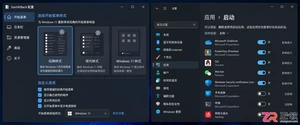
找不到StartAllBack开机启动选项?本文详解如何在Windows设置、任务管理器及启动文件夹中定位StartAllBack启动项,并验证其是否随系统自动运行,解决重启后界面恢复默认的问题。
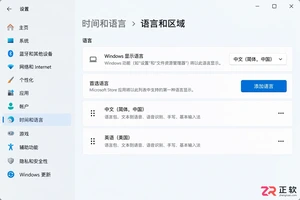
遇到Windows界面无法切换为中文的情况?本文详解如何区分输入法与显示语言,排查单一语言版本限制,正确安装中文语言包并解决下载失败问题,助您快速恢复中文界面。
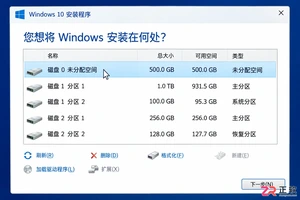
Windows 10 安装过程中遇到分区混乱或报错?本教程指导你如何在备份数据后,正确识别目标磁盘,匹配 UEFI/GPT 启动模式,并通过安装程序自动重建系统分区,确保全新安装顺利启动。
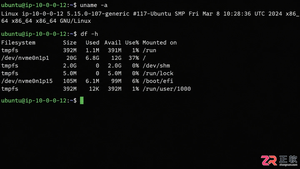
详解 1Panel 在 Linux 服务器上的在线安装步骤。涵盖环境检查、SSH 终端操作、官方脚本执行、Docker 依赖处理及浏览器访问配置,助您快速搭建运维管理面板。

想知道如何将 Windows 10 家庭版升级到专业版?本文详解通过微软商店购买和输入产品密钥两种官方升级方法,说明数据保留情况、成本计算及升级后如何验证 BitLocker 和远程桌面等功能,助您安全获取专业版权限。

Windows 10 自动更新突然重新启用怎么办?本文详解暂停35天期限结束、误点继续更新、重启后任务续跑及公司域策略覆盖等常见原因,提供查看更新历史、设置活动时间和正确使用疑难解答的操作指南,帮助用户在支持结束前安全管理系统更新。

解决 Media Creation Tool 在下载 Windows 镜像时速度慢、中断或报错的问题。本文按操作顺序指导用户检查网络连接、系统权限、磁盘空间及 U 盘状态,确保顺利制作可启动安装介质。




Photoshop 2026 是 Adobe 推出的专业图像处理与视觉设计软件,支持 Windows、macOS 和 iPad 等平台,广泛应用于摄影修图、电商设计、平面海报、数字绘画及视觉合成等创作场景。

Blender 是一款免费开源、跨平台的专业 3D 创作软件,集建模、动画、渲染、视频编辑与视觉合成等功能于一体,广泛应用于影视动画、游戏设计和建筑可视化等领域。软件支持 Cycles 物理渲染器与 Eevee 实时渲染引擎,并提供多边形建模、骨骼绑定、物理模拟等专业工具。Blender 兼容 Windows、macOS 和 Linux 系统,安装包轻巧、运行流畅,依托活跃的全球开发者社区持续更新,是从初学者到专业创作者都值得选择的正版 3D 创作工具。


Photoshop 2026 是 Adobe 推出的专业图像处理与视觉设计软件,支持 Windows、macOS 和 iPad 等平台,广泛应用于摄影修图、电商设计、平面海报、数字绘画及视觉合成等创作场景。
Blender 是一款免费开源、跨平台的专业 3D 创作软件,集建模、动画、渲染、视频编辑与视觉合成等功能于一体,广泛应用于影视动画、游戏设计和建筑可视化等领域。软件支持 Cycles 物理渲染器与 Eevee 实时渲染引擎,并提供多边形建模、骨骼绑定、物理模拟等专业工具。Blender 兼容 Windows、macOS 和 Linux 系统,安装包轻巧、运行流畅,依托活跃的全球开发者社区持续更新,是从初学者到专业创作者都值得选择的正版 3D 创作工具。