

小米 米3 移动版手机刷机软件_小米线刷教程
对于很多玩机党来说,手上一台小米 米3 移动版,难免会遇到系统卡顿、无法开机、或者单纯想折腾一下新版本MIUI的场景。这时候,“线刷”——也就是通过电脑数据线直接往手机里写入系统——往往是最稳、也最彻底的办法。目前市面上像线刷宝这样的工具,就把原本需要敲命令行的麻烦事变成了几个按钮就能搞定的操作,而
对于很多玩机党来说,手上一台小米 米3 移动版,难免会遇到系统卡顿、无法开机、或者单纯想折腾一下新版本MIUI的场景。这时候,“线刷”——也就是通过电脑数据线直接往手机里写入系统——往往是最稳、也最彻底的办法。目前市面上像线刷宝这样的工具,就把原本需要敲命令行的麻烦事变成了几个按钮就能搞定的操作,而且针对小米 米3 移动版这类机型,它提供了多种线刷模式,不管是常规升级还是救砖,都能派上用场。
说得直白一点,刷机本质上就是替换手机里那个“大脑”的操作系统,不碰硬件,但能让手机焕然一新。下面就把这套流程拆成几步,跟着走基本不会翻车。
刷机前准备:
1. 新机型(比如小米4c及以后的型号)刷机前需要先解锁Bootloader锁,否则写不进去。如果你的米3移动版是新固件或者之前没解过,建议先查一下解锁教程,这一步不能省。
2. 电脑最好用Win10 64位系统,别用太老的系统,否则驱动容易出问题。手机电量保证在50%以上,低于这个数刷到一半断电就麻烦了。数据线用原装的或者品控好的,别图便宜用那种只能充电的劣质线。
3. 在电脑上安装线刷宝客户端,打开后准备开始。
小米刷机教程:
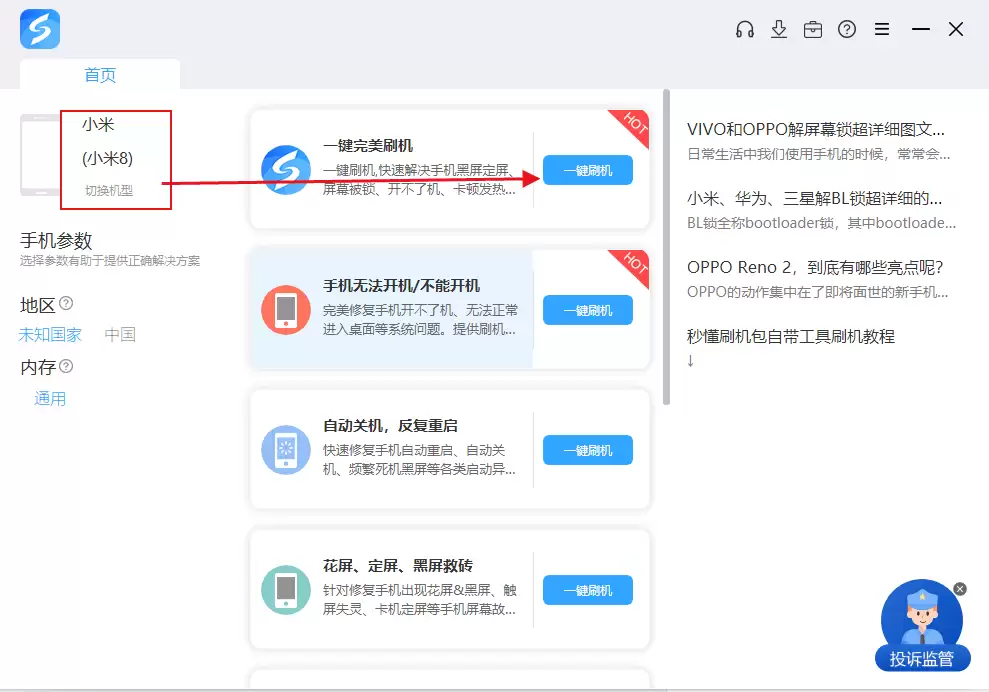
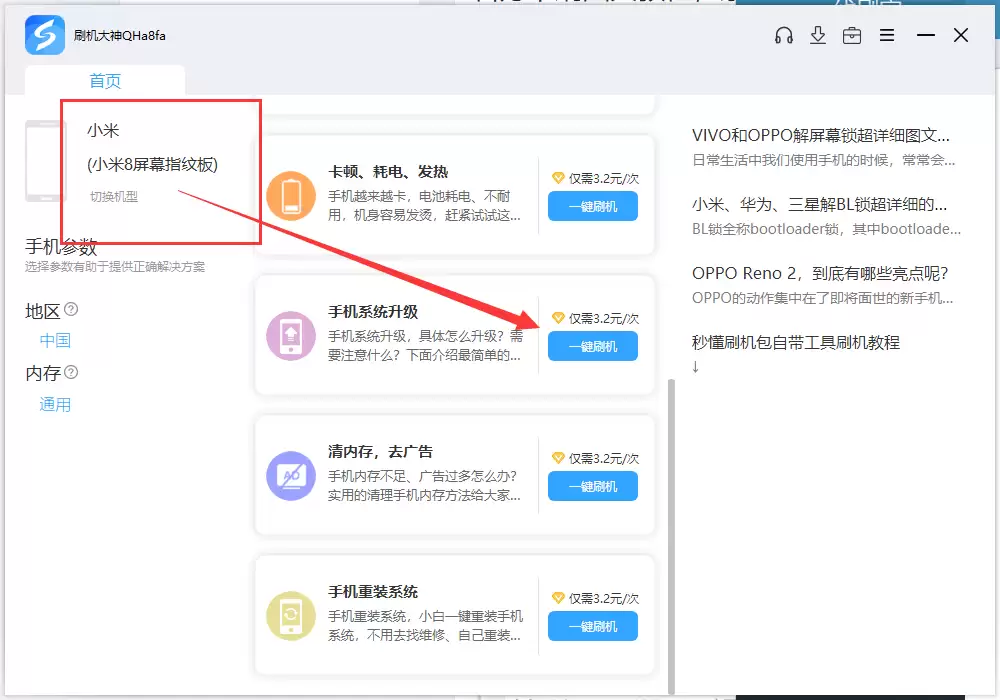
1. 打开线刷宝,在工具里选择“小米 米3 移动版”型号,然后点击“一键完美刷机”。这时工具会自动匹配对应的刷机包,界面大概像下图这样:
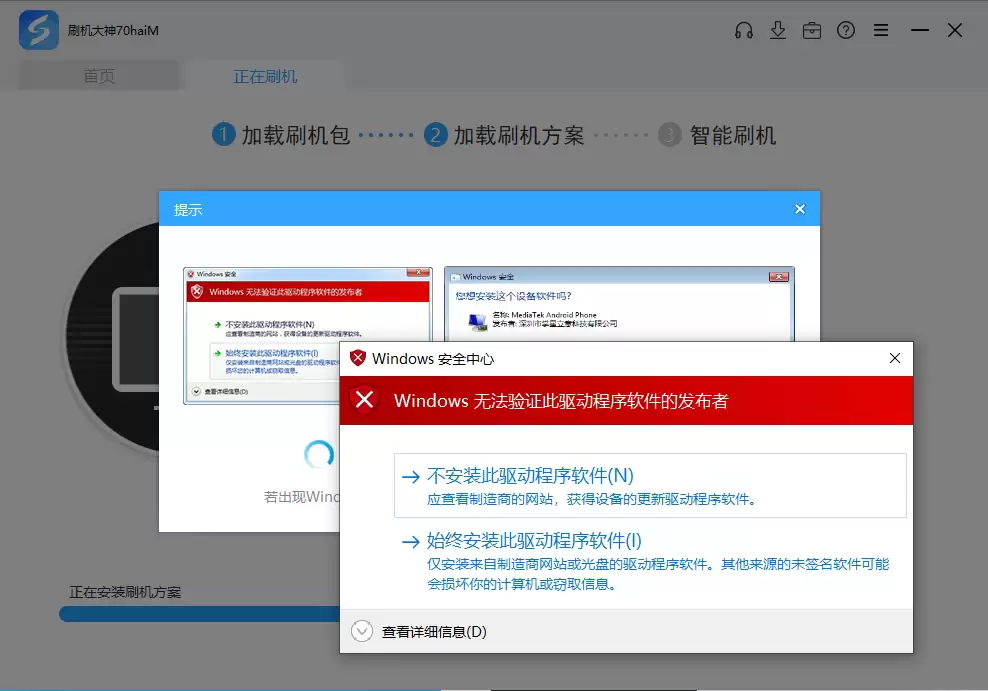
2. 点击“一键刷机”按钮后,软件会先下载适配的固件包,并自动把手机驱动装好。接下来,根据屏幕上的提示,手动把手机操作进入刷机模式——这一步很关键,不同机型进模式的方式不一样,看准提示再动手。
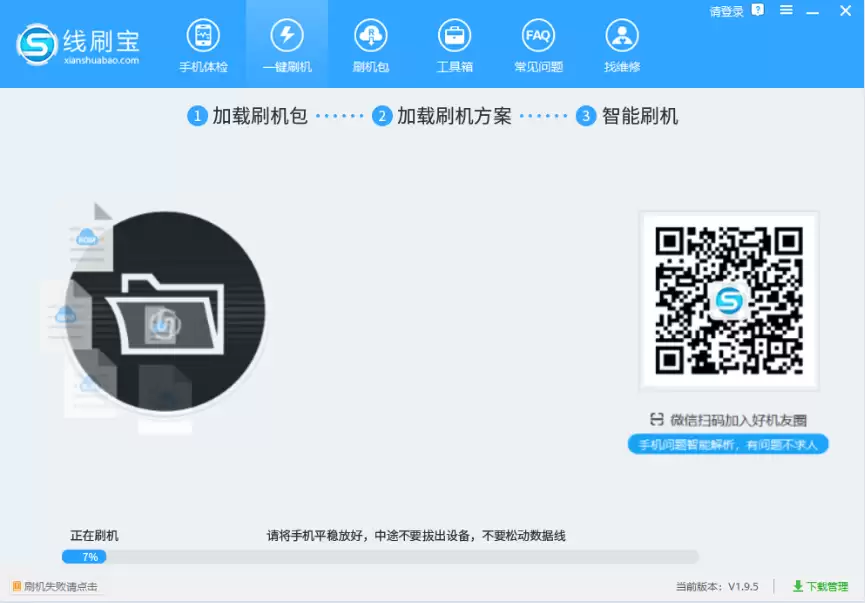
3. 一旦刷机开始,电脑和手机就进入“全自动”状态了。这时候别碰数据线,别动手机,也别切电脑窗口。正常情况十分钟左右就能跑完,具体看固件大小和电脑性能。
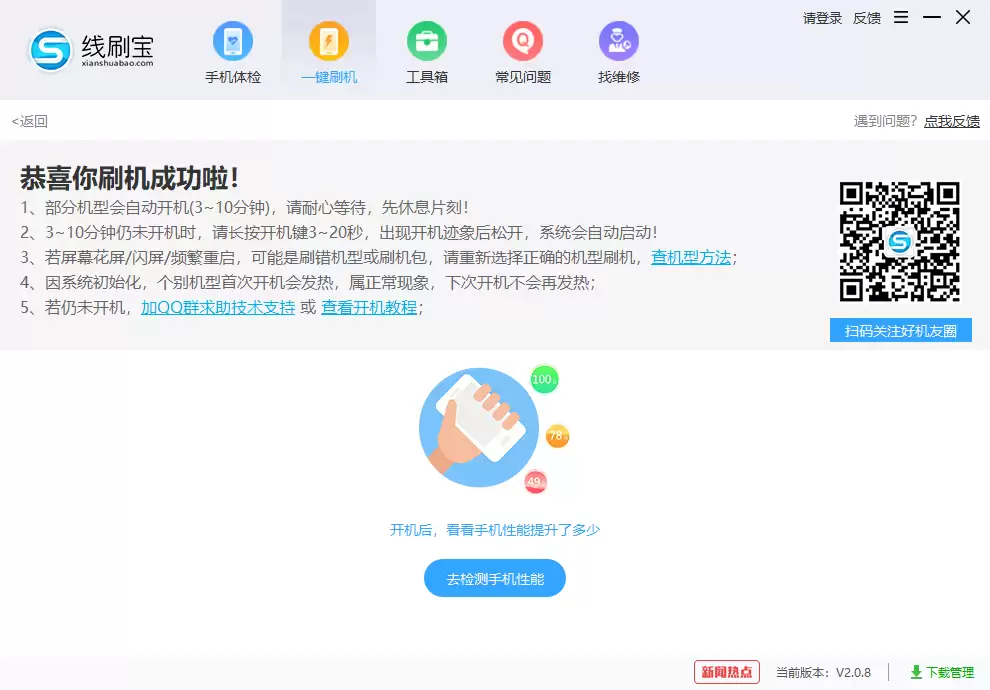
4. 刷机完成后,工具会弹出“刷机成功”的提示。手机通常会自动重启——如果没有重启,也别慌,长按电源键强制开机就行。等开机动画出来,恭喜你,系统已经焕然一新。
整个过程其实没什么复杂的,只要按部就班、保证连接稳定,成功率很高。唯一需要提醒的是:刷机前务必把手机里的重要数据备份一下——虽然线刷一般不会动用户数据分区,但保不齐有意外,自己心里踏实最重要。

小米 18 Fold 暖金白版于9月7日发布,定位为“中折叠”手机。其核心特征为闭合尺寸(117.8×83.6mm)接近护照,展开后为7.58英寸内屏与5.38英寸外屏。首发搭载玄戒O3 SoC、澎湃OS 4及MiMo大模型。机身采用7系铝中框与龙晶玻璃3.0,配备新一代龙骨转轴,重量约219-220g。
## 什么是卡刷?什么是线刷?两者有何区别? 聊到刷机,卡刷和线刷这两个词估计谁都不陌生,但真要问它们到底有啥区别,不少人可能还是一头雾水。简单来说,卡刷一般是在Recovery模式下进行的操作——它直接覆盖现有系统分区来完成升降级。而线刷则是通过电脑端工具,用数据线把固件刷入手机。两者路径不同,适

手机密码忘了,这事儿估计不少人都遇到过。前一晚刚设好的锁屏密码,第二天早上起来怎么也想不起来。别急,忘了解锁密码并不可怕,关键是知道该怎么处理。下面直接说两种实用的解决方案,适用于小米9 Pro(8GB+128GB全网通/5G版)这类机型。 第一种方法:双wipe(硬启) 双wipe说白了就是强制恢

手机密码忘了,这事儿搁谁身上都挺闹心的。明明前一天晚上刚设的密码,第二天一早醒来,脑子一片空白,怎么也想不起来了。别急,这个问题其实没那么复杂,这里整理了几种比较实用的解决方法。 先说第一种,也是最常用的——双wipe,也就是我们常说的硬启。这操作说白了就是把手机数据全清空,恢复到出厂状态。联系人、

手机已经成了现代人离不开的贴身工具,但总有一些朋友,前一天晚上刚设了个新密码,第二天一早醒来就怎么也想不起来了。这种尴尬想必很多人都经历过。别急,今天就来聊聊小米10(12GB+256GB全网通版本)手机锁屏密码忘了该怎么办。其实只要掌握两种方法,以后就再也不用为这事儿发愁了。 小米10(12GB+

忘记小米10锁屏密码后,有两种主流解决方法。若可接受数据丢失,可进入Recovery模式执行“双清”恢复出厂设置。若需保留数据,则需借助电脑刷机工具,按步骤连接手机、选择机型与方案、下载固件并完成刷机,通常能解除密码并保留资料。操作前请确保电量充足并仔细遵循指引。

小米14Pro预计采用2K分辨率微曲面屏,在沉浸感与显示效果间取得平衡。屏幕采用新基材,边框极窄。配备约4800毫安时电池,主摄进光量可比拟一英寸大底。此外可能推出钛合金中框的高端版本。
小米推送POCO启动器RELEASE-6.01.05.2363-05131626版更新,侧重后台性能优化与底层逻辑调整,界面无变化。主要修复闪退、卡顿问题,增强动画连贯性,优化资源调度,提升与HyperOS3系统的协同表现,属于轻量级迭代。

手机早已成了生活里最离不开的设备之一,但偏偏有些时候,前一晚刚设好的密码,第二天一早竟然就忘得一干二净。这种感觉,想必不少人都体会过。好在问题并不难解决,今天就把两种实用方法拆解清楚。 小米Note 2(标配版全网通)锁屏密码忘了怎么办? 方法一:双wipe(硬启) 双wipe,也就是大家常说的硬启

手机如今几乎成了身体的一部分,但越依赖它,越容易出岔子——比如前一天晚上刚设了个密码,第二天一觉醒来就怎么也想不起来了。这种情况虽然让人抓狂,其实解决起来并不复杂。针对小米5S plus(高配版全网通)这类机型,有两种成熟的处理方式,下面直接说重点。小米5S plus(高配版全网通)手机锁屏密码忘了




AirBuddy 3 是面向 macOS 的蓝牙外设增强工具,可集中查看 AirPods、Beats 与苹果设备电量,提供快速连接、播放控制、电量提醒、桌面小组件和多台 Mac 外设接力等功能。

AirServer macOS版可把 Mac 转换为无线投屏接收端,通过 AirPlay 或 Google Cast 接收手机、平板和电脑画面,并支持多设备同时连接、高清镜像及会话录制,适合家庭娱乐、课堂教学、会议演示和应用展示。

AnyDesk macOS版是一款适用于远程办公、设备维护和客户支持的远程桌面工具,可连接并操作异地计算机,支持文件传输、无人值守访问、会话权限控制及跨平台协作。

AnyDesk Windows版是一款轻量化远程桌面与技术支持工具,可用于控制异地电脑、传输文件、远程打印及无人值守访问。它兼顾连接响应、安全权限和部署灵活性,适合个人远程办公、企业设备维护与客服支持。

Boom 3D Windows版是一款面向音乐、电影和游戏场景的系统级音效增强工具,支持虚拟3D环绕声、31段均衡器、预设音效、应用音量控制及本地音乐播放,可配合耳机、扬声器和蓝牙耳机使用。

Boris FX Windows版是一套服务于影视剪辑、视觉特效、运动跟踪、转描、图像修饰及音频修复的专业创作工具集合,可作为插件接入多种主流后期宿主,也包含可独立运行的应用,适合剪辑师、特效师与内容创作者使用。


