

编程更有乐趣:PyCharm字体配置指南

JetBrains PyCharm 是面向 Python 开发者的集成开发环境,提供智能补全、代码检查、重构、调试、测试、版本控制及虚拟环境管理功能。Mac 版兼容 Intel 与 Apple 芯片,核心功能可免费使用。
PyCharm字体设置指南,让编程更愉悦,需要具体代码示例引言:PyCharm是许多Python开发者喜爱使用的集成开发环境(IDE)。对于长时间进行编程工作的人来说,舒适的界面是必不可少的。其中一个影响开发者体验的重要因素之一就是字体的选择。在本篇文章中,我们将介绍如何在PyCharm中设置字体,并给出具体的代码示例。一、PyCharm字体设置步骤:打开P
PyCharm字体设置指南,让编程更愉悦,需要具体代码示例
引言:
PyCharm是许多Python开发者喜爱使用的集成开发环境(IDE)。对于长时间进行编程工作的人来说,舒适的界面是必不可少的。其中一个影响开发者体验的重要因素之一就是字体的选择。在本篇文章中,我们将介绍如何在PyCharm中设置字体,并给出具体的代码示例。
一、PyCharm字体设置步骤:
- 打开PyCharm并进入“File”菜单栏,选择“Settings”。
- 在弹出的设置面板中,展开“Editor”选项,然后选择“Font”。
- 在字体设置面板里,您可以设置你喜欢的字体和大小。
二、选择适合的字体:
选择适合自己的字体是非常重要的。一个合适的字体应该易于阅读,并具有良好的可视性。以下是几个开发者常用的字体:
- Consolas:Consolas是Microsoft发布的等宽字体,被认为是编程非常舒适的字体之一。
- Source Code Pro:由Adobe专门为程序员设计的一款开源字体,具有良好的可读性和清晰度。
- Fira Code:一个合成等宽字体,特点是支持程序员喜欢的连体字和特殊符号。
- Monaco:是一款Mac OS X操作系统中自带的等宽字体,许多程序员也喜欢使用它。
三、设置字体:
以下是设置PyCharm编辑器字体的示例代码:
import javax.swing.UIManager.LookAndFeelInfo;

public class Main {
    public static void main(String[] args) {
        // 获取当前可用的所有外观主题
        LookAndFeelInfo[] lookAndFeelInfos = UIManager.getInstalledLookAndFeels();

        // 打印所有的外观主题名称
        for (LookAndFeelInfo info : lookAndFeelInfos) {
            System.out.println(info.getName());
        }
    }
}
在上面的示例代码中,我们使用了Java Swing库来获取PyCharm当前可用的所有外观主题。这将在控制台上打印出所有的主题名称。
四、设置字体大小:
除了选择合适的字体,还应该设置合适的字体大小。以下是设置字体大小的示例代码:
import matplotlib.pyplot as plt
import numpy as np

# 生成100个随机数
x = np.random.randn(100)

# 绘制直方图
plt.hist(x, bins=20)

# 设置x轴标签字体大小
plt.xticks(fontsize=12)

# 设置y轴标签字体大小
plt.yticks(fontsize=12)

# 显示图像
plt.show()
在上面的示例代码中,我们使用了Python的Matplotlib库来生成100个随机数,并绘制了直方图。通过调用xticks和yticks函数,我们可以设置x轴和y轴标签的字体大小。
总结:
在本文中,我们介绍了如何在PyCharm中设置字体,以及如何选择适合自己的字体。同时,我们还提供了具体的代码示例来演示如何在Python编程中设置字体大小。通过合理设置字体和字体大小,我们可以提高编程体验,使得编程工作更加愉悦。希望本文能帮助到您,让您更好地享受编程的乐趣。

Yandex官网入口是https://www.yondex.net/,该平台支持多语言切换、智能搜索匹配、虚拟键盘变更及实时翻译,提供地图、图片、新闻、购物等垂直服务,并具备账户同步、隐私管理、个性化首页和云存储等功能。
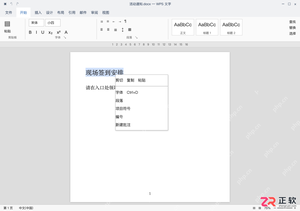
面向在WPS文字中处理文档排版的用户,解决标题文字过于紧凑或拥挤的问题。本文介绍通过「字体」对话框中的「字符间距」功能,仅对选中标题进行加宽调整的方法。关键步骤包括:精确选中目标标题、在字符间距选项卡中选择“加宽”并设置具体数值(如0.05厘米)、最后返回页面核对排版效果,确保标题未换行且正文格式不受影响。
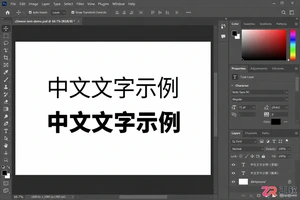
想在Photoshop中让文字更醒目?本教程演示如何通过选择字体字重、开启仿粗体以及调整字符面板来精确控制文字粗细,适用于海报、Banner等设计场景。
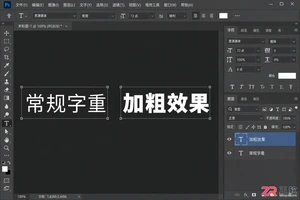
遇到PS里文字无法加粗的情况?本教程演示如何检查字体字重、开启仿粗体选项以及使用图层样式进行视觉加黑,保留文字可编辑性,提升排版效率。
学习如何在Photoshop中使用文字工具输入点文本和段落文本,掌握字体、大小及颜色的基本设置。同时提供文字输入后不显示或工具失效的常见原因分析与解决步骤,适合初学者快速上手。
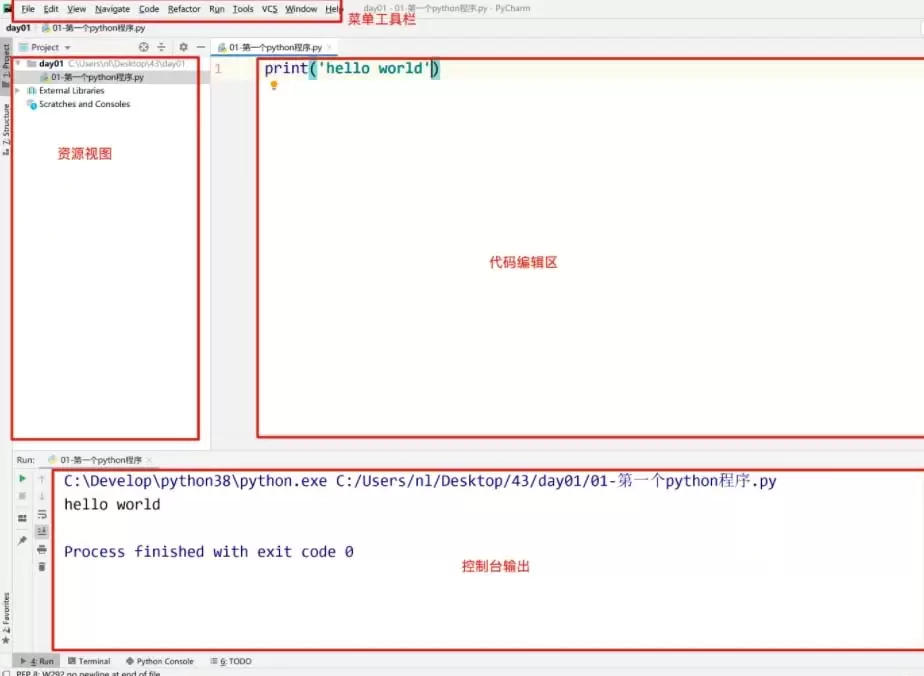
本文详解PyCharm安装及配置全流程,涵盖Professional与Community版本选择、Python解释器路径绑定及虚拟环境创建。通过创建并运行最小测试脚本,验证输出与退出码,提供常见配置错误的排查依据,确保开发环境真正可用。

美国俄勒冈州立大学研发出集成感知、存储与处理的新型光敏器件,具备可编程遗忘机制。通过栅极电压调控电荷位置,可主动增强或衰减记忆,有效降低能耗,为高效低功耗人工智能硬件提供新方向。
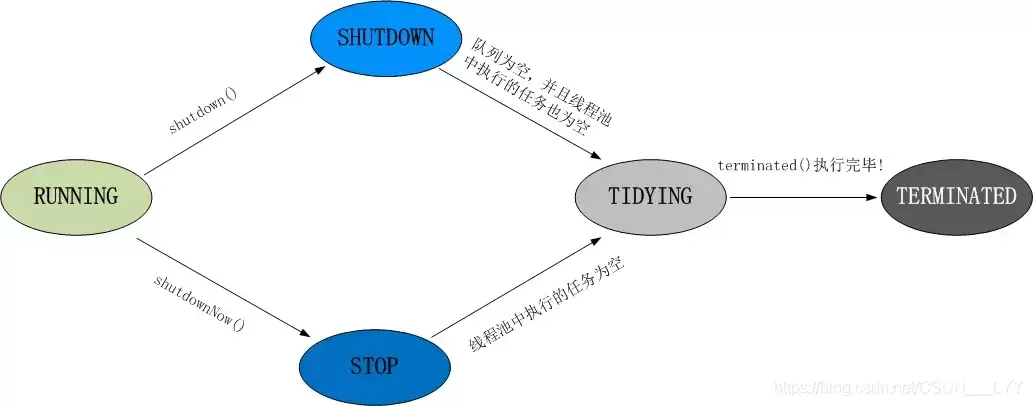
二进制操作在框架设计中被频繁使用,使用二进制在不同场景有提升计算速度、较少内存占用等多种优点;下面,我们依据线程池的状态管理,来看下怎么通过操作二进制对状态进行管理,过程中会发现编程之美~线程池状态首先,为了文章的完整性,我们还是先了解一下线程池的状态,总结如下如: 线程池状态分为5种:RUNNIN
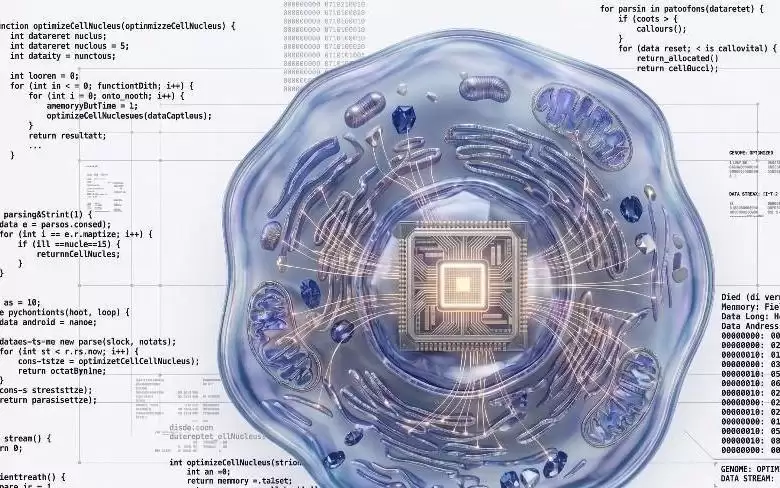
以色列希伯来大学在《自然·通讯》发表研究,利用RNA反式剪接构建模块化人工遗传系统,使人类细胞能自主计算决策。系统内含全加法器与多路复用器,可并行处理多路信号并自带安全机制,未来可用于智能治疗细胞。

百度官方在线入口最新版网页版直达官网是https://www.baidu.com/,界面简洁无干扰、多端同步体验一致、内容聚合维度丰富、语音与图像识别稳定、隐私控制机制可见。




汽水音乐提供个性化推荐、场景电台及抖音音乐收藏衔接,适合发现歌曲和管理日常听歌内容。这里说明播放、一起听及多平台入口,并提醒区分曲目版权与会员权益。

LibreOffice桌面版提供Writer、Calc、Impress等办公组件,可本地处理文档并交换Office格式。了解实际功能、商用许可、兼容性检查和企业支持的区别。

Numbers macOS版用于预算、数据整理和可视化报告,支持公式、图表、数据透视表及iCloud协作。了解Excel文件交换、Mac安装条件和多端使用差异。
汽水音乐提供个性化推荐、场景电台及抖音音乐收藏衔接,适合发现歌曲和管理日常听歌内容。这里说明播放、一起听及多平台入口,并提醒区分曲目版权与会员权益。

微信Windows版适合电脑聊天、会话查找和文件传送。本页说明登录与文件管理、电脑办公优势,以及大文件失败、版本差异和本地记录的核对方法。
LibreOffice桌面版提供Writer、Calc、Impress等办公组件,可本地处理文档并交换Office格式。了解实际功能、商用许可、兼容性检查和企业支持的区别。


