

Photoshop怎么输入文字?文字工具使用与不显示解决方法

学习如何在Photoshop中使用文字工具输入点文本和段落文本,掌握字体、大小及颜色的基本设置。同时提供文字输入后不显示或工具失效的常见原因分析与解决步骤,适合初学者快速上手。
在Photoshop中处理图像时,添加标题、说明或水印是常见需求。文字工具位于左侧工具栏,图标为大写的“T”。点击该图标或按下快捷键T,即可激活文字输入模式。此时光标变为文本输入状态,可以在画布上直接点击或拖拽来创建文字图层。
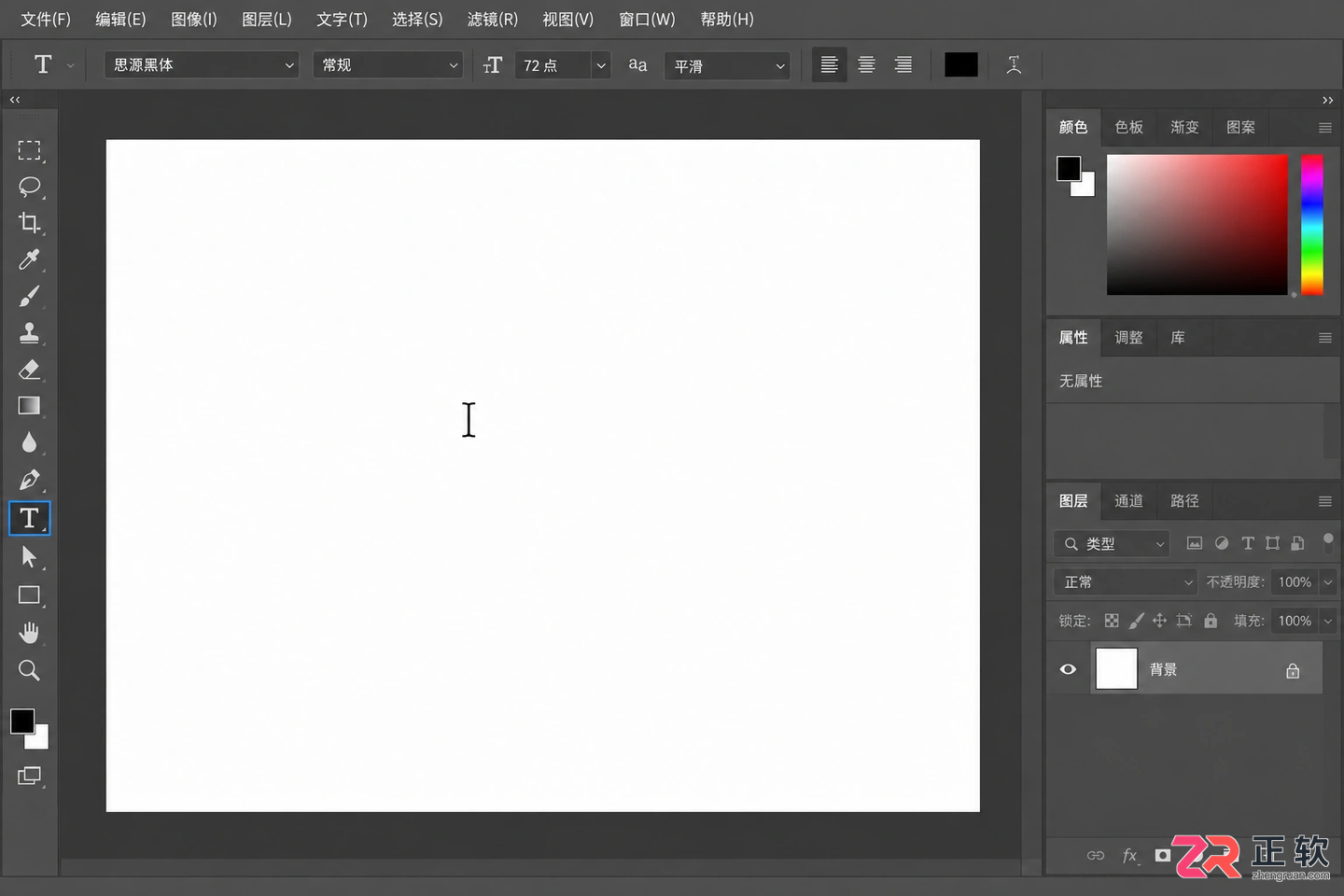
左侧工具栏中的文字工具图标及激活后的光标形态
关于【文字创建方式】
Photoshop提供两种主要的文字创建方式,适用于不同的排版场景。
第一种是点文本。在画布任意位置单击鼠标左键,会出现一个闪烁的光标。此时输入的文字会向右侧无限延伸,不会自动换行,除非手动按下回车键。这种方式适合输入简短的标题、标签或单行说明。
第二种是段落文本。在画布上按住鼠标左键并拖拽,绘制出一个矩形定界框。在这个框内输入的文字会根据框的宽度自动换行。当文字内容超出框的高度时,右下角的控制点会显示溢出标志。拖动控制点可以调整文本框的大小,从而改变文字的排列布局。这种方式适合输入大段的描述性文字或正文。
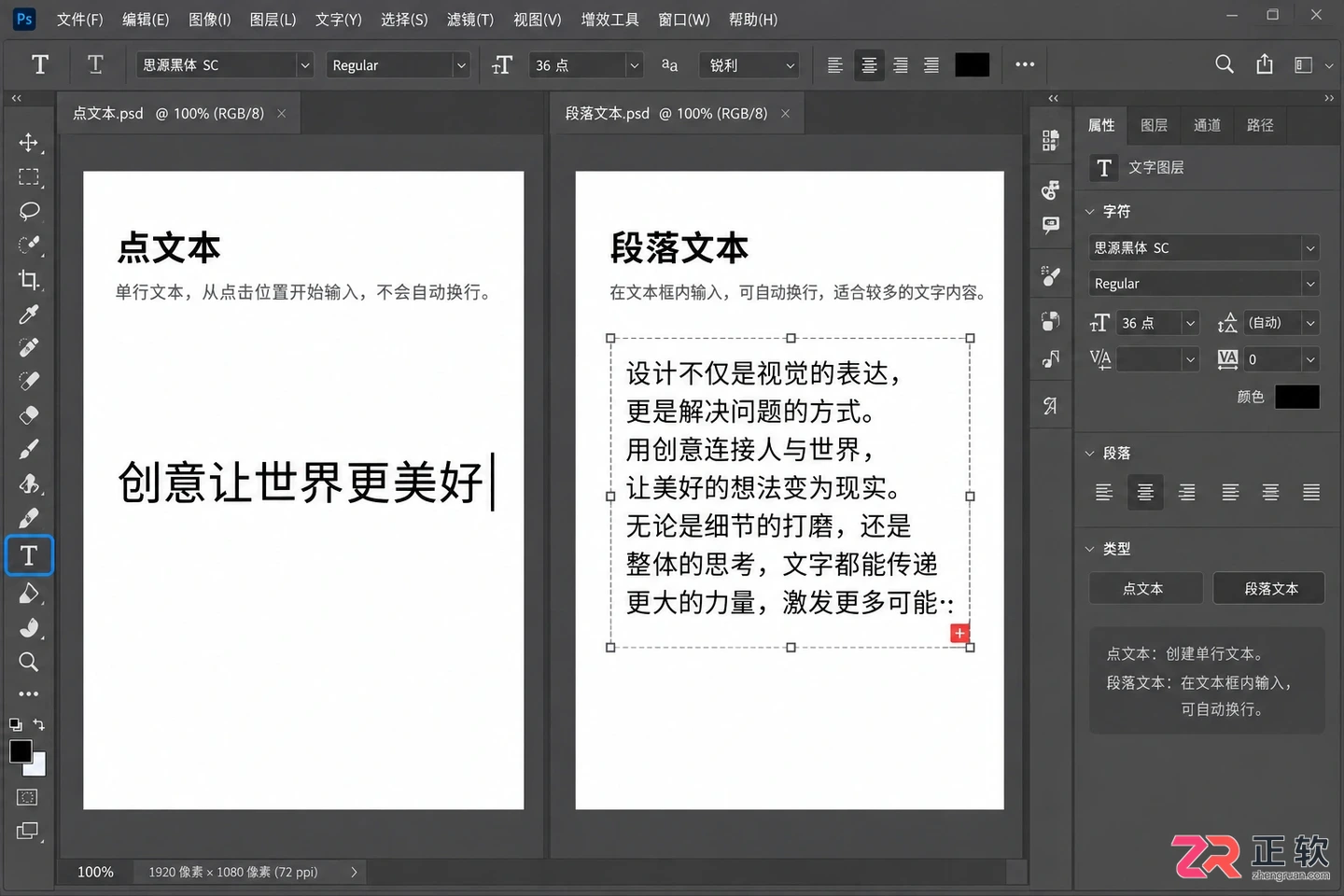
关于【文字创建方式】
关于【字符面板设置】
输入文字后,可以通过顶部的选项栏或“窗口”菜单下的“字符”面板来调整文字属性。这是控制文字外观的核心区域。
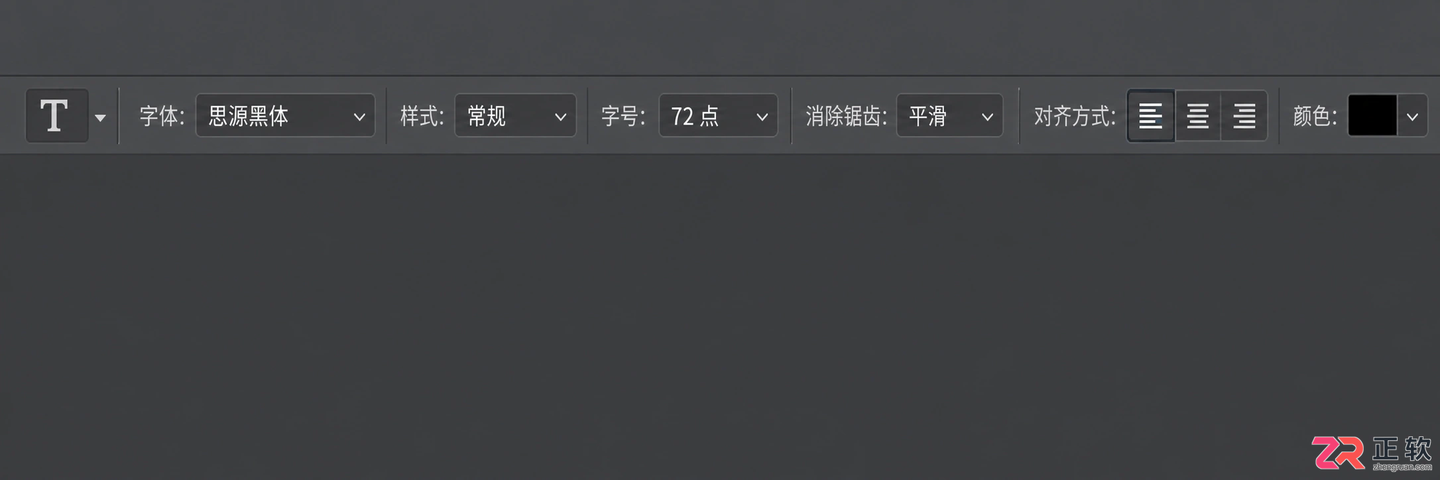
顶部选项栏展示字体、大小、颜色和消除锯齿选项
在选项栏中,可以直接修改以下参数:
- 字体家族:点击下拉菜单选择系统已安装的字体。
- 字体样式:选择粗体、斜体或常规等变体。
- 字体大小:输入数值或从下拉列表中选择字号。
- 消除锯齿:选择平滑、锐利等选项,优化文字边缘的显示效果。
- 对齐方式:选择左对齐、居中对齐或右对齐。
- 颜色:点击色块打开拾色器,更改文字颜色。
如果需要更精细的调整,如字间距、行距或垂直缩放,建议打开“字符”面板。选中文字图层或具体文字片段后,在面板中修改数值即可实时预览效果。
关于【移动与编辑】
文字输入完成后,按Ctrl+Enter(Mac为Command+Return)或点击选项栏右侧的勾号确认输入。此时文字被栅格化为一个独立的矢量图层。可以使用移动工具(V)拖动文字到合适的位置。
若要修改已输入的文字内容,只需双击图层面板中文字图层的缩略图,或者使用文字工具直接在画布上的文字上点击,即可重新进入编辑模式。注意,如果文字图层被栅格化(转换为普通像素图层),则无法再使用文字工具进行编辑,只能作为图像处理。
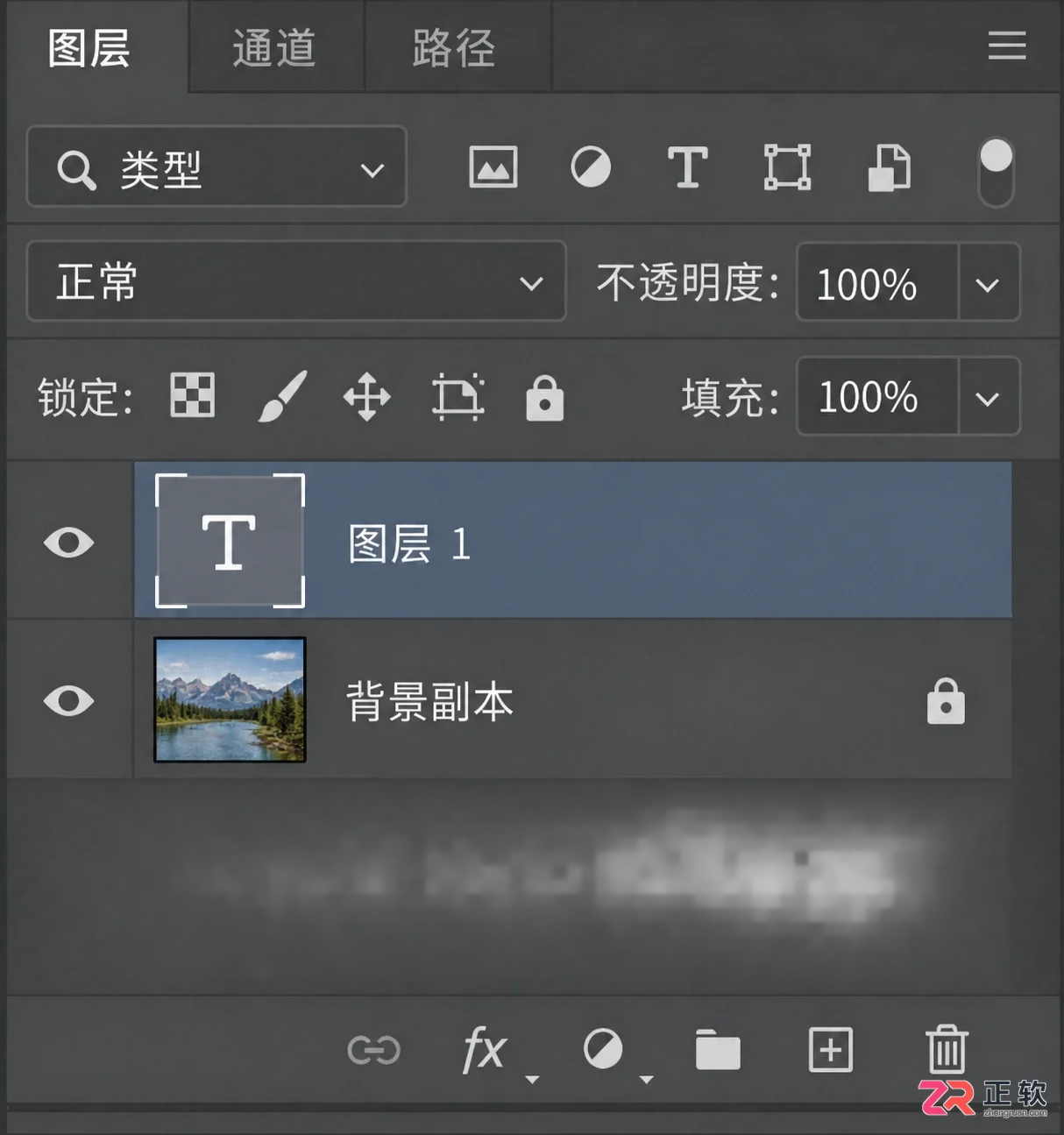
图层面板显示带有'T'图标的文字图层
关于【文字不显示或无法输入的排查】
在使用文字工具时,有时会遇到输入了文字但画布上不显示,或者根本无法输入的情况。这通常不是软件故障,而是设置或操作逻辑的问题。
首先检查字体颜色。如果文字颜色与背景颜色相同,或者文字被放置在深色背景上而字体颜色也是深色,视觉上就会“消失”。在选项栏中点击颜色色块,确保文字颜色与背景有足够的对比度。
其次,检查文字大小和位置。如果字体大小设置得过小(如1点),在正常视图下可能难以察觉。尝试放大画布查看。另外,确认文字是否被其他图层遮挡。在图层面板中,确保文字图层位于顶层,或者暂时隐藏上方的图层进行检查。
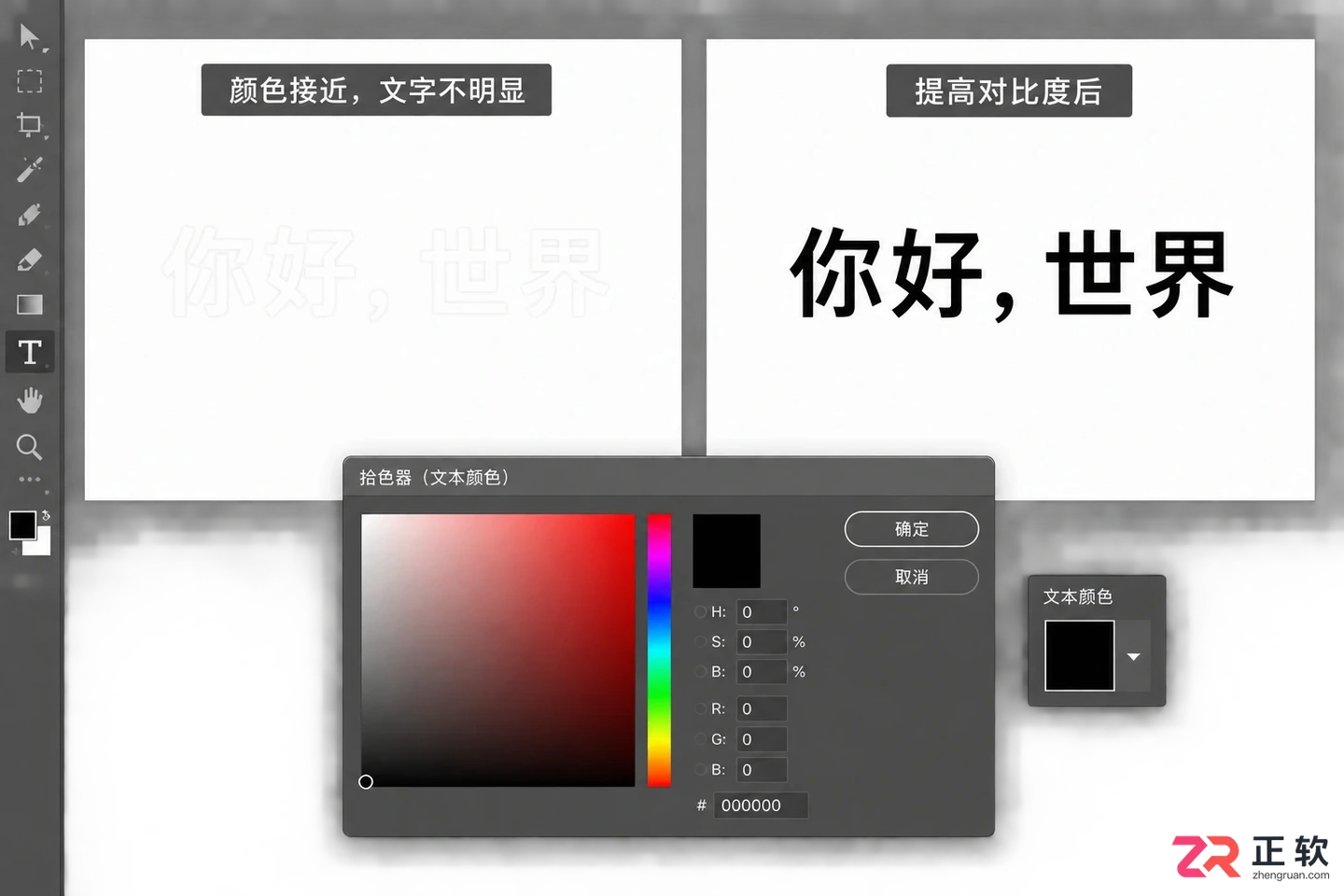
演示文字颜色与背景颜色相近导致不可见的情况
如果点击画布后没有出现光标,或者输入按键无反应,可能是以下原因:
- 输入法冲突:某些中文输入法在Photoshop中可能存在兼容性问题。尝试切换到系统自带的英文输入法输入几个字母,看是否显示。如果显示,再切换回中文输入法。
- 选区干扰:如果画布上存在活跃的蚂蚁线选区,文字可能被限制在选区内输入,或者因选区外不可见而看似未输入。按Ctrl+D(Mac为Command+D)取消所有选区后再试。
- 图层锁定:检查当前选中的图层是否被锁定。如果图层处于锁定状态,无法在其上创建新内容。请新建一个空白图层或解锁当前图层。
- 字体缺失:如果使用的字体在当前系统中未正确安装,Photoshop可能无法渲染。尝试更换为系统默认字体(如Arial或微软雅黑)测试是否正常。
通过上述步骤,大多数文字输入问题都能得到解决。保持图层整洁和合理的颜色对比,能让文字编辑过程更加顺畅。
电脑开机卡在Logo界面或陷入重启循环?本文指导你通过移除外设、重置BIOS启动项及运行系统启动修复来解决问题,快速恢复电脑正常引导。
安卓手机扬声器突然没声音?本文提供从音量设置检查、蓝牙连接排查到硬件诊断的完整修复流程,帮助你快速定位问题根源,避免不必要的维修花费。
本文详解扫描仪连续扫描中断的常见原因,包括驱动冲突、数据传输瓶颈及机械卡纸等问题,提供逐步排查步骤和设置优化建议,帮助用户快速恢复稳定扫描。

电脑休眠后唤醒出现黑屏且无响应?本文详解如何安全强制重启,并从驱动程序、电源选项和硬件兼容性三个维度排查故障,助你恢复正常的睡眠唤醒功能。

智能门锁更换新电池后仍无法启动?本文详解电池极性安装、金属触点清洁、系统强制复位及应急供电接口的正确使用方法,助你快速恢复门锁正常运作。
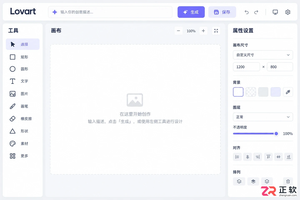
遇到Lovart中文版打不开、生成失败或文字乱码?本文教你按步骤排查网络、缓存及输入内容问题,保留关键任务记录,高效解决使用中的技术故障。
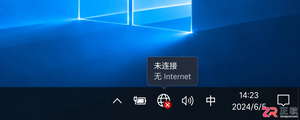
Win10重装系统后无法连接网络?本文详解如何通过另一台设备下载驱动、检查网络适配器状态及使用系统自带工具修复网络配置,快速恢复上网功能。
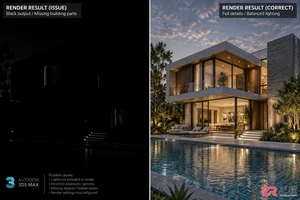
遇到3ds Max渲染黑屏或物体显示不全?本文详解如何通过调整摄像机近/远剪切平面、开启安全框以及排查场景遮挡,解决常见的摄像机视角渲染异常问题。
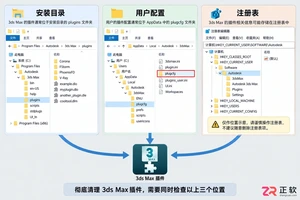
遇到3ds Max插件无法卸载或卸载后仍有残留?本文详解标准卸载流程、手动删除残留文件路径及注册表清理步骤,帮助你彻底解决插件冲突导致的启动失败问题。
当Photoshop出现工具无法选中对象或光标变成十字线等异常时,通常由图层锁定、自动选择模式关闭或Caps Lock误触引起。本文详解检查图层面板、调整工具选项栏及重置首选项的具体步骤,帮助设计师快速解决交互障碍,恢复高效编辑状态。





火山引擎是字节跳动旗下企业级云与AI服务平台。聚焦大模型核心能力,依托字节自研豆包多模态大模型,凭借火山方舟一站式平台,提供模型精调、推理部署、智能应用搭建等全链路服务,结合高性能AI算力,助力各行业快速落地大模型数字化与智能化应用。



