

GliSoft录屏怎么安装
开始前,先确认下电脑系统。glisoft录屏支持Windows 7及以上版本,基本上主流系统都没问题。准备好之后,从官网或者靠谱的软件下载平台把安装包拿下来。 下载完,安装文件一般会在“下载”文件夹里。双击它,安装向导就弹出来了。界面上会显示软件介绍和许可协议,别嫌麻烦,把协议扫一遍,勾选“我接受协
开始前,先确认下电脑系统。glisoft录屏支持Windows 7及以上版本,基本上主流系统都没问题。准备好之后,从官网或者靠谱的软件下载平台把安装包拿下来。
下载完,安装文件一般会在“下载”文件夹里。双击它,安装向导就弹出来了。界面上会显示软件介绍和许可协议,别嫌麻烦,把协议扫一遍,勾选“我接受协议”,然后点“下一步”。
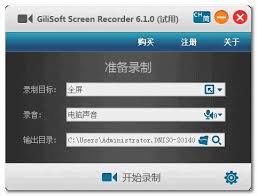
接下来选安装目录。可以点“浏览”自己挑个文件夹,也可以直接用默认路径,省心。选好了继续点“下一步”。
安装向导会让你选开始菜单文件夹,这个决定软件在开始菜单里的快捷方式位置。一般情况下保持默认就好,点“下一步”。
然后就是附加任务选项:要不要创建桌面快捷方式?安装完要不要直接运行?按自己习惯勾选,再点“下一步”。
这时候向导会把你刚才做的所有设置列个总结,确认没问题,点“安装”,进度条就开始走了。耐心等一会儿,安装过程很快。
装完之后,会弹个提示框问你是否立即运行。如果想马上用,勾选“运行glisoft录屏”,再点“完成”。
第一次打开软件,可能会弹出设置向导,可以按喜好调整录制区域、音频这些基本选项。
照着这几个步骤走,glisoft录屏就能顺利装到电脑上。不管是录教学视频、工作演示,还是游戏过程,它都能应付,帮你有条理地记录和分享屏幕内容。动手试试吧。
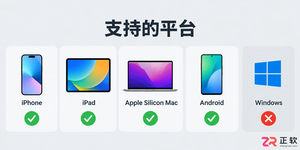
灵活计算器目前未提供官方Windows原生客户端。本文详解如何识别虚假安装包、区分网页版与模拟器运行差异,并提供Windows用户安全查看数据及选择替代工具的建议。
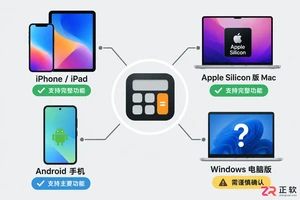
想下载灵活计算器却担心下错版本?本文详解iOS、Android、Mac及Windows平台的正确获取方式,教你核对芯片、系统要求及开发者信息,远离破解包与兼容性问题,确保账号权益与数据安全。
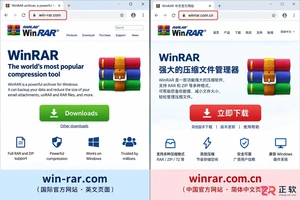
找不到WinRAR官网?本文列出win-rar.com和winrar.com.cn两个官方入口,解释国际原版与国内代理版的区别,并提供安全的下载与验证步骤,助你避开捆绑软件和盗版风险。
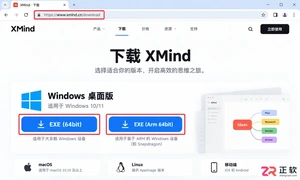
详细介绍在Windows系统中从XMind官网下载安装包、选择正确架构、运行安装向导及首次启动登录的完整流程,帮助用户快速上手使用XMind。
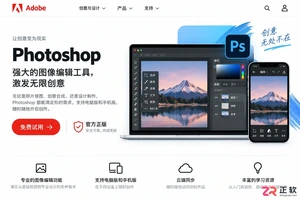
想要下载正版Photoshop?本指南提供Adobe官网电脑版Creative Cloud及手机版Photoshop Express的正确下载与安装步骤,避免第三方风险,确保软件安全稳定运行。

新手必看:通过Adobe Creative Cloud桌面应用程序,一步步完成Photoshop在Windows和Mac电脑上的官方下载、安装与激活,避免第三方安装包风险。

想了解3ds Max安装包如何免费下载?本指南带你通过Autodesk官网获取正版免费试用版,详细解析下载入口、安装程序界面及初始设置,避免非官方渠道风险。
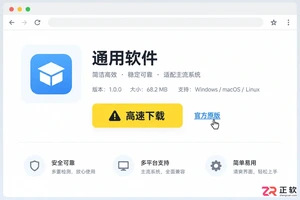
GoldWave是否有官方中文版?如何安全下载并安装最新版本?本文梳理了从官网获取原版到应用汉化包的完整流程,解析安装过程中的关键选项,助你避开捆绑陷阱,高效启用专业音频编辑工具。
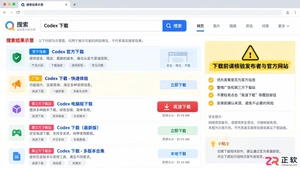
许多用户搜索“Codex官网下载入口”时容易陷入误区。本文解释Codex并非单一软件,而是多种技术的统称,分析常见混淆场景,提供正确的资源获取方式和安全下载建议,防止误装恶意程序。
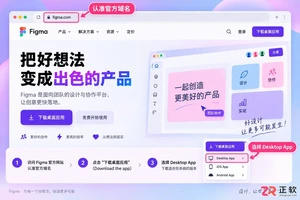
找不到Figma官方下载入口?本文提供从官网获取Figma桌面端安装包的准确路径,分步讲解Windows和macOS系统的安装细节,解决下载慢、安装失败等常见问题,助你快速启动设计工作。




Postman是一套面向API全生命周期的开发与测试平台,可在Mac上发送和调试多种协议请求,管理集合、环境及认证信息,并完成脚本测试、模拟服务、监控、文档发布和团队协作。它适合开发、测试及运维人员使用,提供个人免费方案。

Docker Desktop 是 Docker 官方为 Mac 提供的容器开发环境,集成 Docker Engine、命令行工具、Compose、Build、Kubernetes 与图形化管理界面。

Android Studio 是 Google 面向安卓应用开发提供的官方集成开发环境,基于 IntelliJ IDEA 构建。它整合智能代码编辑、Gradle 构建、界面预览、设备模拟、性能分析、调试测试及 APK 分析等工具。

PixPix 是面向品牌、卖家和内容团队的在线 AI 图片视频创作平台,提供图视频 Agent、无限画布、图片生成、视频生成、自然语言编辑及商品套图、产品精修和带货视频等电商工具。

Postman 是面向 API 全生命周期的开发与协作平台。Windows 桌面版可用于构建和发送 HTTP、GraphQL、gRPC、WebSocket、MQTT 等请求,并提供环境变量、集合、脚本测试、模拟服务、监控、文档及团队工作区等

Docker Desktop 为 Windows 开发者提供集成式容器环境,内置 Docker Engine、命令行工具、Compose、Build 与 Kubernetes 等组件,可在本机完成镜像构建、容器运行、日志查看和资源管理。