

如何隐藏Everything搜索历史记录
很多用户在使用 Everything 这款文件搜索工具时,都会有一个共同的关切:如何让搜索历史记录不被他人看到?毕竟隐私这东西,越是重视的人越懂得防范。今天就来拆解一下 Everything 的隐私保护设置,操作其实相当简单。先打开 Everything,在主界面上找到菜单栏里的“工具”选项,点击它
很多用户在使用 Everything 这款文件搜索工具时,都会有一个共同的关切:如何让搜索历史记录不被他人看到?毕竟隐私这东西,越是重视的人越懂得防范。今天就来拆解一下 Everything 的隐私保护设置,操作其实相当简单。
先打开 Everything,在主界面上找到菜单栏里的“工具”选项,点击它。
从下拉菜单中选中“选项”,这就进入了 Everything 的设置窗口。所有你想定制的功能,基本都集中在这里了。
隐私设置选项卡
在设置窗口里,找到“隐私”这个选项卡,点进去——一切和搜索历史记录相关的选项都在这里了。
清除搜索历史记录
如果你只是想马上清空当前的搜索历史,看到“搜索历史记录”区域了吗?直接点击“清除历史记录”按钮,所有记录立刻消失,简单粗暴。
自动清除搜索历史记录
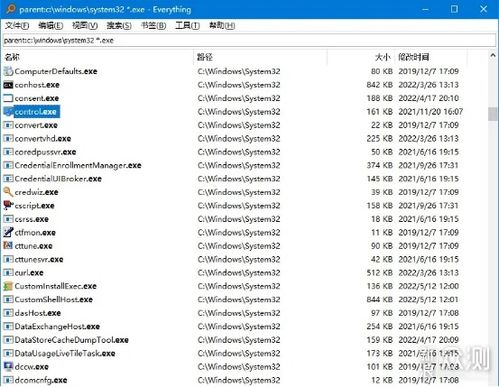
更省心的做法是:让 Everything 在关闭时自动清除历史。勾选“关闭 Everything 时清除历史记录”选项,每次退出软件,历史记录自动清零。这样一来,你根本不需要手动操作,隐私保护成了默认行为。
防止历史记录被保存
还有一个更彻底的方案:直接启用“不记录历史记录”。勾选这个选项后,Everything 根本不会保存任何搜索历史——无论你是正常关闭还是意外崩溃,都不会留下痕迹。这对处理敏感信息的用户来说,无疑是最安心的选择。
看完这几个设置,你会发现 Everything 的隐私保护其实做得相当周全。无论是日常使用还是应对敏感场景,只要根据需求勾选对应选项,你的搜索行为就不会被记录或追踪。合理利用这些功能,才能更安心地享受 Everything 带来的极致搜索效率,不必再为隐私问题分心。
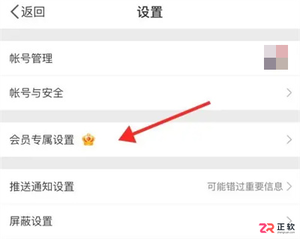
面向希望保护隐私的微博用户,解决发布内容时自动显示具体手机型号的困扰。通过进入“会员专属设置”中的“微博来源”选项,VIP会员可直接选择“不显示”来彻底隐藏设备信息;普通用户虽无法完全隐藏,但可选择“Android客户端”或“iPhone客户端”等通用来源以模糊具体机型。本文详解设置入口、操作步骤及生效范围,帮助用户根据自身会员状态选择合适的隐藏方案。
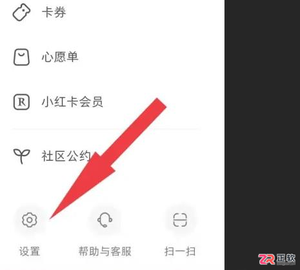
面向希望减少打扰但仍需保留查看功能的小红书用户,本文提供从应用内精细控制到系统级彻底静音的完整方案。通过在“通知设置”中关闭互动、私信及内容推荐提醒,可过滤非必要推送;若需彻底消除横幅、声音或锁屏干扰,则需进入手机系统设置关闭小红书的通知权限。文章涵盖iOS与安卓的操作路径,帮助用户在保持信息获取主动权的同时,实现清净的使用体验。

面向关注隐私保护的DuckDuckGo用户,澄清其网页搜索无需传统账号注册的机制。针对用户误寻登录入口的痛点,本文区分免费搜索、Cloud Save同步及付费订阅三种场景,说明官方设置页无个人资料表单的原因,并提供辨别假冒登录页、安全使用Sync & Backup恢复码及管理订阅验证的正确路径,避免个人信息泄露。
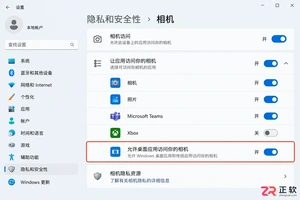
电脑摄像头突然无法使用?本文详细解析Windows和macOS系统中摄像头打不开的常见原因,包括隐私权限拦截、驱动程序异常及物理开关误触,提供无需重装系统的快速修复方案,助您迅速恢复视频通话。
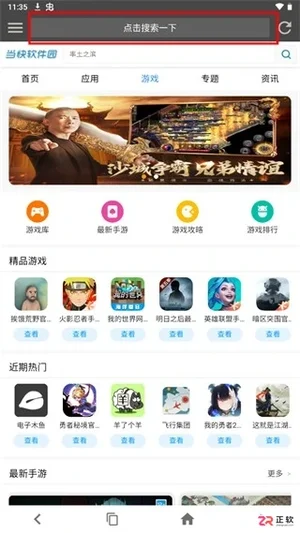
面向需要高效移动浏览体验的安卓用户,宙斯浏览器提供语音搜索、极速加载及隐私保护功能。针对自定义需求高及注重数据安全的痛点,本文详解其核心优势,包括多搜索引擎切换、云端同步及沉浸式阅读模式。通过分步教程,指导用户完成网页搜索、内容分类访问、书签收藏管理及界面主题定制,帮助用户快速掌握这款稳定且操作直观的浏览工具。

BOBO波波浏览器谷歌版是一款基于WebKit内核优化的移动端浏览工具,专为追求高效上网和跨境访问的用户设计。针对网页加载慢、数据不同步及隐私泄露等痛点,该版本提供智能加速、云端收藏同步及无痕浏览功能。本文详细介绍其核心优势,包括广告拦截、资源嗅探及AI识别工具,并逐步讲解首页搜索、每日阅读、文件处理及个性化设置的操作方法,帮助用户快速掌握这款兼顾速度与安全的浏览器。

面向需要轻量级移动浏览工具的用户,BOBO浏览器安卓版通过优化内核引擎平衡加载速度与内存占用,解决多标签切换卡顿及广告干扰痛点。本文介绍其极速渲染、AI搜索辅助、手势交互及隐私保护功能,并详细说明在设置中开启“锁定横屏”模式的具体步骤,帮助用户打造稳定、安全且符合个人习惯的浏览环境。
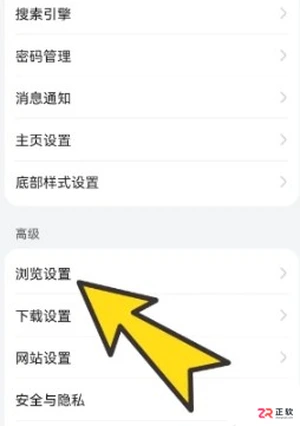
面向追求轻量化浏览体验及移动端阅读需求的用户,BoBo浏览器极速版凭借小巧安装包、智能广告过滤及内置电子书阅读器解决卡顿与干扰痛点。本文详解该版本的核心特色,重点演示如何在设置中开启“锁定横屏”功能以优化视频观看体验,并介绍无痕浏览、OCR识别等实用操作路径,帮助用户在低配设备上实现流畅、纯净的一站式上网与阅读。

想下载白猫扫描却怕遇到病毒或泄露隐私?本文详解iOS与Android端的正规下载渠道,教你核对开发者信息、合理授权相机与相册权限,并识别虚假安装包,确保文档扫描安全无忧。

想知道白猫扫描怎么在iPhone上下载和使用?本文详解从App Store正规安装、权限配置到首次扫描测试的全流程,教你高效识别文档并保护个人隐私。




LibreOffice桌面版提供Writer、Calc、Impress等办公组件,可本地处理文档并交换Office格式。了解实际功能、商用许可、兼容性检查和企业支持的区别。

Numbers macOS版用于预算、数据整理和可视化报告,支持公式、图表、数据透视表及iCloud协作。了解Excel文件交换、Mac安装条件和多端使用差异。

Qoder智能体工作台将编程任务、项目知识整理和自动化集中处理。本页介绍任务执行、Repo Wiki与结果审阅,区分Qoder IDE、系统安装选项和账户套餐,并提供官方下载入口。

微信Windows版适合电脑聊天、会话查找和文件传送。本页说明登录与文件管理、电脑办公优势,以及大文件失败、版本差异和本地记录的核对方法。
LibreOffice桌面版提供Writer、Calc、Impress等办公组件,可本地处理文档并交换Office格式。了解实际功能、商用许可、兼容性检查和企业支持的区别。
Qoder智能体工作台将编程任务、项目知识整理和自动化集中处理。本页介绍任务执行、Repo Wiki与结果审阅,区分Qoder IDE、系统安装选项和账户套餐,并提供官方下载入口。


