

简化Python开发:无痛安装PyCharm

JetBrains PyCharm 是面向 Python 开发者的集成开发环境,提供智能补全、代码检查、重构、调试、测试、版本控制及虚拟环境管理功能。Mac 版兼容 Intel 与 Apple 芯片,核心功能可免费使用。
无痛安装PyCharm,让你的Python开发更轻松随着Python的流行,越来越多的开发者选择使用PyCharm作为他们的开发环境。PyCharm提供了许多强大的功能,能够帮助开发者更轻松地编写、调试和运行Python代码。本文将向大家介绍如何无痛地安装PyCharm,并提供一些使用示例,帮助读者快速上手。第一步:下载PyCharm安装包首先,我们需要从官
无痛安装PyCharm,让你的Python开发更轻松
随着Python的流行,越来越多的开发者选择使用PyCharm作为他们的开发环境。PyCharm提供了许多强大的功能,能够帮助开发者更轻松地编写、调试和运行Python代码。本文将向大家介绍如何无痛地安装PyCharm,并提供一些使用示例,帮助读者快速上手。
第一步:下载PyCharm安装包
首先,我们需要从官方网站(https://www.jetbrains.com/pycharm/)下载PyCharm的安装包。PyCharm提供了Professional版和Community版两个版本,根据自己的需要选择合适的版本进行下载。Professional版提供了更多高级功能,但需要购买许可证;而Community版则是免费的,适合个人开发者和小团队使用。
第二步:安装PyCharm
下载完成后,打开安装包,根据提示进行安装。在安装过程中,可以选择安装路径、创建桌面快捷方式等选项。如果你之前已经安装过Python解释器,PyCharm会自动检测并配置。如果没有安装Python解释器,建议选择安装Anaconda或者Python官方发行版,然后再进行PyCharm的安装。
第三步:配置PyCharm
安装完成后,我们需要对PyCharm进行一些基本的配置。首次打开PyCharm时,会出现一个欢迎界面,我们可以选择导入设置或者创建新的配置。如果是第一次使用PyCharm,建议选择创建新的配置,以便自定义各项设置。
在配置过程中,需要指定Python解释器的路径。PyCharm会默认检测并列出所有已安装的解释器,选择需要使用的解释器即可。如果没有找到解释器,可以点击“添加”按钮手动指定。
此外,还可以根据个人喜好设置其他选项,例如代码风格、主题颜色等。配置完成后,点击“完成”按钮,即可进入PyCharm的主界面。
第四步:使用PyCharm
现在,我们来看一下如何使用PyCharm进行Python开发。PyCharm的界面分为多个窗口和面板,可以根据自己的喜好进行布局调整。
首先,在主界面左侧的“Project”窗口中,选择新建一个Python项目。在弹出的对话框中,可以指定项目名称、项目路径等信息。点击确定后,PyCharm会自动为我们创建一个新的Python项目,并打开项目文件夹。
在项目中,我们可以直接创建Python文件,或者导入已有的Python文件。右键点击项目文件夹,选择“New”->“Python File”,输入文件名后,就可以开始编写Python代码了。
在代码编辑窗口中,PyCharm提供了智能提示、代码自动补全、代码格式化等功能,大大提高了开发效率。可以通过快捷键Ctrl+空格来触发智能提示,在输入代码的同时,PyCharm会自动给出可能的选项。
除了代码编辑,PyCharm还提供了强大的调试功能。在调试模式下,我们可以逐行执行代码、查看变量值、设置断点等操作,帮助我们快速定位问题。点击代码行号左侧的空白处设置断点,然后点击调试按钮即可启动调试。
此外,PyCharm还提供了其他实用工具,如版本控制、单元测试、数据库管理等。在菜单栏或者工具栏中可以找到对应的功能入口,方便我们进行项目管理和开发。
总结:
本文介绍了如何无痛安装PyCharm,并提供了一些使用示例。PyCharm作为一款强大的Python开发工具,能够大大提高开发效率。通过熟练掌握PyCharm的使用方法,我们可以更轻松地进行Python开发,并享受到它带来的便利和快捷。希望本文对读者能够有所帮助,让你的Python开发之路更加顺畅。
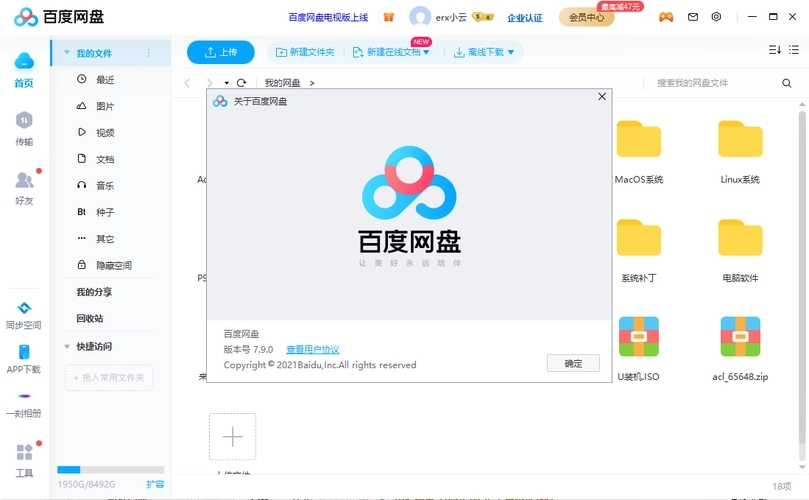
如果你已经成功下载了百度网盘的安装文件,但是无法正常安装,可能是软件文件的完整性发生了错误或者是残留文件和注册表项的问题,下面就让本站来为用户们来仔细的介绍一下百度网盘下载成功但是安装不了问题解析吧。 百度网盘下载成功但是安装不了问题解析 1、检查安装文件完整性:确保下载的安装文件完整且没有损坏。你可以重新下载一次,或者尝试使用其他可信的来源下载安装文件。 2、关闭杀毒软件和防火墙:某些杀毒软件或防火墙程序可能会阻止安装程序的正常运行。尝试将杀毒软件和防火墙禁用或退出,然后重新运行安装程序。
遇到Codex项目跑不起来或改不动?本文手把手教你配置API密钥、安装依赖、运行示例代码,并演示如何安全修改提示词与参数,解决常见的连接超时和语法错误问题。
想要将Runway的视频生成能力集成到自己的应用中?本教程带你一步步完成API密钥申请、环境配置,并提供完整的Python代码示例,实现自动化视频生成与状态查询。
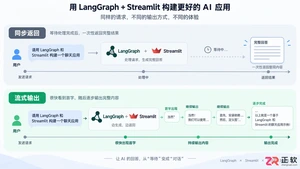
深入解析如何使用LangGraph定义Agent工作流,并结合Streamlit实现token级别的流式输出,提升用户交互体验,避免长时间等待空白屏幕。
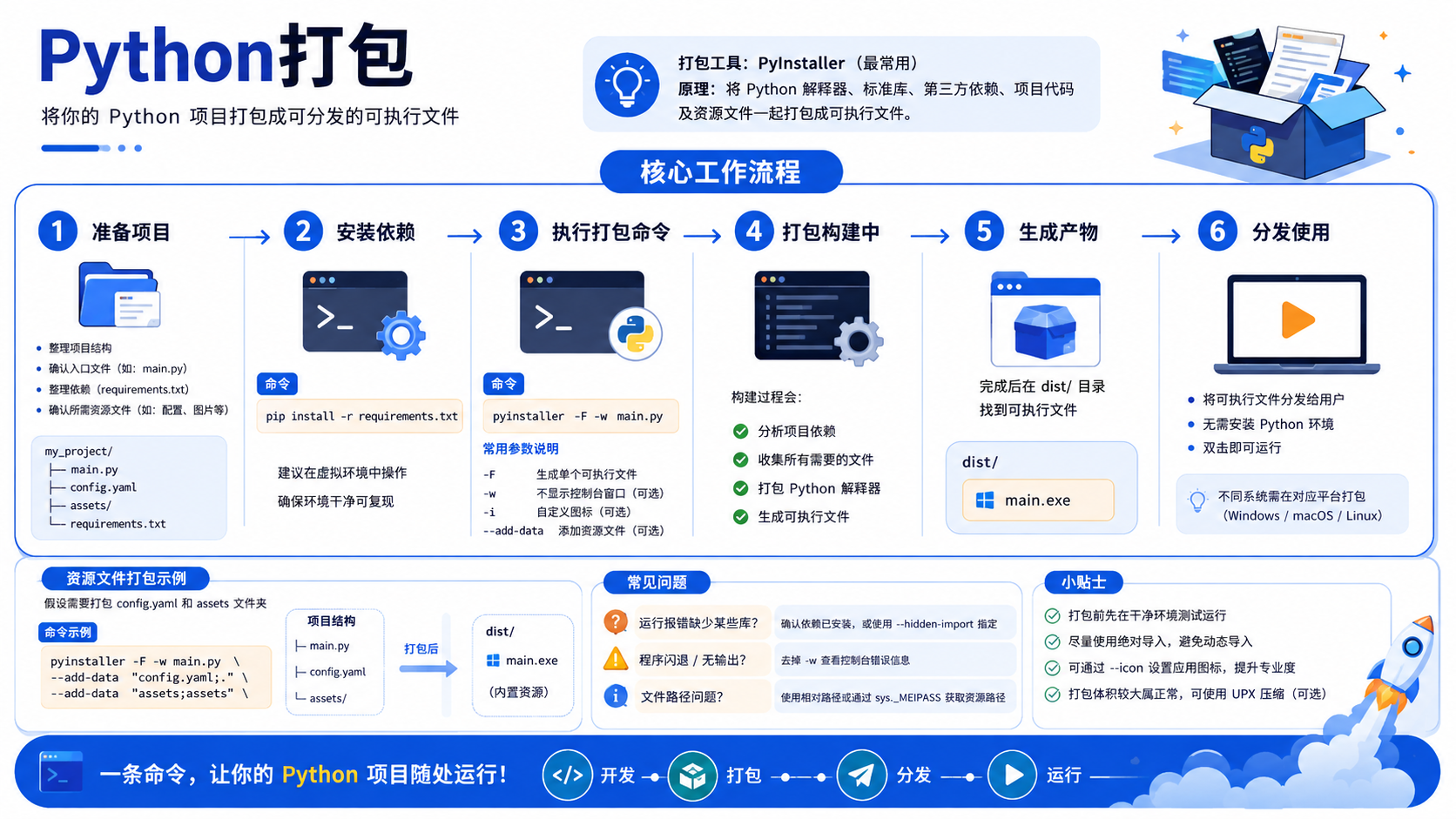
详解 python打包 的基础概念与实操步骤,涵盖 venv 环境创建、pip 依赖安装及结果验证。提供决策图辅助工具选择,确保开发环境的一致性与可复现性。
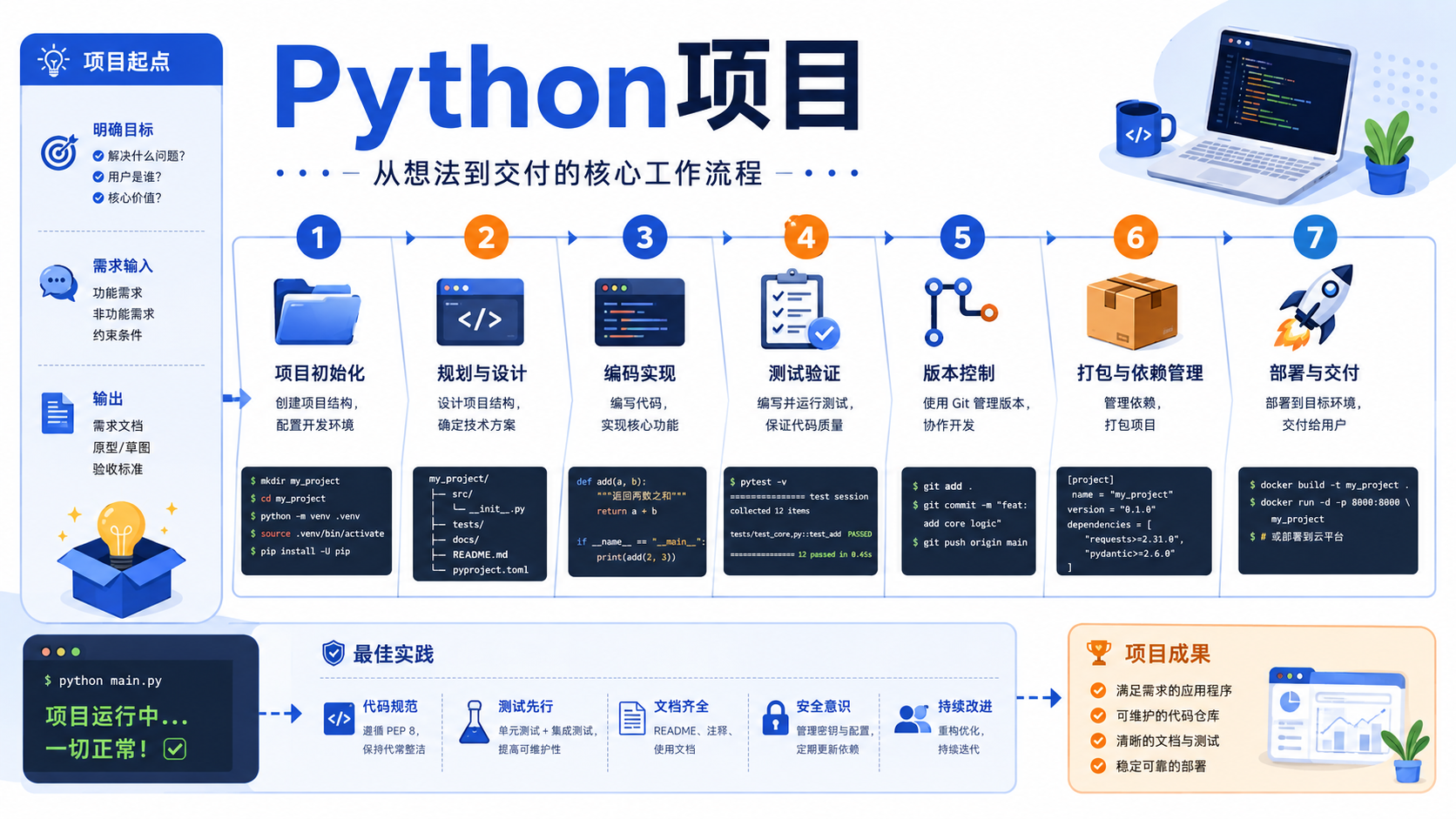
详解 python项目 的标准初始化流程,包括使用 venv 隔离环境、通过 pip 管理依赖以及验证执行路径,提供可复制的命令与排错决策图。
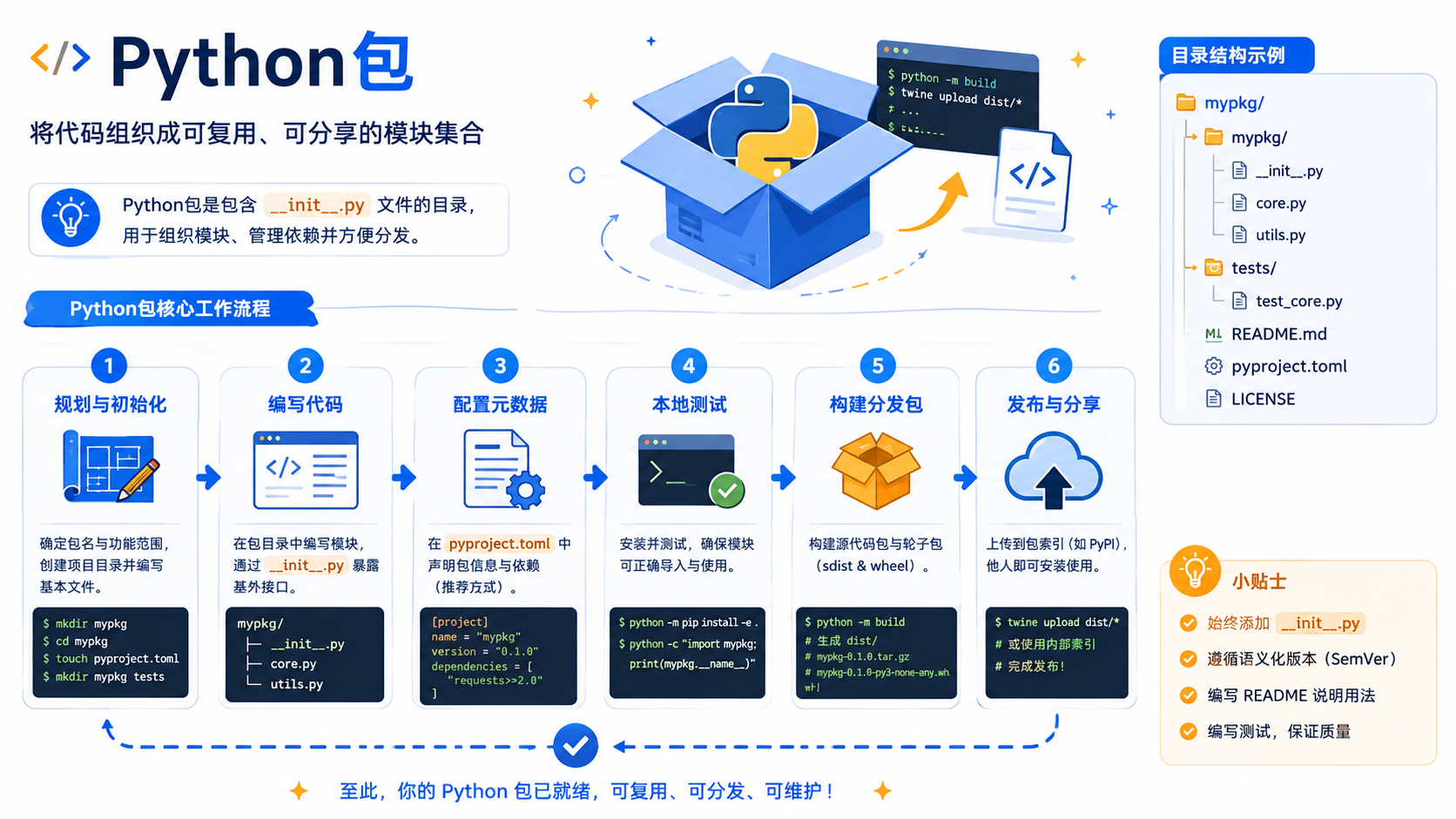
详解 python包 的基础概念与实操流程。涵盖 venv 环境创建、pip 依赖安装及验证命令,提供清晰的决策图与排错路径,帮助开发者构建稳定的 Python 开发环境。
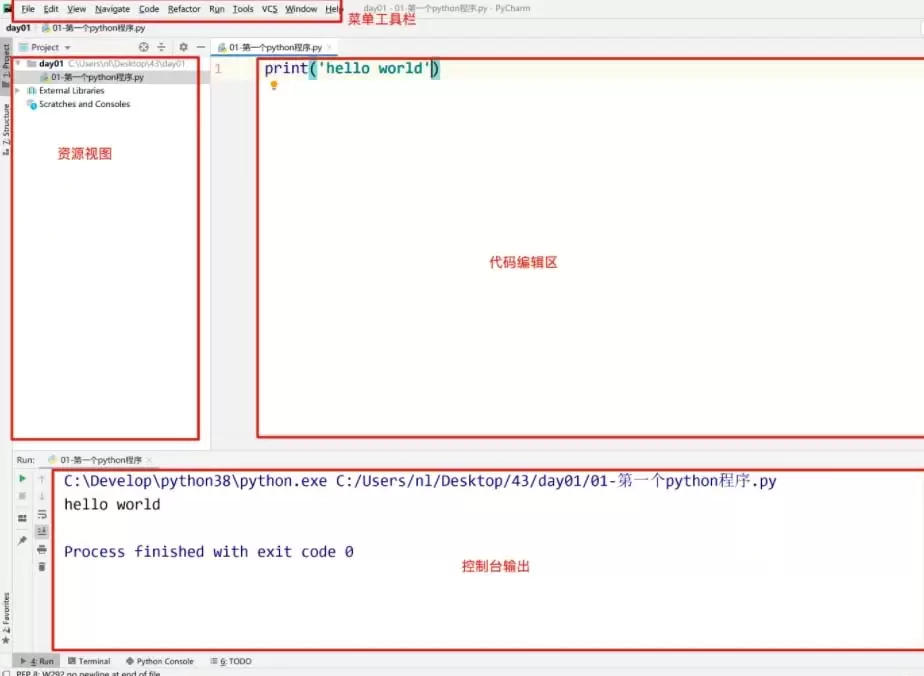
本文详解PyCharm安装及配置全流程,涵盖Professional与Community版本选择、Python解释器路径绑定及虚拟环境创建。通过创建并运行最小测试脚本,验证输出与退出码,提供常见配置错误的排查依据,确保开发环境真正可用。

PyCharm持续整合AI能力,提供代码生成、解释、错误分析及重构建议,降低Python学习门槛,提升开发效率。同时完善包管理、虚拟环境、测试与部署等工具链,为开发者提供统一高效的智能开发环境。




汽水音乐提供个性化推荐、场景电台及抖音音乐收藏衔接,适合发现歌曲和管理日常听歌内容。这里说明播放、一起听及多平台入口,并提醒区分曲目版权与会员权益。

LibreOffice桌面版提供Writer、Calc、Impress等办公组件,可本地处理文档并交换Office格式。了解实际功能、商用许可、兼容性检查和企业支持的区别。

Numbers macOS版用于预算、数据整理和可视化报告,支持公式、图表、数据透视表及iCloud协作。了解Excel文件交换、Mac安装条件和多端使用差异。
汽水音乐提供个性化推荐、场景电台及抖音音乐收藏衔接,适合发现歌曲和管理日常听歌内容。这里说明播放、一起听及多平台入口,并提醒区分曲目版权与会员权益。

微信Windows版适合电脑聊天、会话查找和文件传送。本页说明登录与文件管理、电脑办公优势,以及大文件失败、版本差异和本地记录的核对方法。
LibreOffice桌面版提供Writer、Calc、Impress等办公组件,可本地处理文档并交换Office格式。了解实际功能、商用许可、兼容性检查和企业支持的区别。


